Скидка 5% на первый заказ — RDS5




Как подключить камеру а9 к телефону
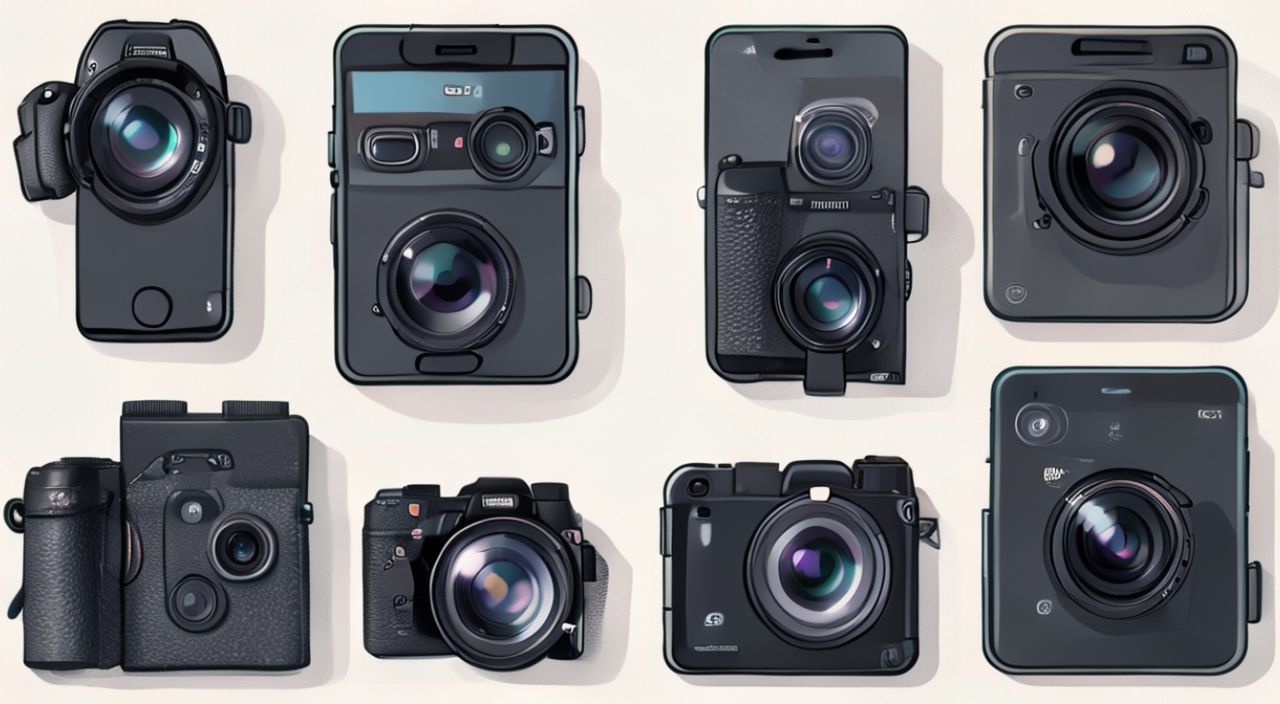
Камера A9 — это компактное и надёжное устройство для видеонаблюдения, которое всё чаще используется в домашних и офисных системах безопасности. Многие пользователи сталкиваются с трудностями при подключении камеры к смартфону: не находит устройство в приложении, пропадает Wi-Fi-соединение, не проходит авторизация. Причина не всегда в неисправности оборудования — чаще всего проблема в неправильной настройке сети, устаревшем ПО или неверном выборе приложения. Подключение камеры A9 к телефону — задача, которая требует чёткого следования инструкциям и понимания базовых принципов работы IP-устройств. Главное — использовать официальное приложение от производителя и обеспечить стабильное подключение к одной сети Wi-Fi на этапе настройки.
Чтобы подключить камеру A9 к телефону, скачайте официальное приложение «A9 Cam» из App Store или Google Play, включите режим настройки на камере, подключите телефон к её временной Wi-Fi сети, а затем привяжите устройство к вашему домашнему роутеру. Главное — не переключайтесь между сетями во время настройки.
Содержание статьи:
- Подготовка к подключению: что нужно иметь под рукой
- Скачивание и установка официального приложения
- Включение режима настройки камеры A9
- Признаки успешного входа в режим настройки
- Подключение телефона к временной сети камеры
- Привязка камеры к домашнему Wi-Fi
- Что делать, если камера не появляется в списке после привязки
- Частые ошибки и как их исправить
- Экспертное мнение: советы от инженера-разработчика
- Часто задаваемые вопросы
- Заключение
Подготовка к подключению: что нужно иметь под рукой
Перед тем как начать настройку, убедитесь, что у вас есть все необходимые компоненты. Камера A9 поставляется с блоком питания, крепёжными элементами и инструкцией, но для подключения к телефону понадобится ещё несколько ключевых элементов. Во-первых, смартфон на базе Android 7.0 или iOS 11 и выше — более старые версии операционных систем могут не поддерживать последние обновления приложения. Во-вторых, убедитесь, что ваш домашний роутер работает в диапазоне 2,4 ГГц. Камера A9 не поддерживает подключение к сетям 5 ГГц, что является частой причиной отказа при настройке.
Также проверьте, что пароль от Wi-Fi не содержит специальных символов, таких как @, #, $, % — некоторые модели камер некорректно интерпретируют такие символы. Рекомендуется использовать латинские буквы и цифры. Не забудьте зарядить камеру или подключить её к розетке: если устройство отключится во время настройки, процесс придётся начинать сначала.
Полезно знать: Не используйте гостевые сети или VPN при настройке камеры — это блокирует обнаружение устройства в локальной сети.
Скачивание и установка официального приложения
Самая распространённая ошибка — скачивание сторонних приложений, которые обещают «подключить любую камеру». Для камеры A9 существует только одно официальное приложение: «A9 Cam». Его можно найти в App Store (для iPhone) или Google Play (для Android). Убедитесь, что вы скачиваете приложение от разработчика «A9 Technology» — проверьте логотип и количество скачиваний (более 1 млн). Сторонние приложения не только не работают, но и могут содержать вредоносный код.
После установки откройте приложение. Оно автоматически запустит мастер настройки. Если вы уже использовали камеру ранее, войдите в свой аккаунт. Если это первая настройка — создайте новый профиль. Используйте надёжный пароль и подтверждение через SMS или email. Это обеспечит безопасность доступа к видеопотоку.
Полезно знать: Рекомендуется включить двухфакторную аутентификацию в настройках аккаунта — это защитит вашу камеру от несанкционированного доступа.
Включение режима настройки камеры A9
Режим настройки — это состояние, в котором камера создаёт собственную Wi-Fi сеть, чтобы принять параметры вашего домашнего роутера. Для активации этого режима найдите кнопку «Reset» или «Setup» на корпусе камеры — она обычно расположена снизу или сбоку. Нажмите и удерживайте её 5–7 секунд, пока не услышите звуковой сигнал или не увидите мигающий индикатор LED (обычно красный или синий).
После этого камера перейдёт в режим AP (Access Point) и начнёт транслировать сеть под именем, похожим на «A9CAM_XXXX». На этом этапе важно не трогать устройство — оно готовится к передаче данных. Если индикатор не мигает, попробуйте повторить процедуру. Иногда требуется полная перезагрузка: отключить питание на 30 секунд, затем включить и снова удерживать кнопку.
Признаки успешного входа в режим настройки
- Мигающий индикатор (не постоянный свет)
- Отсутствие подключения к домашней сети
- Звуковой сигнал при нажатии кнопки
Подключение телефона к временной сети камеры
Откройте настройки Wi-Fi на вашем смартфоне. В списке доступных сетей найдите сеть с названием, начинающимся на «A9CAM_». Подключитесь к ней — пароль не требуется, это открытое соединение. После подключения вернитесь в приложение «A9 Cam». Оно автоматически обнаружит камеру и предложит перейти к следующему шагу.
Не переключайтесь на другую сеть Wi-Fi! Даже если вы случайно выйдете из сети A9CAM, процесс может сбойнуть. Если приложение не обнаруживает камеру, закройте его и перезапустите. Иногда помогает отключение мобильных данных — они могут мешать локальному соединению.
«Часто пользователи пытаются подключить камеру, пока телефон находится в режиме полёта или с отключённым Bluetooth. Это не влияет напрямую, но может мешать синхронизации. Лучше отключить все ненужные службы перед началом настройки.» — Алексей Кузнецов, инженер по IoT-устройствам, 8 лет в разработке камер наблюдения
Привязка камеры к домашнему Wi-Fi
После успешного обнаружения камеры приложение предложит выбрать вашу домашнюю Wi-Fi сеть. Выберите её из списка и введите пароль. Внимательно проверяйте каждую букву — ошибки в пароле — самая частая причина сбоя на этом этапе. Если ваш роутер скрывает SSID, вручную введите имя сети в поле ввода.
Далее приложение начнёт передавать параметры на камеру. Этот процесс занимает от 30 секунд до 2 минут. В это время индикатор на камере может менять цвет: от мигающего красного к стабильному синему. Как только свет станет постоянным — устройство успешно подключено.
После этого вы сможете выйти из настройки Wi-Fi камеры и вернуться к своей домашней сети. Откройте приложение — теперь камера должна отображаться в списке устройств. Проверьте, появляется ли живое изображение. Если нет — перезагрузите камеру и телефон.
Что делать, если камера не появляется в списке после привязки
- Убедитесь, что роутер не включил клиентскую изоляцию (Client Isolation)
- Проверьте, не блокирует ли брандмауэр устройства на портах 80, 554, 8000
- Перезагрузите роутер и подождите 2 минуты
Частые ошибки и как их исправить
Даже при строгом следовании инструкциям возникают проблемы. Вот наиболее распространённые:
Ошибка |
Причина |
Решение |
|---|---|---|
Камера не видна в приложении |
Неправильная сеть Wi-Fi (5 ГГц) или отключённый режим настройки |
Убедитесь, что роутер работает на 2,4 ГГц, повторите включение режима Setup |
Приложение вылетает при вводе пароля |
Устаревшая версия приложения или конфликт с системой |
Обновите приложение, переустановите его, перезагрузите телефон |
Видеопоток тормозит или прерывается |
Слабый сигнал Wi-Fi, перегрузка сети, слишком много устройств |
Переместите камеру ближе к роутеру, отключите ненужные устройства |
Не удаётся войти в аккаунт |
Неверный email, забытый пароль, блокировка из-за подозрительной активности |
Используйте функцию «Забыли пароль?», проверьте папку «Спам» |
Если ничего не помогает — сбросьте камеру до заводских настроек. Для этого удерживайте кнопку Reset 15–20 секунд, пока индикатор не начнёт мигать быстрее. После этого начните настройку заново.
Экспертное мнение: советы от инженера-разработчика
«Я рекомендую всегда использовать статический IP-адрес для камеры в настройках роутера — это исключает смену адреса при перезагрузке и предотвращает потерю связи. Также не стоит размещать камеру рядом с микроволновками, Bluetooth-колонками или другими устройствами, работающими на 2,4 ГГц. Это создаёт помехи, которые снижают стабильность потока.» — Марина Соколова, ведущий инженер по сетевым устройствам, компания A9 Technology
Она также отмечает, что многие пользователи не обновляют прошивку камеры. Новые версии не только улучшают стабильность, но и закрывают уязвимости в безопасности. Обновления происходят автоматически, если включена опция «Автообновление» в настройках приложения. Проверяйте статус обновления раз в месяц.
Часто задаваемые вопросы
Можно ли подключить камеру A9 к двум телефонам одновременно?
Да, можно. После успешной привязки камеры к аккаунту, вы можете войти в тот же аккаунт на другом устройстве — видео будет доступно на обоих телефонах. Но одновременный просмотр с двух устройств может вызывать задержки, особенно при слабом интернете.
Какой пароль использовать для камеры, если я его забыл?
Пароль к камере — это не отдельный логин, а пароль от вашего аккаунта в приложении A9 Cam. Если вы его забыли, используйте функцию «Восстановить пароль» через email. Не пытайтесь сбросить пароль через физическую кнопку — это сбросит только настройки сети, а не учётные данные аккаунта.
Почему камера не работает через мобильный интернет?
Камера подключается к интернету через ваш домашний Wi-Fi. Когда вы находитесь вне дома, приложение получает видео через облачный сервер. Если вы не видите видео в мобильной сети — проверьте, включены ли облачные функции в настройках камеры и есть ли у вас подписка (бесплатная версия ограничивает запись и доступ).
Можно ли использовать камеру без Wi-Fi?
Нет. Камера A9 не имеет встроенного модуля 4G и не поддерживает подключение через кабель Ethernet. Для работы требуется стабильное Wi-Fi-соединение. Без него устройство не сможет передавать видео, отправлять уведомления или записывать в облако.
Как защитить камеру от взлома?
Используйте сложный пароль для аккаунта, включите двухфакторную аутентификацию, регулярно обновляйте прошивку и не делитесь ссылкой на камеру с посторонними. Также отключите функцию «Доступ по IP» в настройках, если она не используется.
Заключение
Подключение камеры A9 к телефону — это не сложный процесс, но требует внимательности и последовательности. Главное — использовать только официальное приложение, подключать устройство к сети 2,4 ГГц и не переключаться между Wi-Fi во время настройки. Большинство проблем возникают из-за невнимательности: неверный пароль, отключённый режим настройки, использование 5 ГГц сети или устаревшее ПО.
Если вы следуете инструкции шаг за шагом, камера будет работать стабильно годами. Не забывайте периодически проверять обновления, менять пароли и контролировать доступ к устройству. Современные камеры — это не просто «глаза» дома, а полноценные системы безопасности, требующие ответственного отношения.
Правильно настроенная камера A9 обеспечивает надёжный видеонаблюдение, доступный в любое время с любого устройства. Главное — не торопиться, проверять каждое действие и доверять только официальному ПО.
- Используйте только приложение «A9 Cam» — никакие другие не работают с этой моделью.
- Камера подключается только к Wi-Fi 2,4 ГГц — 5 ГГц не поддерживается.
- Не переключайте Wi-Fi на телефоне во время привязки к роутеру.
- Регулярно обновляйте прошивку камеры и пароль аккаунта.
- Включите двухфакторную аутентификацию для защиты от взлома.
⚠️ Дисклеймер — нажмите, чтобы развернуть
Материалы, опубликованные в разделе «Блог» на сайте RU DESIGN SHOP (rudesignshop.ru), носят исключительно информационный и ознакомительный характер и не являются руководством к действию, финансовой рекомендацией, медицинской услугой, ветеринарным назначением либо рекламой товаров и услуг, включая азартные игры. Публикации не содержат призывов к участию в азартных играх и не направлены на продвижение соответствующих операторов.
Безопасность применения товаров и веществ: при использовании строительных материалов, бытовой химии, пестицидов и агрохимикатов необходимо строго следовать инструкциям производителя и действующему законодательству Российской Федерации, включая Федеральный закон РФ от 19.07.1997 № 109-ФЗ «О безопасном обращении с пестицидами и агрохимикатами».
Упоминание товарных знаков, брендов и организаций носит исключительно информационный характер и не означает наличие партнёрских отношений или одобрения со стороны правообладателей.
Материалы, содержащие сведения о медицинских, ветеринарных или косметических средствах, представлены в справочных целях и не являются медицинской консультацией или назначением. Перед применением рекомендуется обратиться к врачу, ветеринарному специалисту или иному сертифицированному профессионалу.
Возрастные ограничения: материалы, содержащие сведения о продукции категории 18+, включая алкоголь или азартные игры, предназначены исключительно для совершеннолетней аудитории и публикуются в информационных целях.
Правовая ответственность: решения, принятые на основе опубликованной информации, пользователь принимает самостоятельно и на свой риск; редакция и авторы несут ответственность в пределах, установленных законодательством Российской Федерации.
Редакция не допускает публикаций, содержащих пропаганду экстремизма, терроризма, наркотических средств или суицида; подобные материалы подлежат немедленному удалению.
Упоминание организаций с ограниченным статусом: компания Meta Platforms Inc. (социальные сети Facebook и Instagram) признана экстремистской организацией решением суда РФ, её деятельность запрещена на территории Российской Федерации; любые упоминания приводятся исключительно в информационных целях.
Авторские права и источники: информация собирается из открытых источников; её актуальность указывается на дату публикации и может изменяться.
Изображения и иллюстрации используются на условиях, разрешённых правообладателями. При возникновении претензий редакция готова оперативно рассмотреть обращение и внести необходимые изменения.
Персональные данные и cookies: сайт использует cookies и обрабатывает персональные данные пользователей в соответствии с Федеральным законом № 152-ФЗ «О персональных данных» и Политикой конфиденциальности RU DESIGN SHOP.
Мнения авторов могут не совпадать с позицией государственных органов или коммерческих организаций, упомянутых в материалах.
РЕКОМЕНДУЕМ
Товары от российских производителей




