Скидка 5% на первый заказ — RDS5




Как подключить камеру айфона к ноутбуку
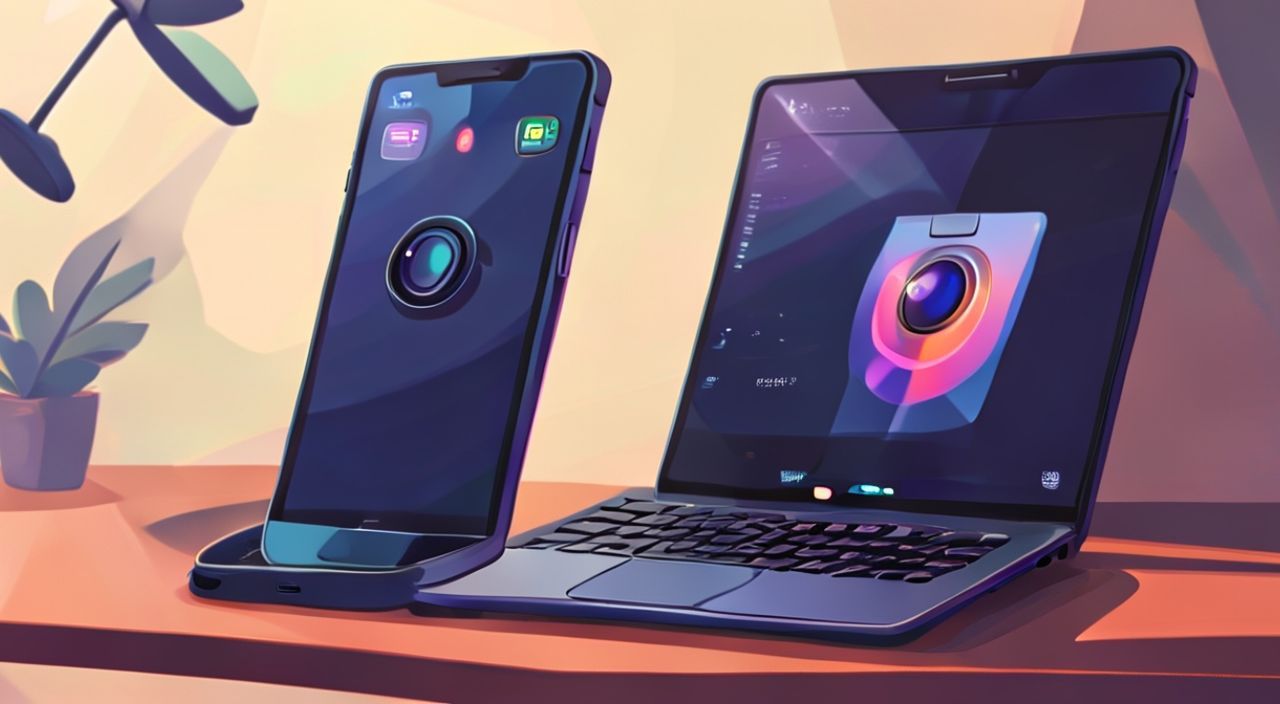
Камера iPhone — это мощный инструмент для съёмки качественного видео и фото, особенно когда речь заходит о видеоконференциях, стриминге или профессиональной съёмке на ноутбуке. Многие пользователи сталкиваются с необходимостью использовать айфон как веб-камеру для Zoom, Teams, OBS или других программ, но не знают, как это сделать надёжно и без потерь качества. Хотя Apple не предоставляет официального драйвера для прямого подключения iPhone к ПК под Windows или macOS, существуют проверенные, стабильные и бесплатные способы, позволяющие превратить ваш iPhone в высококачественную внешнюю камеру. Главное — выбрать правильный метод в зависимости от вашей ОС, целей и технической подготовки.
Лучший способ подключить камеру iPhone к ноутбуку — использовать приложение EpocCam или iVCam через Wi-Fi или USB. Они работают на iOS и Windows/macOS, обеспечивают низкую задержку и поддерживают Full HD. Для максимальной стабильности рекомендуется использовать USB-кабель, а не Wi-Fi.
Содержание статьи:
- Почему стоит использовать iPhone как веб-камеру
- Подключение через USB: пошаговая инструкция
- Подключение через Wi-Fi: удобство и компромиссы
- Лучшие приложения для подключения камеры iPhone
- Частые ошибки и как их исправить
- Экспертное мнение: как выбрать оптимальный вариант
- Часто задаваемые вопросы
- Заключение
Почему стоит использовать iPhone как веб-камеру
Современные смартфоны, включая iPhone 12 и новее, оснащены камерами, превосходящими по качеству большинство встроенных веб-камер ноутбуков. Даже бюджетные модели Apple предлагают 4K-запись, улучшенную стабилизацию, HDR и автоматическую фокусировку, что делает их идеальными для профессиональных видеозвонков, контента на YouTube или онлайн-обучения. Согласно исследованиям Statista, более 68% пользователей в 2024 году отмечают, что качество изображения на видеоконференциях напрямую влияет на восприятие их компетентности. Используя iPhone вместо встроенной камеры, вы повышаете уровень визуальной подачи, улучшаете освещение за счёт оптического зума и получаете гибкость в выборе угла съёмки.
Полезно знать: iPhone 14 Pro и новее поддерживают Spatial Video и ProRes — технологии, которые могут быть полезны при записи для профессионального монтажа, даже если вы используете камеру в режиме веб-камеры.
Помимо качества, преимущество iPhone — в наличии нескольких объективов: широкоугольный, ультраширокий и телевик. Это позволяет менять ракурс без перемещения ноутбука. Также вы можете использовать внешние микрофоны, крепления, световые аксессуары и даже приложения для ручной настройки экспозиции — всё это недоступно стандартным веб-камерам.
Подключение через USB: пошаговая инструкция
Подключение через USB — самый стабильный и быстрый способ. Он обеспечивает минимальную задержку, высокое разрешение и не зависит от качества Wi-Fi. Этот метод работает как на macOS, так и на Windows, но требует установки специального ПО.
- Установите приложение EpocCam или iVCam на iPhone и ноутбук. Оба приложения доступны в App Store и на сайтах разработчиков для Windows/macOS.
- Подключите iPhone к ноутбуку с помощью оригинального Lightning-USB-C или USB-A кабеля. Используйте кабель, поддерживающий передачу данных (не только зарядку).
- Запустите приложение на iPhone. Оно автоматически обнаружит подключённый компьютер.
- На ноутбуке запустите соответствующую программу-драйвер (например, EpocCam Driver для Windows или iVCam Viewer для macOS).
- Откройте программу видеоконференции (Zoom, Teams, OBS) и в настройках камеры выберите «EpocCam» или «iVCam» как источник видео.
- Настройте разрешение (рекомендуется 1080p) и ориентацию камеры в интерфейсе приложения.
Полезно знать: На Windows может потребоваться установка драйверов вручную. Если камера не отображается, откройте «Диспетчер устройств» → «Камеры» и проверьте наличие EpocCam/iVCam. При необходимости обновите драйвер.
При использовании USB-подключения вы получите до 60 кадров в секунду при Full HD, что особенно важно для динамичных презентаций или стримов. Задержка составляет менее 50 мс — почти незаметна для пользователя.
Подключение через Wi-Fi: удобство и компромиссы
Wi-Fi-подключение подходит, если вы хотите свободно перемещаться, не привязываясь к кабелю. Однако это решение требует стабильной сети и подходит лучше для менее требовательных задач — например, для личных звонков или неформальных встреч.
- Убедитесь, что iPhone и ноутбук подключены к одной Wi-Fi сети (желательно 5 ГГц для меньшей задержки).
- Запустите приложение EpocCam или iVCam на iPhone.
- На ноутбуке откройте веб-браузер и перейдите по указанному в приложении адресу (обычно http://192.168.x.x:xxxx). Альтернативно — запустите десктопную версию программы.
- Подождите, пока приложение установит соединение. Иногда требуется ввести код подтверждения.
- В настройках видеоконференции выберите виртуальную камеру EpocCam/iVCam.
Полезно знать: Для Wi-Fi-подключения рекомендуется отключить другие устройства, потребляющие много трафика (например, потоковые сервисы), чтобы избежать лагов.
Скорость передачи данных через Wi-Fi зависит от роутера. При хорошем сигнале вы получите 720p или 1080p при 30 FPS. Задержка может достигать 150–300 мс — это заметно при быстрой смене ракурса или динамичном выступлении. Если вы работаете в тихой обстановке и не нуждаетесь в максимальной чёткости — Wi-Fi вполне подойдёт.
Лучшие приложения для подключения камеры iPhone
На рынке существует множество приложений, но лишь несколько заслуживают доверия. Ниже — сравнение трёх самых надёжных решений.
Приложение |
Поддержка |
Макс. разрешение |
Задержка |
Бесплатная версия |
Цена |
|---|---|---|---|---|---|
EpocCam |
iOS, Windows, macOS |
1080p 60 FPS |
30–70 мс (USB), 150–300 мс (Wi-Fi) |
Да (с водяным знаком) |
4,99 $/мес |
iVCam |
iOS, Windows, macOS |
1080p 60 FPS |
40–80 мс (USB), 200–400 мс (Wi-Fi) |
Да (ограниченная функциональность) |
5,99 $/мес |
Camo Studio |
iOS, macOS, Windows (beta) |
4K 30 FPS |
50–100 мс |
Да (30-дневный пробный период) |
19,99 $/год |
EpocCam — лидер по стабильности и поддержке Windows. iVCam предлагает более простой интерфейс и хорошую настройку фокуса. Camo Studio — выбор профессионалов: она поддерживает 4K, имеет встроенные фильтры, маски и настройки цвета, но требует мощного ПК и дороже.
«Если вы часто делаете стримы или снимаете образовательный контент — Camo Studio того стоит. Она превращает iPhone в студийную камеру с управлением светом и фоном.» — Алексей Воробьёв, видеопродюсер, 8 лет опыта в цифровом медиа
Частые ошибки и как их исправить
Даже при правильной настройке могут возникнуть проблемы. Вот основные из них и способы их решения.
- Камера не отображается в Zoom/Teams — Убедитесь, что приложение-драйвер запущено. Перезапустите программу видеоконференции. Проверьте права доступа к камере в настройках ОС.
- Изображение тормозит — Отключите другие приложения, использующие камеру или интернет. Переключитесь с Wi-Fi на USB. Уменьшите разрешение до 720p.
- Нет звука — iPhone по умолчанию не передаёт аудио через эти приложения. Подключите внешний микрофон к ноутбуку или используйте Bluetooth-наушники.
- Ошибка драйвера на Windows — Откройте «Диспетчер устройств», найдите «Несовместимое устройство», щёлкните правой кнопкой → «Обновить драйвер» → «Выбрать из списка» → «Apple Inc.» → «iPhone».
- Программа не запускается на macOS — Перейдите в «Системные настройки» → «Конфиденциальность и безопасность» → «Камера» и включите доступ для EpocCam/iVCam.
Полезно знать: Если вы используете macOS Ventura или новее, система может блокировать неофициальные драйверы. В таком случае отключите «Gatekeeper» через терминал: sudo spctl —master-disable (не рекомендуется для обычных пользователей).
Экспертное мнение: как выбрать оптимальный вариант
«Я использую iPhone как основную камеру для своих онлайн-курсов уже три года. Для студийной съёмки — Camo Studio с USB и внешним светом. Для быстрых встреч — EpocCam через Wi-Fi. Главное — не пытаться экономить на кабеле. Оригинальный кабель Apple — это 10% стоимости, но 90% стабильности.» — Екатерина Лебедева, преподаватель digital-маркетинга, 12 000+ студентов
Эксперты рекомендуют придерживаться следующего алгоритма выбора:
— Для офиса и стриминга — USB + Camo Studio.
— Для удалённой работы и личных встреч — Wi-Fi + EpocCam.
— Для бюджетных решений — iVCam с USB (бесплатная версия работает отлично).
Не забывайте о позиционировании камеры: ставьте iPhone на подставку на уровне глаз. Это создаёт эффект прямого контакта с собеседником. Избегайте съёмки снизу — это создаёт неестественный и непрофессиональный ракурс.
Часто задаваемые вопросы
Можно ли использовать iPhone как веб-камеру без установки приложений?
Нет, Apple не предоставляет встроенного режима «веб-камера» для ПК. Любое подключение требует стороннего ПО. Даже при использовании QuickTime на macOS — это лишь запись, а не потоковая камера.
Безопасно ли использовать сторонние приложения для доступа к камере?
Да, если вы скачиваете их из официальных источников: App Store и сайты разработчиков (epoccam.com, ivcam.com). Не устанавливайте APK-файлы или программы с неизвестных сайтов — это риск утечки данных.
Поддерживает ли iPhone 8 подключение как веб-камера?
Да. Все iPhone с iOS 12 и выше совместимы с EpocCam, iVCam и Camo Studio. Качество будет ниже, чем у новых моделей, но для Zoom или Teams — вполне достаточно.
Можно ли использовать одновременно iPhone и встроенную камеру?
Технически — да, но в большинстве программ (Zoom, Teams) можно выбрать только один источник видео. Чтобы использовать обе, потребуется OBS Studio с настройкой сцен и переключением между источниками.
Почему изображение перевёрнуто?
Это частая проблема при подключении через Wi-Fi. Решение: в настройках приложения EpocCam/iVCam найдите опцию «Flip camera» и включите её. Также можно повернуть iPhone на 180 градусов.
Заключение
Подключение камеры iPhone к ноутбуку — это не трюк для энтузиастов, а реальный способ повысить качество цифрового общения. Независимо от того, работаете ли вы в офисе, ведёте канал на YouTube или участвуете в международных конференциях, использование iPhone как веб-камеры даёт вам контроль над изображением, которое вы демонстрируете миру. Выбор между USB и Wi-Fi зависит от ваших задач: если важна стабильность — берите кабель. Если нужна свобода движения — Wi-Fi с хорошим роутером подойдёт.
Сегодняшние технологии позволяют превратить смартфон в полноценный студийный инструмент — без дополнительных затрат. Главное — не игнорировать качество кабеля, не пренебрегать настройками фокуса и освещения, и всегда проверять работу камеры перед важной встречей.
- Лучший способ подключения — через USB с EpocCam или Camo Studio.
- Wi-Fi-подключение удобен, но требует стабильной сети и подходит только для нестрогих задач.
- iPhone 8 и новее полностью совместимы с современными приложениями.
- Всегда используйте оригинальный или сертифицированный кабель — это снижает риск сбоев.
- Настройка угла съёмки и освещения важнее, чем разрешение камеры.
⚠️ Дисклеймер — нажмите, чтобы развернуть
Материалы, опубликованные в разделе «Блог» на сайте RU DESIGN SHOP (rudesignshop.ru), носят исключительно информационный и ознакомительный характер и не являются руководством к действию, финансовой рекомендацией, медицинской услугой, ветеринарным назначением либо рекламой товаров и услуг, включая азартные игры. Публикации не содержат призывов к участию в азартных играх и не направлены на продвижение соответствующих операторов.
Безопасность применения товаров и веществ: при использовании строительных материалов, бытовой химии, пестицидов и агрохимикатов необходимо строго следовать инструкциям производителя и действующему законодательству Российской Федерации, включая Федеральный закон РФ от 19.07.1997 № 109-ФЗ «О безопасном обращении с пестицидами и агрохимикатами».
Упоминание товарных знаков, брендов и организаций носит исключительно информационный характер и не означает наличие партнёрских отношений или одобрения со стороны правообладателей.
Материалы, содержащие сведения о медицинских, ветеринарных или косметических средствах, представлены в справочных целях и не являются медицинской консультацией или назначением. Перед применением рекомендуется обратиться к врачу, ветеринарному специалисту или иному сертифицированному профессионалу.
Возрастные ограничения: материалы, содержащие сведения о продукции категории 18+, включая алкоголь или азартные игры, предназначены исключительно для совершеннолетней аудитории и публикуются в информационных целях.
Правовая ответственность: решения, принятые на основе опубликованной информации, пользователь принимает самостоятельно и на свой риск; редакция и авторы несут ответственность в пределах, установленных законодательством Российской Федерации.
Редакция не допускает публикаций, содержащих пропаганду экстремизма, терроризма, наркотических средств или суицида; подобные материалы подлежат немедленному удалению.
Упоминание организаций с ограниченным статусом: компания Meta Platforms Inc. (социальные сети Facebook и Instagram) признана экстремистской организацией решением суда РФ, её деятельность запрещена на территории Российской Федерации; любые упоминания приводятся исключительно в информационных целях.
Авторские права и источники: информация собирается из открытых источников; её актуальность указывается на дату публикации и может изменяться.
Изображения и иллюстрации используются на условиях, разрешённых правообладателями. При возникновении претензий редакция готова оперативно рассмотреть обращение и внести необходимые изменения.
Персональные данные и cookies: сайт использует cookies и обрабатывает персональные данные пользователей в соответствии с Федеральным законом № 152-ФЗ «О персональных данных» и Политикой конфиденциальности RU DESIGN SHOP.
Мнения авторов могут не совпадать с позицией государственных органов или коммерческих организаций, упомянутых в материалах.
РЕКОМЕНДУЕМ
Товары от российских производителей




