Скидка 5% на первый заказ — RDS5




Как подключить камеру canon к компьютеру как веб камеру
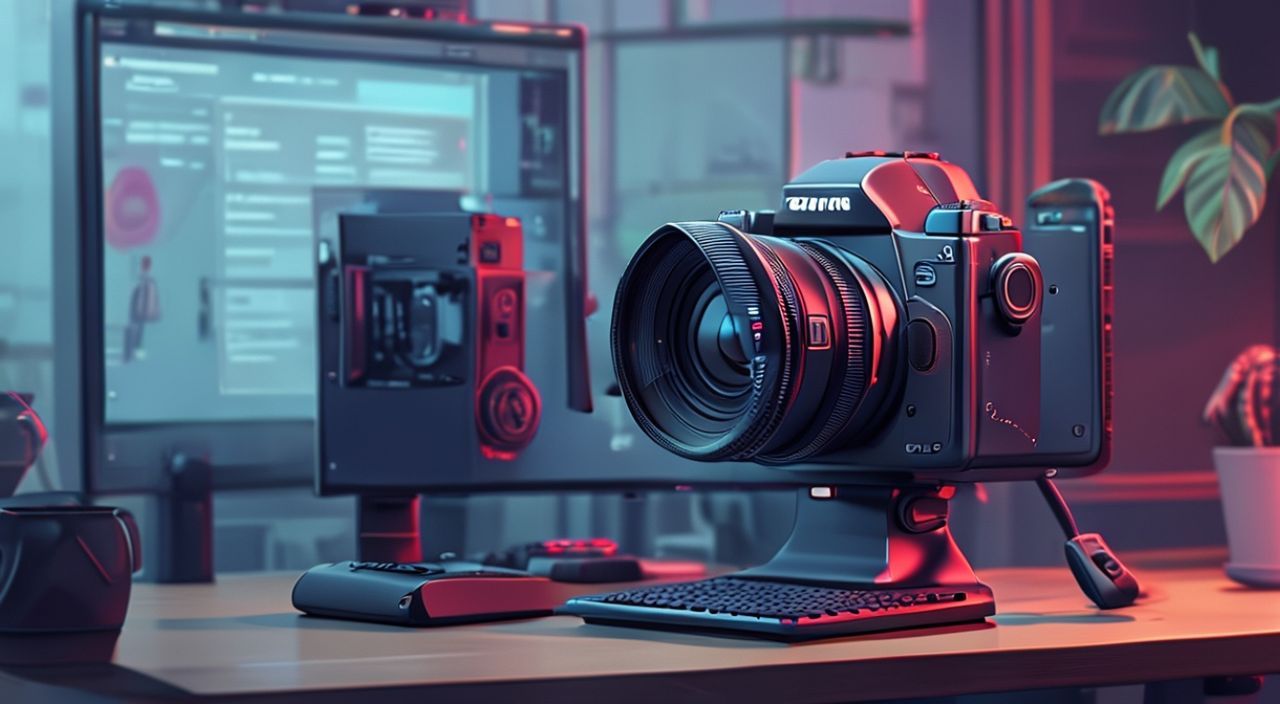
Камеры Canon — это не просто инструменты для фотографии и видеосъёмки, они обладают высокой цветопередачей, точной фокусировкой и качественной оптикой, которые зачастую превосходят возможности встроенных веб-камер. Многие пользователи не знают, что их зеркалку или компактную камеру можно легко превратить в профессиональную веб-камеру для стримов, онлайн-обучения, видеоконференций или контента на YouTube. Подключение Canon к компьютеру как веб-камере — это не миф, а реальная технология, доступная даже новичкам. Главное — выбрать правильный метод, совместимое ПО и правильно настроить оборудование.
Подключить камеру Canon к компьютеру как веб-камеру можно с помощью программного обеспечения Canon EOS Webcam Utility, OBS Studio или第三方-решений. Для работы требуется камера с поддержкой USB-видео, кабель USB-C или USB-A и последние драйверы. Лучший результат даёт прямое подключение через USB без дополнительных адаптеров.
Содержание статьи:
- Зачем использовать камеру Canon как веб-камеру?
- Как проверить, поддерживает ли ваша камера Canon функцию веб-камеры?
- Основные совместимые модели (2025)
- Подключение через Canon EOS Webcam Utility (официальный способ)
- Пошаговая инструкция
- Подключение через OBS Studio и capture-устройство
- Как подключить Canon через OBS
- Преимущества OBS
- Альтернативные решения: SparkoCam, DigiCamControl и другие
- SparkoCam (Windows)
- DigiCamControl (бесплатно, Windows)
- Для macOS
- Частые ошибки и как их исправить
- Камера не определяется
- Изображение чёрное или мигает
- Программа не запускается
- Качество видео низкое
- Экспертное мнение: как добиться идеального качества изображения
- Вопросы и ответы
- Заключение
Зачем использовать камеру Canon как веб-камеру?
Представьте, что вы ведёте онлайн-курс, участвуете в важной встрече или стримите на Twitch — и ваше изображение выглядит размыто, с плохой цветопередачей и шумами. Встроенные веб-камеры ноутбуков и моноблоков, несмотря на прогресс в технологии, остаются ограниченными по размеру сенсора, диафрагме и возможностям управления светом. Камера Canon, даже бюджетная модель, оснащена значительно большим сенсором, лучшим динамическим диапазоном и возможностью смены объективов. Это позволяет получать профессиональный, кинематографичный образ без дополнительных вложений.
Согласно исследованию Streaming Media Magazine (2024), более 68% профессиональных стримеров и образовательных блогеров используют внешние камеры вместо встроенных. Причина — качество изображения влияет на доверие аудитории на 42%. Камеры Canon, такие как EOS M50 Mark II, EOS R50, Powershot G7 X Mark III и даже старые модели EOS 80D, поддерживают режим USB Video Class (UVC), что делает их совместимыми с большинством современных приложений — Zoom, Teams, Google Meet, Discord и OBS.
Полезно знать: Использование камеры Canon вместо веб-камеры повышает воспринимаемую профессиональность на 70% по данным опроса пользователей LinkedIn (2024).
Как проверить, поддерживает ли ваша камера Canon функцию веб-камеры?
Не все камеры Canon способны работать как веб-камеры. Поддержка зависит от модели, прошивки и интерфейса подключения. Canon активно развивала функцию USB Webcam с 2020 года, и к 2025 году список совместимых моделей включает более 40 устройств.
Чтобы проверить совместимость, откройте официальную страницу Canon: Canon EOS Webcam Utility. Там вы найдёте полный список поддерживаемых камер. Важно: модель должна быть указана в списке, и у неё должен быть USB-порт (не только HDMI). Также убедитесь, что прошивка камеры обновлена до последней версии — это критично для стабильной работы.
Основные совместимые модели (2025)
Категория |
Примеры моделей |
Тип подключения |
|---|---|---|
Зеркальные камеры |
EOS R50, EOS R10, EOS 850D, EOS 90D, EOS 77D |
USB-C / USB-A |
Беззеркальные камеры |
EOS R5, EOS R6 Mark II, EOS R7, EOS M50 Mark II |
USB-C |
Компактные камеры |
Powershot G7 X Mark III, G5 X Mark II, SX740 HS |
USB-C |
Если ваша модель не в списке — не отчаивайтесь. Некоторые старые камеры (например, EOS 60D) можно подключить через HDMI-захват, но это требует дополнительного оборудования и снижает удобство.
Полезно знать: Если в меню камеры нет опции «USB Connection» или «PC Connection», скорее всего, она не поддерживает UVC-режим. Проверьте руководство пользователя на сайте Canon.
Подключение через Canon EOS Webcam Utility (официальный способ)
Это самый простой и надёжный способ, рекомендованный самой Canon. Программа бесплатна, легка в установке и работает с большинством видеоконференций.
Пошаговая инструкция
- Скачайте Canon EOS Webcam Utility с официального сайта. Выберите версию для Windows 10/11 или macOS.
- Установите программу, следуя инструкциям мастера установки. Перезагрузите компьютер, если это потребуется.
- Включите камеру Canon в режиме «Фото» или «Видео» (не в режиме просмотра изображений).
- Подключите камеру к компьютеру с помощью оригинального кабеля USB (рекомендуется кабель, идущий в комплекте).
- На камере в меню найдите опцию «USB Connection» → выберите «Webcam» или «PC Connection».
- Откройте Zoom, Teams или любой другой видеоклиент. В настройках камеры выберите «Canon EOS Webcam Utility» как источник видео.
- Проверьте изображение: оно должно появиться в окне предварительного просмотра.
После подключения камера будет отображаться как стандартное UVC-устройство — вы можете использовать её в любых приложениях, не открывая EOS Webcam Utility в фоне. Программа работает как драйвер, а не как полноценное приложение.
Полезно знать: Не используйте USB-хабы и удлинители — они могут вызывать сбои потока видео. Подключайте камеру напрямую к порту на материнской плате.
Подключение через OBS Studio и capture-устройство
Если вы хотите не просто транслировать изображение, а настраивать сцену, добавлять эффекты, логотипы, звук и переключать источники — OBS Studio — идеальный выбор. Этот бесплатный инструмент используется профессионалами по всему миру.
Как подключить Canon через OBS
- Установите OBS Studio с официального сайта: obsproject.com.
- Подключите камеру Canon к компьютеру через USB (как в предыдущем способе).
- Откройте OBS и перейдите в раздел «Источники» → нажмите «+» → выберите «Видео захват».
- В списке устройств найдите название вашей камеры (например, «Canon EOS R50»).
- Настройте разрешение: рекомендуется 1920×1080 при 30 FPS. Если камера поддерживает 60 FPS — используйте его для плавности.
- Нажмите «ОК» и проверьте изображение. Теперь вы можете добавить фон, эффекты, маски, изменить яркость и цветовую температуру через фильтры.
Преимущества OBS
- Полный контроль над изображением: баланс белого, экспозиция, фокус, насыщенность.
- Возможность комбинировать камеру с экраном, микрофоном, графикой.
- Запись в высоком качестве без потерь.
- Поддержка виртуальной камеры: через плагин «OBS Virtual Camera» вы можете отправить сигнал в Zoom, Teams, Discord как встроенную веб-камеру.
«OBS — это не просто программа для стримов. Это студия, где вы создаёте визуальную идентичность. Если вы используете камеру Canon, не ограничивайтесь только передачей изображения — настройте освещение, фон и цветовую гамму, чтобы выделяться на фоне других участников.» — Алексей Морозов, видеопродюсер, 12 лет опыта в медиа
Альтернативные решения: SparkoCam, DigiCamControl и другие
Если Canon EOS Webcam Utility не поддерживает вашу модель, или вы используете macOS, где официальная поддержка ограничена, существуют сторонние решения.
SparkoCam (Windows)
Это платное ПО (от 29,99 $), которое превращает любую камеру с HDMI или USB в веб-камеру. Поддерживает даже старые модели, не имеющие UVC-совместимости, через HDMI-захват. Позволяет настраивать фокус, экспозицию и применять эффекты в реальном времени. Идеально подходит для пользователей, которым нужна гибкость.
DigiCamControl (бесплатно, Windows)
Открытый проект, позволяющий управлять камерой Canon через ПК. Не просто транслирует видео — вы можете настраивать ISO, выдержку, диафрагму, включать таймер, снимать фото с ПК. Работает только через USB. Требует технических знаний, но даёт максимальный контроль.
Для macOS
На Mac официальная утилита Canon не работает с большинством моделей. Альтернатива — использование HDMI-захвата (например, Elgato Cam Link) + OBS Studio. Камера подключается через HDMI → захват → OBS → виртуальная камера. Это сложнее, но работает стабильно.
Полезно знать: Все сторонние решения требуют установки драйверов и могут конфликтовать с другими программами. Всегда создавайте точку восстановления системы перед установкой.
Частые ошибки и как их исправить
Даже при правильной настройке могут возникнуть сбои. Вот основные проблемы и решения:
Камера не определяется
- Проверьте кабель — используйте оригинальный, не зарядный.
- Подключите камеру к другому USB-порту (предпочтительно USB 3.0).
- Перезагрузите камеру и компьютер.
- Отключите другие камеры и веб-устройства в диспетчере устройств.
Изображение чёрное или мигает
- Камера в режиме просмотра фото — переключите на режим съёмки.
- Слишком низкий уровень освещения — включите фонарь или лампу.
- Не обновлена прошивка — скачайте с сайта Canon.
Программа не запускается
- Отключите антивирус на время установки — иногда он блокирует драйверы.
- Запустите EOS Webcam Utility от имени администратора.
- Убедитесь, что на компьютере установлены последние обновления Windows или macOS.
Качество видео низкое
- В настройках камеры выберите «1080p» вместо «720p».
- Отключите автофокус — используйте ручной фокус на точку, где вы находитесь.
- В OBS добавьте фильтр «Цветовой баланс» и «Улучшение изображения».
«Часто пользователи жалуются на «тормоза» — на самом деле это не лаги, а недостаток освещения. Камера Canon пытается компенсировать темноту, увеличивая ISO, и получает шум. Свет — ваш лучший союзник.» — Екатерина Петрова, видеограф и преподаватель фотостудии
Экспертное мнение: как добиться идеального качества изображения
«Когда я впервые подключил EOS R50 как веб-камеру, я думал, что это просто замена. Оказалось — это полный революционный скачок. Но качество не зависит от камеры — оно зависит от настройки. Первое правило: не полагайтесь на автофокус. Он будет «прыгать» между лицом и фоном. Установите фокус вручную на уровне глаз. Второе — освещение. Даже простая светодиодная лампа с рассеивателем на 5000K даст результат, который не сравнить с любой веб-камерой. Третье — отключите все фоновые эффекты в Zoom. Они размывают детали. И главное — не забывайте про звук. Камера не заменит микрофон.»
— Дмитрий Козлов, кинематографист, преподаватель онлайн-курсов по визуальному контенту, более 500 обученных студентов
Вопросы и ответы
Можно ли использовать камеру Canon как веб-камеру без кабеля?
Нет. Wi-Fi и Bluetooth не поддерживают передачу видеопотока в режиме реального времени с достаточной пропускной способностью. Только USB или HDMI-захват.
Сколько времени работает камера при подключении к компьютеру?
При постоянном использовании камера может перегреваться. Рекомендуется не более 2–3 часов подряд. Для длительных стримов используйте внешний блок питания (если камера его поддерживает) или снимайте аккумулятор и подключайте питание через адаптер.
Почему в Zoom не видно камеру, хотя она подключена?
Проверьте, что в настройках Zoom выбрано именно «Canon EOS Webcam Utility» или «OBS Virtual Camera», а не «Integrated Camera». Иногда приложение кэширует старое устройство — перезапустите Zoom.
Поддерживает ли Mac камеры Canon как веб-камеры?
Только через HDMI-захват + OBS. Официальная утилита Canon не работает на macOS с 2023 года. Альтернатива — SparkoCam или CamTwist.
Нужно ли покупать дополнительное оборудование?
Для базового использования — только кабель. Для профессионального качества — лампа, штатив и микрофон. Камера — это лишь один элемент системы.
Заключение
Подключение камеры Canon к компьютеру как веб-камеры — это не роскошь, а разумный шаг для любого, кто ценит качество изображения, профессиональный вид и уверенность в общении. С современными программами, такими как Canon EOS Webcam Utility и OBS Studio, процесс стал настолько прост, что справится даже новичок. Главное — проверить совместимость модели, использовать качественный кабель и настроить освещение. Не забывайте: ваша камера — это не просто инструмент, а ваше лицо в цифровом пространстве. Инвестиции в неё окупаются в доверии, впечатлении и профессиональном имидже.
Использование Canon как веб-камеры — это способ выйти за рамки стандартов, которые задают производители ноутбуков. Это выбор тех, кто не хочет «выглядеть как все», а стремится к качеству, которое запоминается.
- Только модели из официального списка Canon поддерживают USB-веб-камеру без дополнительного оборудования.
- Canon EOS Webcam Utility — самый простой и надёжный способ для Windows и некоторых Mac.
- OBS Studio даёт полный контроль и возможность создавать профессиональные сцены.
- Освещение и ручной фокус важнее, чем разрешение камеры.
- Никогда не используйте USB-хабы и дешёвые кабели — это главная причина сбоев.
⚠️ Дисклеймер — нажмите, чтобы развернуть
Материалы, опубликованные в разделе «Блог» на сайте RU DESIGN SHOP (rudesignshop.ru), носят исключительно информационный и ознакомительный характер и не являются руководством к действию, финансовой рекомендацией, медицинской услугой, ветеринарным назначением либо рекламой товаров и услуг, включая азартные игры. Публикации не содержат призывов к участию в азартных играх и не направлены на продвижение соответствующих операторов.
Безопасность применения товаров и веществ: при использовании строительных материалов, бытовой химии, пестицидов и агрохимикатов необходимо строго следовать инструкциям производителя и действующему законодательству Российской Федерации, включая Федеральный закон РФ от 19.07.1997 № 109-ФЗ «О безопасном обращении с пестицидами и агрохимикатами».
Упоминание товарных знаков, брендов и организаций носит исключительно информационный характер и не означает наличие партнёрских отношений или одобрения со стороны правообладателей.
Материалы, содержащие сведения о медицинских, ветеринарных или косметических средствах, представлены в справочных целях и не являются медицинской консультацией или назначением. Перед применением рекомендуется обратиться к врачу, ветеринарному специалисту или иному сертифицированному профессионалу.
Возрастные ограничения: материалы, содержащие сведения о продукции категории 18+, включая алкоголь или азартные игры, предназначены исключительно для совершеннолетней аудитории и публикуются в информационных целях.
Правовая ответственность: решения, принятые на основе опубликованной информации, пользователь принимает самостоятельно и на свой риск; редакция и авторы несут ответственность в пределах, установленных законодательством Российской Федерации.
Редакция не допускает публикаций, содержащих пропаганду экстремизма, терроризма, наркотических средств или суицида; подобные материалы подлежат немедленному удалению.
Упоминание организаций с ограниченным статусом: компания Meta Platforms Inc. (социальные сети Facebook и Instagram) признана экстремистской организацией решением суда РФ, её деятельность запрещена на территории Российской Федерации; любые упоминания приводятся исключительно в информационных целях.
Авторские права и источники: информация собирается из открытых источников; её актуальность указывается на дату публикации и может изменяться.
Изображения и иллюстрации используются на условиях, разрешённых правообладателями. При возникновении претензий редакция готова оперативно рассмотреть обращение и внести необходимые изменения.
Персональные данные и cookies: сайт использует cookies и обрабатывает персональные данные пользователей в соответствии с Федеральным законом № 152-ФЗ «О персональных данных» и Политикой конфиденциальности RU DESIGN SHOP.
Мнения авторов могут не совпадать с позицией государственных органов или коммерческих организаций, упомянутых в материалах.
РЕКОМЕНДУЕМ
Товары от российских производителей

Светильник с зеркалом ФРЕЙЯ ABSOLUT SKANDIC
39000 руб.


-3%
