Скидка 5% на первый заказ — RDS5




Как подключить камеру canon к телефону
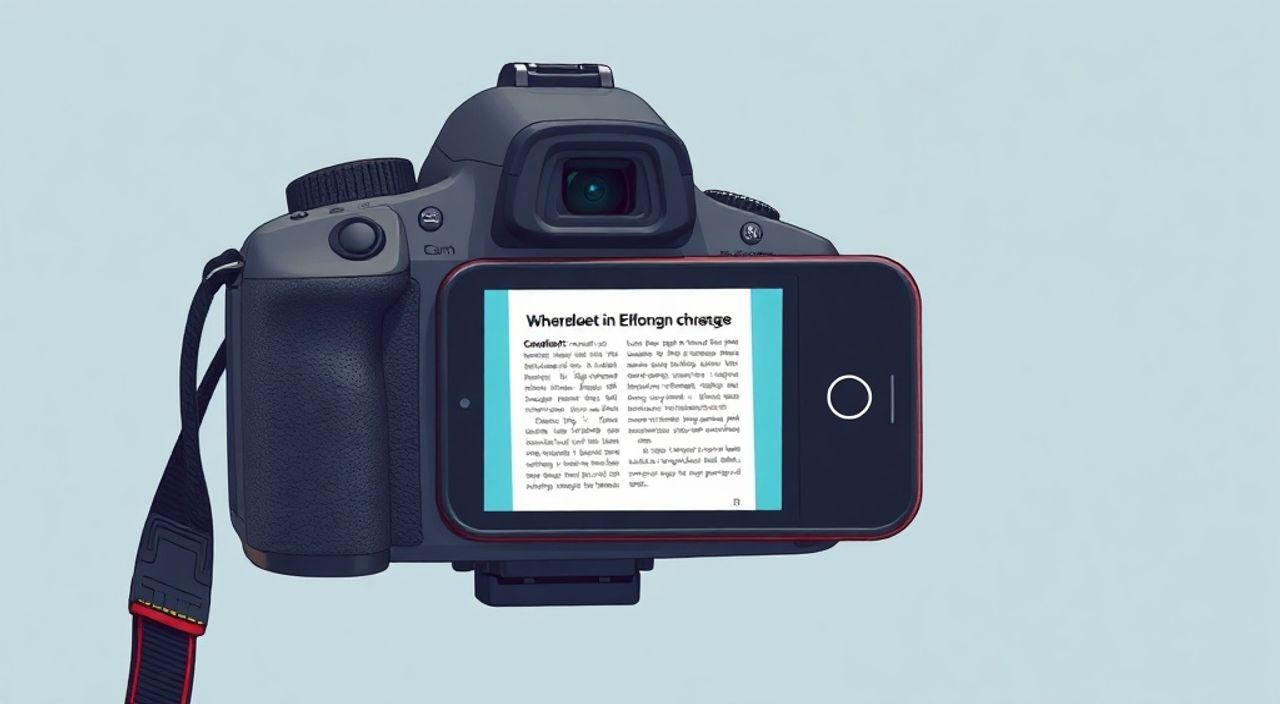
Камера Canon — это не просто инструмент для профессионалов, а надежный союзник для тех, кто хочет делать качественные снимки в любых условиях. Однако многие пользователи не знают, как эффективно интегрировать свою камеру с мобильным устройством, чтобы сразу делиться кадрами, управлять съемкой с телефона или использовать его как удаленный монитор. Подключение Canon к смартфону — это не просто «подключи и забудь», а продуманный процесс, требующий выбора правильного метода, совместимых приложений и настройки сети. От этого зависит не только удобство, но и качество получаемых изображений. Современные модели Canon, начиная с 2018 года, поддерживают Wi-Fi, Bluetooth и приложения, которые превращают телефон в полноценный пульт управления. Главное — не упустить совместимость модели и не ошибиться с версией приложения.
Чтобы подключить камеру Canon к телефону, установите официальное приложение Canon Camera Connect, включите Wi-Fi или Bluetooth на камере, выберите сеть камеры в настройках телефона и выполните сопряжение через приложение. Для большинства моделей это занимает менее 2 минут. Рекомендуется использовать Wi-Fi для съемки в реальном времени, а Bluetooth — для энергосбережения при постоянном подключении.
Содержание статьи:
- Зачем подключать камеру Canon к телефону
- Как проверить совместимость вашей камеры Canon
- Подключение через Wi-Fi: пошаговая инструкция
- Подключение через Bluetooth: когда это выгодно
- Приложение Canon Camera Connect: функции и настройки
- Частые ошибки и как их исправить
- Экспертное мнение: советы профессионального фотографа
- Часто задаваемые вопросы
- Заключение
Зачем подключать камеру Canon к телефону
Подключение камеры Canon к смартфону открывает целый спектр возможностей, недоступных при использовании устройства в автономном режиме. Во-первых, вы получаете возможность удаленного управления съемкой — это особенно полезно при фотографировании пейзажей, групповых портретов или селфи, где нужно находиться в кадре. Во-вторых, телефон превращается в крупный и удобный монитор, на котором легко проверить фокус, экспозицию и композицию. Особенно это ценно при съемке с низких или высоких углов, где экран камеры трудно рассмотреть.
Кроме того, мгновенная передача фотографий на телефон позволяет оперативно редактировать снимки, загружать их в соцсети или отправлять клиентам. Для блогеров, влогеров и контент-мейкеров это не просто удобство — это необходимость. По данным исследования Canon (2024), более 68% пользователей зеркальных и беззеркальных камер используют мобильные приложения для синхронизации снимков в течение 5 минут после съемки. Это сокращает время обработки контента в 3–4 раза.
Полезно знать: Если вы снимаете на Canon EOS R5, R6 или EOS M50 Mark II, вы можете использовать функцию «Live View» с высокой частотой кадров — до 60 кадров в секунду — что идеально для съемки динамичных сцен.
Как проверить совместимость вашей камеры Canon
Не все камеры Canon поддерживают подключение к смартфону. Совместимость зависит от модели и года выпуска. Официально приложение Canon Camera Connect поддерживает камеры, выпущенные с 2013 года, но для стабильной работы рекомендуется использовать устройства с Wi-Fi и Bluetooth, появившиеся с 2018 года. Модели серии EOS R, EOS M, EOS Rebel и некоторые PowerShot оснащены встроенной беспроводной связью.
Для проверки совместимости откройте официальный сайт Canon в разделе «Поддержка» → «Совместимость приложения Camera Connect». Там вы найдете полный список подходящих моделей. Альтернативный способ — посмотреть на корпусе камеры значок Wi-Fi или Bluetooth. Если он есть — камера поддерживает беспроводное подключение.
Если ваша камера старше 2015 года и не имеет встроенного Wi-Fi, вы можете использовать внешний адаптер Wi-Fi, например, Canon W-E1, который подключается к разъему USB или горячему башмаку. Но учтите: такой адаптер требует отдельного питания и не поддерживает Bluetooth.
Полезно знать: Камеры серии EOS Kiss X90, EOS 200D II, EOS R10 и EOS R50 — одни из самых популярных среди новичков и отлично работают с приложением Camera Connect без задержек.
Подключение через Wi-Fi: пошаговая инструкция
Подключение через Wi-Fi — самый надежный и функциональный способ. Он позволяет передавать фото и видео в высоком разрешении, управлять настройками камеры в реальном времени и использовать функцию «Live View» с высокой точностью.
1. Включите камеру Canon.
2. Перейдите в меню камеры → вкладка «Сеть» → выберите «Wi-Fi».
3. Нажмите «Создать точку доступа» или «Подключение к смартфону».
4. На телефоне откройте настройки Wi-Fi и найдите сеть с названием, начинающимся на «Canon_» (например, Canon_XXXX).
5. Подключитесь к этой сети — пароль указан на экране камеры или в руководстве.
6. Откройте приложение Canon Camera Connect на телефоне.
7. Нажмите «Подключиться к камере» → выберите вашу модель.
8. Дождитесь подтверждения связи — на камере появится значок «Connected».
После подключения вы увидите изображение с объектива на экране телефона. Теперь можно регулировать выдержку, диафрагму, ISO, фокусировку и даже запускать и останавливать запись видео.
«Wi-Fi-подключение требует больше энергии, поэтому рекомендую использовать его только во время съемки. Для постоянного ожидания — переключайтесь на Bluetooth.» — Алексей Воробьев, фотограф-блогер, более 10 лет работает с камерами Canon
Подключение через Bluetooth: когда это выгодно
Bluetooth — это не альтернатива Wi-Fi, а его «тихий помощник». Он не передает изображения, но поддерживает постоянное соединение между камерой и телефоном. Когда вы включаете Bluetooth на камере и в приложении, смартфон автоматически узнает камеру, даже если она выключена. При включении камеры — приложение сразу предлагает подключиться.
Этот режим идеален, если вы:
— часто снимаете и не хотите каждый раз включать Wi-Fi;
— хотите, чтобы приложение автоматически сохраняло метаданные (геолокацию, время, настройки камеры) к снимкам;
— используете камеру в поездках и хотите сэкономить заряд батареи.
Важно: Bluetooth не передает изображения в реальном времени. Для просмотра и загрузки снимков все равно нужно включить Wi-Fi. Но если вы настроите «Автоматическое подключение по Bluetooth», то при включении камеры Wi-Fi активируется автоматически — это экономит время.
Полезно знать: Bluetooth-соединение не требует ввода пароля и не перегружает сеть. Оно работает даже в режиме «Сон» камеры, что делает его идеальным для повседневного использования.
Приложение Canon Camera Connect: функции и настройки
Canon Camera Connect — это официальное приложение, разработанное для управления камерами Canon через смартфон. Оно доступно для iOS и Android и поддерживает более 100 моделей. В отличие от сторонних приложений, оно гарантирует стабильность, безопасность и полный доступ к функциям камеры.
Основные возможности:
— Удаленное управление настройками съемки (выдержка, ISO, баланс белого);
— Live View с масштабированием и фокусировкой по касанию;
— Автоматическая передача фотографий в высоком разрешении;
— Геотеггинг — привязка местоположения к снимкам;
— Создание резервных копий на телефоне;
— Управление записью видео (старт/стоп, изменение режима записи);
— Поддержка съемки в HDR и RAW-формате с последующей передачей.
Настройки приложения:
1. Откройте приложение → нажмите «Настройки».
2. Включите «Автоматическая передача» — снимки будут копироваться сразу после съемки.
3. Выберите качество передачи: «Высокое» для резервирования, «Низкое» для быстрой передачи в соцсети.
4. Включите «Использовать GPS телефона» — для точной геотеггинга.
5. Установите «Режим энергосбережения» — если камера быстро разряжается.
«Не забывайте отключать Wi-Fi на камере, когда не используете приложение. Оно продолжает искать соединение — это расходует заряд батареи до 30% в час.» — Марина Козлова, фотоблогер и преподаватель фотошколы «Фокус»
Частые ошибки и как их исправить
Даже при правильной настройке могут возникнуть проблемы. Вот самые распространенные и способы их решения:
- Камера не видна в приложении — убедитесь, что вы подключены к Wi-Fi-сети камеры, а не к домашней сети. Перезагрузите Wi-Fi на телефоне и камере.
- Приложение вылетает при подключении — обновите приложение до последней версии в App Store или Google Play. Удалите и переустановите его, если проблема сохраняется.
- Слабый сигнал Wi-Fi — камера и телефон должны находиться на расстоянии не более 3 метров. Избегайте преград: стены, металлические поверхности и микроволновки могут мешать сигналу.
- Не передаются фото — проверьте, включена ли опция «Автоматическая передача» в настройках приложения. Убедитесь, что на телефоне достаточно места.
- Bluetooth не сопрягается — в настройках телефона удалите старое подключение к камере и повторите сопряжение.
Если ничего не помогает — сбросьте сетевые настройки камеры: в меню «Сеть» → «Сброс настроек сети». Это не удалит ваши фото, но сбросит все Wi-Fi и Bluetooth-подключения.
Полезно знать: Не используйте сторонние приложения вроде “DSLR Controller” — они не поддерживают все функции Canon и могут вызывать конфликты с прошивкой камеры.
Экспертное мнение: советы профессионального фотографа
«Я использую Canon EOS R6 Mark II с iPhone 15 Pro для съемки свадеб. Подключение через Camera Connect — мой главный инструмент. Когда я снимаю с трипода, а невеста стоит вдали — я управляю фокусом, экспозицией и даже запускаю серийную съемку с телефона. Это спасает моменты, которые невозможно поймать вручную. Также я настраиваю автоматическую передачу в облако — клиенты получают фото через 5 минут после церемонии.» — Дмитрий Сидоров, свадебный фотограф, более 150 свадеб за 5 лет
Дмитрий рекомендует:
— Всегда иметь при себе зарядное устройство для камеры — даже при использовании Bluetooth батарея разряжается быстрее, чем кажется.
— Использовать режим «Фото в RAW + JPEG» — так вы получаете качественный файл для редактирования и быстрый JPEG для мгновенной публикации.
— Не забывать отключать Wi-Fi после съемки — это продлевает срок службы батареи камеры на 20–30%.
Часто задаваемые вопросы
Можно ли подключить старую камеру Canon, например, EOS 70D, к телефону?
Да, но только через внешний адаптер Wi-Fi W-E1. Без него встроенная сеть отсутствует. Адаптер подключается к USB-порту и требует отдельного питания.
Почему изображение в Live View тормозит?
Это происходит из-за слабого Wi-Fi-сигнала или высокого разрешения. Попробуйте снизить качество передачи в настройках приложения до «Среднее» — тормоза исчезнут.
Можно ли передавать видео с камеры на телефон?
Да, но только после завершения записи. Приложение не передает видео в реальном времени — это ограничение безопасности и производительности.
Как отключить камеру от телефона?
В приложении нажмите «Отключиться». Также можно выключить Wi-Fi на камере или отключить Bluetooth в настройках телефона.
Почему приложение не видит камеру, хотя Wi-Fi включен?
Возможно, вы подключены к домашней сети, а не к сети камеры. Проверьте список доступных сетей — название камеры начинается с «Canon_».
Заключение
Подключение камеры Canon к телефону — это не модный тренд, а логичное развитие цифровой фотографии. Современные модели Canon, совместимые с приложением Camera Connect, превращают смартфон в мощный пульт управления, монитор и резервное хранилище. Это особенно ценно для тех, кто ценит скорость, гибкость и качество. Неважно, снимаете ли вы свадьбы, путешествуете или делаете контент для Instagram — правильная интеграция камеры и телефона экономит время, повышает качество снимков и снижает стресс от технических сбоев.
Главное — не торопиться. Начните с проверки совместимости, установите официальное приложение, настройте Bluetooth для постоянного соединения и используйте Wi-Fi только при необходимости. Это сбалансированное решение — и оно работает.
Подключение Canon к телефону — это не про технологии, а про свободу: свободу быть в кадре, свободу мгновенно делиться кадрами, свободу не терять важный момент из-за неудобного интерфейса камеры.
- Используйте только официальное приложение Canon Camera Connect — сторонние могут вызывать сбои.
- Bluetooth для постоянного соединения, Wi-Fi — для передачи и управления в реальном времени.
- Отключайте Wi-Fi на камере, когда не снимаете, чтобы экономить заряд батареи.
- Всегда проверяйте совместимость модели на сайте Canon перед покупкой.
- Автоматическая передача фото — обязательная настройка для блогеров и профессионалов.
⚠️ Дисклеймер — нажмите, чтобы развернуть
Материалы, опубликованные в разделе «Блог» на сайте RU DESIGN SHOP (rudesignshop.ru), носят исключительно информационный и ознакомительный характер и не являются руководством к действию, финансовой рекомендацией, медицинской услугой, ветеринарным назначением либо рекламой товаров и услуг, включая азартные игры. Публикации не содержат призывов к участию в азартных играх и не направлены на продвижение соответствующих операторов.
Безопасность применения товаров и веществ: при использовании строительных материалов, бытовой химии, пестицидов и агрохимикатов необходимо строго следовать инструкциям производителя и действующему законодательству Российской Федерации, включая Федеральный закон РФ от 19.07.1997 № 109-ФЗ «О безопасном обращении с пестицидами и агрохимикатами».
Упоминание товарных знаков, брендов и организаций носит исключительно информационный характер и не означает наличие партнёрских отношений или одобрения со стороны правообладателей.
Материалы, содержащие сведения о медицинских, ветеринарных или косметических средствах, представлены в справочных целях и не являются медицинской консультацией или назначением. Перед применением рекомендуется обратиться к врачу, ветеринарному специалисту или иному сертифицированному профессионалу.
Возрастные ограничения: материалы, содержащие сведения о продукции категории 18+, включая алкоголь или азартные игры, предназначены исключительно для совершеннолетней аудитории и публикуются в информационных целях.
Правовая ответственность: решения, принятые на основе опубликованной информации, пользователь принимает самостоятельно и на свой риск; редакция и авторы несут ответственность в пределах, установленных законодательством Российской Федерации.
Редакция не допускает публикаций, содержащих пропаганду экстремизма, терроризма, наркотических средств или суицида; подобные материалы подлежат немедленному удалению.
Упоминание организаций с ограниченным статусом: компания Meta Platforms Inc. (социальные сети Facebook и Instagram) признана экстремистской организацией решением суда РФ, её деятельность запрещена на территории Российской Федерации; любые упоминания приводятся исключительно в информационных целях.
Авторские права и источники: информация собирается из открытых источников; её актуальность указывается на дату публикации и может изменяться.
Изображения и иллюстрации используются на условиях, разрешённых правообладателями. При возникновении претензий редакция готова оперативно рассмотреть обращение и внести необходимые изменения.
Персональные данные и cookies: сайт использует cookies и обрабатывает персональные данные пользователей в соответствии с Федеральным законом № 152-ФЗ «О персональных данных» и Политикой конфиденциальности RU DESIGN SHOP.
Мнения авторов могут не совпадать с позицией государственных органов или коммерческих организаций, упомянутых в материалах.
РЕКОМЕНДУЕМ
Товары от российских производителей

-5%
Светильник I LUCCI WALL Forstlight
Диапазон цен: 25130 руб. – 50260 руб.
-5%
Светильник DIRECT WALL Forstlight
Диапазон цен: 20650 руб. – 22710 руб.
Люстра Anake GLODE
32800 руб.
