Скидка 5% на первый заказ — RDS5




Как подключить камеру через телефон
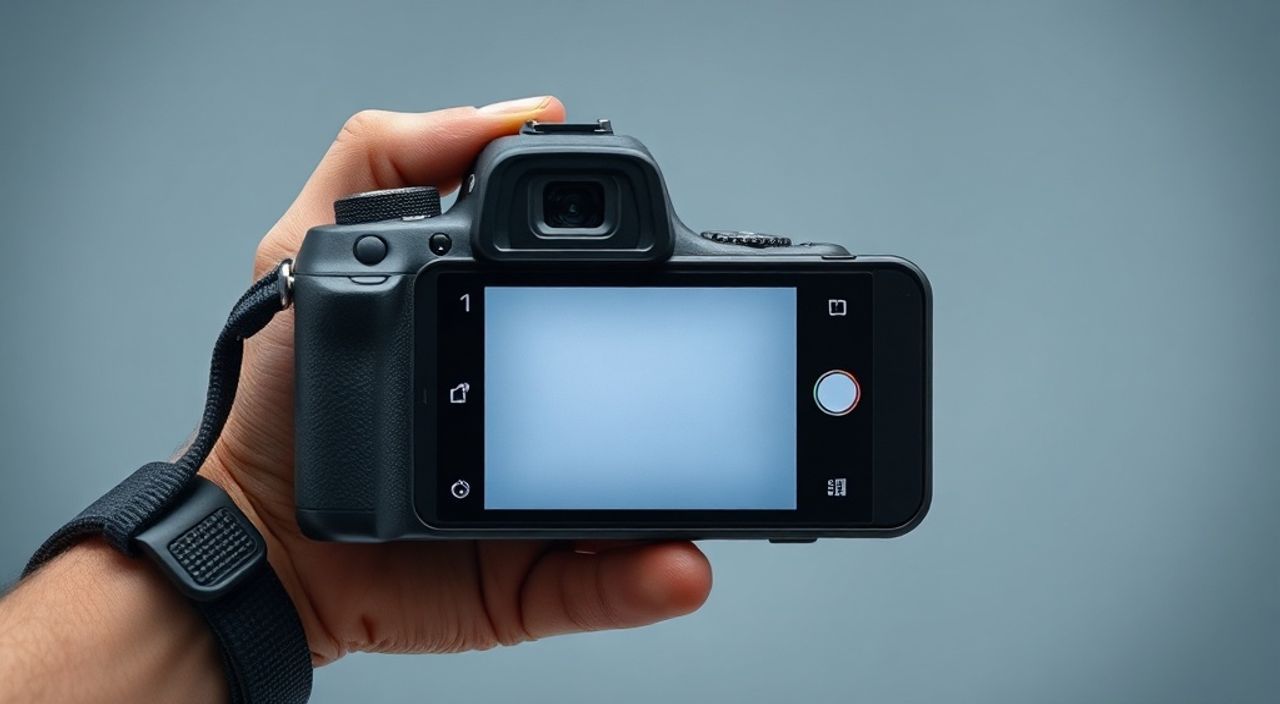
Современные технологии позволяют легко подключить камеру к смартфону для передачи изображения, записи видео или организации видеонаблюдения. Сделать это можно несколькими способами: по Wi-Fi, через USB, Bluetooth или с помощью облачных сервисов. Главное — выбрать подходящий метод в зависимости от типа камеры и целей использования.
Чтобы подключить камеру через телефон, определите тип устройства и интерфейс связи (Wi-Fi, USB или Bluetooth). Чаще всего используется приложение производителя камеры, которое устанавливается на смартфон и позволяет управлять съёмкой удалённо.
Содержание статьи:
- Типы камер, которые можно подключить к телефону
- Как проверить совместимость камеры и телефона
- Подключение через Wi-Fi: пошаговая инструкция
- Особенности подключения для разных брендов
- USB-подключение камеры к смартфону
- Пошаговый алгоритм подключения
- Ограничения USB-подключения
- Bluetooth и облачные решения
- Как использовать облачное подключение
- Преимущества и недостатки облачного доступа
- Распространённые ошибки и как их избежать
- Камера не появляется в списке Wi-Fi
- Подключение установлено, но нет изображения
- Телефон не видит камеру через USB
- Высокая задержка при трансляции
- Экспертное мнение
- Вопросы и ответы
- Заключение
Типы камер, которые можно подключить к телефону
Сегодня существует множество устройств, способных передавать изображение на смартфон. Это не только экшн-камеры или зеркальные фотоаппараты, но и IP-камеры, веб-камеры, камеры видеонаблюдения и даже старые цифровые камеры с поддержкой беспроводной связи.
Наиболее популярные категории:
- Экшн-камеры (GoPro, DJI Osmo Action, Sony) — созданы для активного использования, часто имеют встроенный Wi-Fi и приложения для управления со смартфона.
- Цифровые зеркальные и беззеркальные камеры (Canon, Nikon, Sony) — поддерживают Wi-Fi, NFC и иногда Bluetooth для синхронизации с мобильными устройствами.
- IP-камеры и камеры видеонаблюдения (Xiaomi, Hikvision, Ezviz) — работают по сети, подключаются через приложения и могут транслировать видео в реальном времени.
- Веб-камеры с OTG-поддержкой — редкие модели совместимы с Android через USB On-The-Go.
- Старые камеры с адаптерами — например, Canon с W-E1 Wi-Fi адаптером или аналогичные решения от других брендов.
Выбор метода подключения зависит от возможностей вашей камеры. Уточните в инструкции наличие функций Wi-Fi Direct, P2P-подключения, поддержки протоколов RTSP или ONVIF.
Полезно знать: Большинство современных камер используют Wi-Fi Direct — технологию, при которой камера создаёт собственную точку доступа, к которой подключается телефон.
Для iPhone и Android процесс может отличаться. Например, Apple ограничивает использование внешних камер через Lightning или USB-C порты, требуя сертификации устройств по MFi (Made for iPhone). На Android таких жёстких ограничений меньше, особенно если используется режим OTG.
Как проверить совместимость камеры и телефона
Перед началом подключения убедитесь, что:
- Камера поддерживает связь со смартфоном (указано в характеристиках).
- Производитель предоставляет официальное приложение (например, GoPro Quik, Canon Camera Connect, Sony Imaging Edge Mobile).
- Телефон поддерживает нужный стандарт связи (Wi-Fi 5/6, Bluetooth 4.0+, USB OTG).
- Установлена последняя версия прошивки на обеих устройствах.
Если камера не поддерживает беспроводное соединение, можно использовать переходники или внешние регистраторы с SD-картой и Wi-Fi модулем.
Подключение через Wi-Fi: пошаговая инструкция
Wi-Fi — самый распространённый способ подключения камеры к телефону. Он универсален, прост в настройке и подходит для большинства современных устройств.
Процесс выглядит следующим образом:
- Включите камеру и активируйте режим Wi-Fi (часто кнопка с логотипом антенны).
- Найдите в меню настроек пункт «Подключение к смартфону», «Wi-Fi», «Прямое соединение» или аналогичный.
- Выберите создание точки доступа (AP Mode) или подключение к существующей сети (STA Mode), если камера должна быть в локальной сети.
- На телефоне откройте список Wi-Fi сетей и найдите сеть с названием, соответствующим модели камеры (например, GoPro-XXXX или SonyCam_YYYY).
- Подключитесь к этой сети. Пароль указан в инструкции или на корпусе камеры.
- Запустите официальное приложение для камеры.
- Приложение автоматически обнаружит камеру и предложит установить соединение.
- Подтвердите подключение на экране камеры, если требуется.
После успешного подключения вы сможете просматривать превью в реальном времени, управлять настройками съёмки, запускать запись и загружать файлы.
«Всегда используйте оригинальное приложение от производителя камеры. Оно обеспечивает стабильную работу и полный контроль над функциями устройства.» — Алексей Козлов, технический консультант по фото- и видеотехнике, 12 лет опыта
Особенности подключения для разных брендов
Бренд |
Приложение |
Особенности подключения |
|---|---|---|
GoPro |
Quik / GoPro App |
Автоматическое обнаружение камеры; поддержка 5 ГГц Wi-Fi для HD-трансляции |
Canon |
Camera Connect |
Поддержка GPS-синхронизации и дистанционного спуска затвора |
Sony |
Imaging Edge Mobile |
Передача RAW-файлов и управление экспозицией в реальном времени |
DJI |
Mimo / DJI GO |
Стабильная передача видео с дронов и экшн-камер |
Ezviz |
Ezviz Lite |
Облачная синхронизация и двухсторонняя аудиосвязь |
Полезно знать: При использовании Wi-Fi Direct камера расходует заряд быстрее. Всегда имейте при себе запасной аккумулятор или используйте питание от сети.
USB-подключение камеры к смартфону
Менее распространённый, но более стабильный способ — через USB-кабель. Подходит для камер, имеющих разъём micro-USB или USB-C, и смартфонов с поддержкой USB OTG (On-The-Go).
Этот метод особенно полезен:
- Для передачи больших объёмов данных (например, видео 4K).
- Когда Wi-Fi недоступен или работает нестабильно.
- При необходимости постоянного питания камеры от телефона или power bank.
Для подключения потребуется:
- USB-кабель, подходящий к камере (часто идёт в комплекте).
- OTG-адаптер (micro-USB или USB-C, в зависимости от телефона).
- Смартфон с поддержкой OTG (большинство Android-устройств с 2018 года поддерживают).
Пошаговый алгоритм подключения
- Подключите OTG-адаптер к порту телефона.
- Вставьте USB-кабель в адаптер, а другой его конец — в камеру.
- Включите камеру. На некоторых моделях нужно выбрать режим «PC» или «Mass Storage».
- На телефоне появится уведомление о подключении USB-устройства.
- Откройте файловый менеджер (например, Google Файлы или Solid Explorer).
- Найдите камеру в списке устройств и откройте папку DCIM для доступа к фото и видео.
На iOS процесс сложнее. Для подключения камеры к iPhone или iPad через Lightning используется адаптер Apple Camera Connection Kit. После подключения система автоматически запускает приложение «Фото» и предлагает импортировать медиафайлы.
«USB-подключение даёт 100% стабильность при копировании данных. Идеально подходит для фотографов, которым нужно быстро перенести контент с камеры на телефон для монтажа.» — Марина Петрова, фриланс-видеограф, специалист по обработке видео
Ограничения USB-подключения
- Не все камеры поддерживают режим массового хранилища (MTP).
- Некоторые модели требуют специального ПО для управления через кабель.
- iPhone не позволяет просматривать файлы вне приложения «Фото» без jailbreak или сторонних решений.
- Высокое энергопотребление: камера может быстро разрядиться, если не подключена к питанию.
Полезно знать: Если телефон не видит камеру, попробуйте перезагрузить оба устройства, проверить кабель и сменить режим подключения на камере (например, с PTP на Mass Storage).
Bluetooth и облачные решения
Bluetooth используется реже, но играет важную вспомогательную роль. Он не передаёт видео, но позволяет сопрячь камеру с телефоном для фоновой синхронизации, дистанционного спуска затвора или автоматической передачи миниатюр.
Например, камеры Fujifilm X-S10 и X-T4 используют Bluetooth для постоянного подключения к смартфону, чтобы при активации Wi-Fi соединение устанавливалось мгновенно.
Облачные технологии расширяют возможности подключения:
- Камеры видеонаблюдения (Ezviz, Reolink, Tapo) загружают запись в облако.
- Через приложение вы получаете доступ к архиву с любого устройства, включая телефон.
- Поддерживается двухфакторная аутентификация и шифрование данных.
Как использовать облачное подключение
- Зарегистрируйтесь в приложении камеры (например, Tapo или Blink).
- Добавьте устройство по QR-коду или вручную.
- Подключите камеру к домашней Wi-Fi сети.
- Активируйте облачное хранилище (бесплатный пробный период или платная подписка).
- Просматривайте трансляцию и архив с телефона в любое время.
Полезно знать: Бесплатные облачные тарифы обычно хранят запись 24–72 часа. Для долгосрочного хранения потребуется подписка.
Преимущества и недостатки облачного доступа
Преимущество |
Недостаток |
|---|---|
Доступ к камере из любой точки мира |
Требуется стабильный интернет |
Автоматическое резервное копирование |
Есть ежемесячные расходы на подписку |
Уведомления о движении в реальном времени |
Возможны задержки трансляции (до 10 сек) |
Лёгкая настройка для новичков |
Риск утечки данных при слабой защите аккаунта |
Распространённые ошибки и как их избежать
Даже при чётком следовании инструкциям могут возникнуть проблемы. Ниже — частые сбои и пути их решения.
Камера не появляется в списке Wi-Fi
- Убедитесь, что камера находится в режиме передачи сигнала (индикатор мигает).
- Перезагрузите камеру и телефон.
- Проверьте, не исчерпано ли количество подключений (некоторые камеры поддерживают только одно устройство).
Подключение установлено, но нет изображения
- Попробуйте перейти на Wi-Fi 2.4 ГГц вместо 5 ГГц (лучше пробивает стены, но медленнее).
- Сбросьте настройки сети на камере.
- Обновите приложение и прошивку камеры.
Телефон не видит камеру через USB
- Проверьте, включён ли режим Mass Storage или MTP на камере.
- Используйте оригинальный кабель — дешёвые аналоги часто не передают данные.
- Убедитесь, что OTG включён в настройках телефона (в разделе «USB» или «Дополнительно»).
Высокая задержка при трансляции
- Уменьшите разрешение видео в приложении (например, до 720p).
- Отключите другие устройства от Wi-Fi, чтобы освободить канал.
- Приблизьте камеру к телефону — сигнал теряется на расстоянии более 10 метров.
«Перед важной съёмкой всегда проводите тестовое подключение. Это сэкономит время и избавит от неприятных сюрпризов в полевых условиях.» — Дмитрий Соколов, оператор-постановщик, 15 лет в индустрии
Экспертное мнение
«Сейчас мы наблюдаем тренд на гибридные решения: камеры всё чаще работают как автономные устройства, так и как часть экосистемы смартфона. Например, Sony ZV-E10 позволяет транслировать 4K-видео на телефон без потерь качества, а затем сразу загружать его в Instagram. Это меняет подход к контенту — он становится мгновенным и мобильным.» — Екатерина Лебедева, руководитель лаборатории цифровых медиа, НИУ ВШЭ
Современные камеры уже не просто устройства для съёмки — они становятся элементами IoT-сетей. Возможность управлять ими через телефон открывает новые сценарии: от семейного видеонаблюдения до профессиональной репортажной съёмки.
Ключевой совет эксперта — используйте облачные бэкапы. Даже если потеряете SD-карту, видео останется в безопасности.
Вопросы и ответы
Можно ли подключить зеркалку к телефону без Wi-Fi?
Да, если у вас есть USB-кабель и поддержка OTG. Однако управление будет ограничено просмотром файлов. Для полноценного управления нужен Wi-Fi или специальный адаптер (например, Canon W-E1).
Почему приложение не видит мою камеру?
Возможные причины: устаревшая версия приложения, несовместимость прошивки, блокировка соединения антивирусом. Обновите ПО и проверьте разрешения приложения (доступ к местоположению и памяти).
Как передать видео с камеры на телефон без интернета?
Используйте Wi-Fi Direct. Камера создаёт локальную сеть, и вы подключаетесь к ней без выхода в интернет. Передача происходит по локальному соединению.
Безопасно ли хранить видео с камеры в облаке?
Да, если используется шифрование и надёжный пароль. Рекомендуется включить двухфакторную аутентификацию и регулярно проверять активные сессии в аккаунте.
Можно ли использовать телефон как монитор для камеры?
Да, особенно при съёмке на штативе или в труднодоступных местах. Wi-Fi-соединение позволяет видеть кадр в реальном времени и контролировать фокусировку.
Заключение
Подключение камеры к телефону — это простой и эффективный способ управлять съёмкой, передавать медиафайлы и организовывать видеонаблюдение. Современные технологии позволяют сделать это через Wi-Fi, USB, Bluetooth или облачные сервисы, в зависимости от задач и оборудования.
Главное — правильно определить тип камеры, использовать официальное приложение и следовать инструкциям. Учитывайте особенности вашей модели и смартфона, особенно при работе с USB OTG или облачными платформами.
Выбор метода подключения зависит от цели: для мгновенной передачи фото подойдёт Wi-Fi Direct, для резервного копирования — облачное хранилище, а для стабильного приёма данных — USB-соединение.
- Wi-Fi — самый универсальный и популярный способ подключения.
- USB подходит для быстрой передачи файлов, но требует поддержки OTG.
- Облачные решения обеспечивают доступ к камере из любой точки мира.
- Всегда обновляйте прошивку камеры и приложения для стабильной работы.
- Тестируйте соединение перед важной съёмкой.
⚠️ Дисклеймер — нажмите, чтобы развернуть
Материалы, опубликованные в разделе «Блог» на сайте RU DESIGN SHOP (rudesignshop.ru), носят исключительно информационный и ознакомительный характер и не являются руководством к действию, финансовой рекомендацией, медицинской услугой, ветеринарным назначением либо рекламой товаров и услуг, включая азартные игры. Публикации не содержат призывов к участию в азартных играх и не направлены на продвижение соответствующих операторов.
Безопасность применения товаров и веществ: при использовании строительных материалов, бытовой химии, пестицидов и агрохимикатов необходимо строго следовать инструкциям производителя и действующему законодательству Российской Федерации, включая Федеральный закон РФ от 19.07.1997 № 109-ФЗ «О безопасном обращении с пестицидами и агрохимикатами».
Упоминание товарных знаков, брендов и организаций носит исключительно информационный характер и не означает наличие партнёрских отношений или одобрения со стороны правообладателей.
Материалы, содержащие сведения о медицинских, ветеринарных или косметических средствах, представлены в справочных целях и не являются медицинской консультацией или назначением. Перед применением рекомендуется обратиться к врачу, ветеринарному специалисту или иному сертифицированному профессионалу.
Возрастные ограничения: материалы, содержащие сведения о продукции категории 18+, включая алкоголь или азартные игры, предназначены исключительно для совершеннолетней аудитории и публикуются в информационных целях.
Правовая ответственность: решения, принятые на основе опубликованной информации, пользователь принимает самостоятельно и на свой риск; редакция и авторы несут ответственность в пределах, установленных законодательством Российской Федерации.
Редакция не допускает публикаций, содержащих пропаганду экстремизма, терроризма, наркотических средств или суицида; подобные материалы подлежат немедленному удалению.
Упоминание организаций с ограниченным статусом: компания Meta Platforms Inc. (социальные сети Facebook и Instagram) признана экстремистской организацией решением суда РФ, её деятельность запрещена на территории Российской Федерации; любые упоминания приводятся исключительно в информационных целях.
Авторские права и источники: информация собирается из открытых источников; её актуальность указывается на дату публикации и может изменяться.
Изображения и иллюстрации используются на условиях, разрешённых правообладателями. При возникновении претензий редакция готова оперативно рассмотреть обращение и внести необходимые изменения.
Персональные данные и cookies: сайт использует cookies и обрабатывает персональные данные пользователей в соответствии с Федеральным законом № 152-ФЗ «О персональных данных» и Политикой конфиденциальности RU DESIGN SHOP.
Мнения авторов могут не совпадать с позицией государственных органов или коммерческих организаций, упомянутых в материалах.
РЕКОМЕНДУЕМ
Товары от российских производителей




