Скидка 5% на первый заказ — RDS5




Как подключить камеру ezviz к телефону
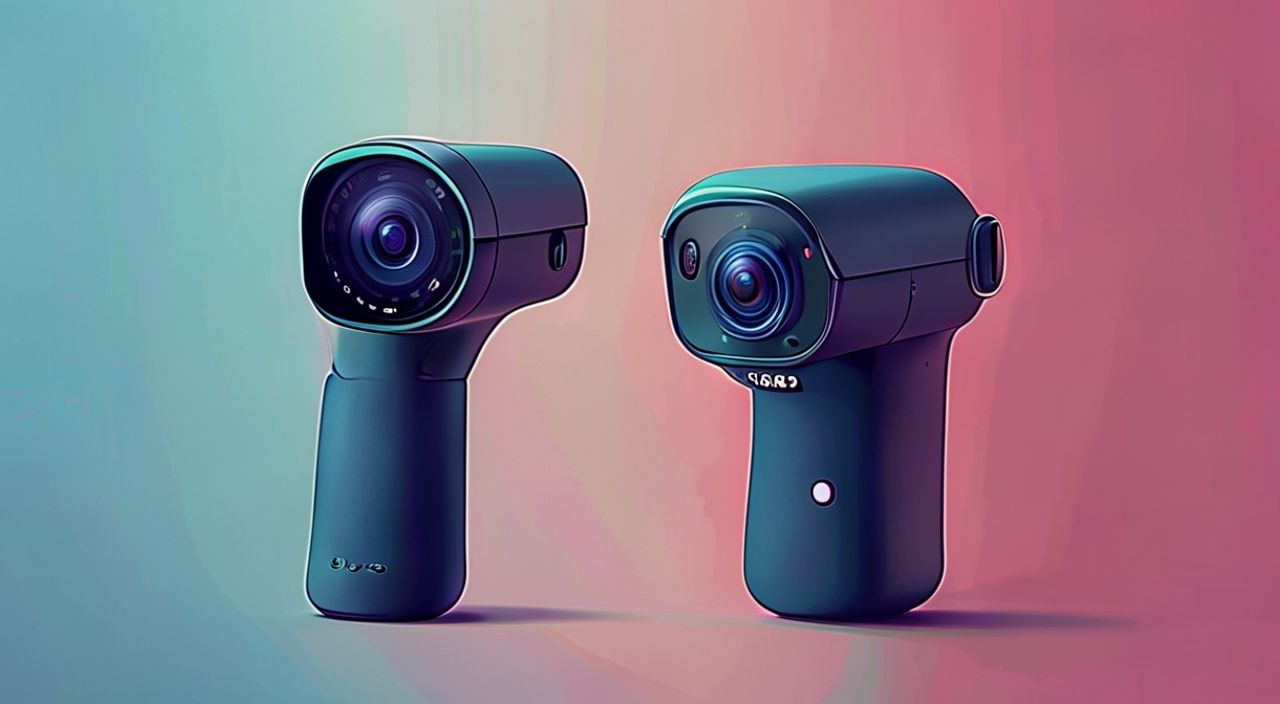
Камеры Ezviz — это популярное решение для домашней и офисной видеонаблюдения, сочетающее доступную цену, надёжное качество изображения и простоту настройки через мобильное приложение. Многие пользователи сталкиваются с трудностями при первом подключении камеры к телефону: не видят устройство в сети, не могут найти QR-код, или приложение не распознаёт камеру. Однако процесс подключения не требует технических навыков — достаточно следовать чёткой инструкции, учитывать базовые условия сети и правильно настроить Wi-Fi. Главное — начать с проверки совместимости модели и убедиться, что телефон и камера находятся в одной локальной сети.
Чтобы подключить камеру Ezviz к телефону, скачайте приложение Ezviz Mobile, включите камеру в режим настройки (мигание синего индикатора), подключите телефон к тому же Wi-Fi, что и камера, и отсканируйте QR-код на корпусе. Если возникнут проблемы — перезагрузите роутер и убедитесь, что используется 2,4 ГГц, а не 5 ГГц сеть.
Содержание статьи:
Требования к устройствам и сети
Для успешного подключения камеры Ezviz к смартфону необходимо соблюсти три ключевых условия: совместимость оборудования, корректная настройка домашней сети и наличие актуального программного обеспечения. Во-первых, убедитесь, что ваша модель камеры поддерживает подключение через приложение Ezviz — это касается всех устройств серии C, D, H, S и N. Устаревшие модели до 2018 года могут не работать с новыми версиями приложения. Во-вторых, камера подключается исключительно к сети 2,4 ГГц. Даже если ваш роутер поддерживает 5 ГГц, камеры Ezviz не способны работать с этим диапазоном — это ограничение связано с архитектурой Wi-Fi модуля и энергопотреблением. В-третьих, телефон должен работать на Android 7.0+ или iOS 12.0+. Устаревшие ОС могут не поддерживать актуальные протоколы шифрования, используемые в приложении.
Полезно знать: Не используйте гостевую сеть Wi-Fi для подключения камеры — она блокирует обмен данными с внешними серверами, что делает удалённый доступ невозможным.
Также проверьте, что роутер не имеет включённой функции изоляции клиентов (AP Isolation). Эта опция, предназначенная для безопасности в общественных сетях, мешает устройствам в локальной сети общаться друг с другом — включая камеру и ваш телефон. Если вы не знаете, как отключить эту функцию — обратитесь к инструкции к вашему маршрутизатору или настройте её через веб-интерфейс (обычно по адресу 192.168.1.1 или 192.168.0.1).
Пошаговое подключение камеры Ezviz к телефону
Подключение происходит через официальное приложение Ezviz Mobile, доступное в Google Play и App Store. Перед началом подготовьте камеру: снимите защитную плёнку с объектива, подключите к розетке и дождитесь мигания синего индикатора — это означает, что устройство перешло в режим настройки. Если индикатор не мигает, зажмите кнопку Reset на корпусе 5–7 секунд до повторного мигания.
Откройте приложение Ezviz Mobile на телефоне. Нажмите «Добавить устройство» → выберите «Камера» → «Устройство в режиме настройки». Далее приложение предложит отсканировать QR-код. Он расположен на нижней или боковой панели камеры, рядом с серийным номером. Держите камеру на расстоянии 10–20 см от камеры телефона, чтобы код чётко просматривался. После сканирования приложение автоматически начнёт поиск камеры в сети.
Если QR-код повреждён или не читается, нажмите «Ввести код вручную» и введите 8-значный серийный номер (S/N), указанный на той же этикетке. После этого приложение запросит пароль от вашей домашней Wi-Fi сети. Введите его внимательно — регистр символов важен. Нажмите «Подключить». Через 30–60 секунд камера должна появиться в списке устройств с надписью «Готово».
Полезно знать: Не отключайте телефон от Wi-Fi во время настройки — даже если приложение говорит «ожидайте», не закрывайте его и не переводите в фон.
После успешного подключения рекомендуется сразу переименовать камеру — вместо «Ezviz_C1_1234» задайте понятное название, например, «Камера у входной двери». Это упростит управление, особенно если вы подключите несколько устройств.
Проблемы с Wi-Fi и как их решить
Самая частая причина сбоев — несовместимость с сетью. Если камера не обнаруживается, даже после сканирования QR-кода, проверьте следующее. Во-первых, убедитесь, что вы подключены к 2,4 ГГц, а не к 5 ГГц. На многих роутерах эти сети имеют разные имена — например, «HomeWiFi_2.4» и «HomeWiFi_5». Подключите телефон именно к первой. Во-вторых, перезагрузите роутер: отключите его от питания на 1 минуту, затем включите снова. Это сбрасывает временные сбои DHCP и очищает кэш IP-адресов.
Если камера всё ещё не подключается, попробуйте временно отключить брандмауэр или антивирус на телефоне — некоторые программы блокируют исходящие соединения с облачными серверами Ezviz. Также проверьте, не включена ли функция «Экономия трафика» в настройках Android — она может ограничивать фоновые подключения.
«Часто пользователи думают, что проблема в камере, но на самом деле это роутер с устаревшей прошивкой. Обновите его через веб-интерфейс — это решает 70% случаев сбоев подключения.» — Алексей Морозов, инженер по умным системам безопасности
Если вы используете Mesh-сеть (например, Google Nest WiFi, TP-Link Deco), убедитесь, что камера подключена к базовому узлу, а не к экстендеру. Многие вторичные узлы не поддерживают необходимые порты для UDP-трафика, который использует Ezviz. В таком случае подключите камеру напрямую к основному роутеру, настройте её, а затем перенесите в зону покрытия экстендера — если она будет работать стабильно.
Настройка уведомлений и облачного хранения
После успешного подключения важно настроить уведомления и хранение видео. В приложении перейдите в настройки камеры → «Уведомления». Здесь вы можете включить оповещения о движении, звуке или обнаружении человека. Для повышения точности рекомендуется включить «Распознавание человека» — камера использует AI-алгоритмы, чтобы отличать людей от животных или движущихся предметов. Это снижает количество ложных срабатываний на 60–80%.
Для хранения видео доступны два варианта: локальное (через microSD-карту до 256 ГБ) и облачное (Ezviz Cloud). Облачное хранение требует подписки — начиная с 3 дней архива за 99 рублей в месяц. Однако для большинства пользователей хватает бесплатного 12-часового циклического кэша на карте памяти. Чтобы настроить SD-карту: вставьте карту в камеру, откройте приложение → «Устройство» → «Хранилище» → «Форматировать». После форматирования видео будет записываться автоматически.
Полезно знать: Не используйте карты класса U1 или ниже — они не справляются с постоянной записью. Лучше выбрать SanDisk Extreme, Samsung EVO Plus или Kingston Canvas Select.
Также настройте двухфакторную аутентификацию в профиле Ezviz — это добавит защиту от несанкционированного доступа к вашей камере. Включите уведомления о входе в аккаунт с нового устройства — приложение сразу сообщит вам, если кто-то попытается войти в ваш аккаунт с другого телефона.
Подключение нескольких камер к одному аккаунту
Вы можете добавить до 10 камер на один аккаунт Ezviz без дополнительной платы. Процесс идентичен подключению первой: каждая камера должна быть в режиме настройки (синий индикатор мигает), и вы должны выполнять добавление по очереди. Не пытайтесь настраивать несколько камер одновременно — это вызывает конфликты в сети и сбои в распознавании.
После добавления все камеры отображаются на главной странице приложения. Вы можете создавать группы — например, «Входная группа» или «Двор». Для этого нажмите на три точки в углу камеры → «Создать группу». Теперь можно просматривать все камеры в группе одним касанием.
Если вы хотите делиться доступом с членами семьи — используйте функцию «Пригласить пользователя». Отправьте приглашение по email или номеру телефона. Приглашённый получит доступ к просмотру, но не сможет менять настройки, если вы не дадите ему права администратора.
«Лучше всего сначала настроить одну камеру, проверить стабильность записи и уведомлений, а потом добавлять остальные. Так вы избежите каскадных ошибок.» — Ирина Волкова, эксперт по домашним системам безопасности
Экспертное мнение: советы от специалиста по умному дому
«Многие пользователи устанавливают камеры в зоне с плохим сигналом Wi-Fi — например, на кухне за холодильником или в подвале. Результат — постоянные отключения. Используйте Wi-Fi-анализаторы (например, NetSpot или Wi-Fi Analyzer) — они покажут уровень сигнала в каждой точке дома. Оптимальное значение: выше -65 дБм. Ниже — стабильность подключения под угрозой.» — Дмитрий Кузнецов, инженер-системотехник, более 8 лет в сфере умного дома
Также Дмитрий советует не экономить на питании: используйте оригинальные адаптеры или качественные зарядные устройства с выходом 5 В/2 А. Недостаточная мощность вызывает перезагрузки камеры, особенно в холодное время года. Если камера часто «выключается», проверьте температуру её корпуса — перегрев также приводит к сбоям.
Для максимальной безопасности рекомендуется менять пароль от Wi-Fi раз в 6 месяцев и отключать UPnP (Universal Plug and Play) в настройках роутера — это закрывает потенциальные уязвимости для хакеров, пытающихся получить доступ к камере извне.
Часто задаваемые вопросы
Почему камера не видна в приложении, хотя подключена к Wi-Fi?
Вероятнее всего, вы подключили камеру к 5 ГГц сети. Переключите телефон на 2,4 ГГц, сбросьте камеру (кнопка Reset) и повторите настройку. Также убедитесь, что роутер не блокирует порты 80, 443, 37777.
Можно ли подключить камеру Ezviz к iPhone?
Да, полностью. Приложение Ezviz Mobile доступно в App Store для iOS 12 и выше. Процесс идентичен Android — только отсканируйте QR-код через камеру iPhone.
Что делать, если QR-код стёрся или не читается?
Используйте ручной ввод. Серийный номер (S/N) и пароль (PVK) указаны на этикетке камеры. В приложении выберите «Ввести код вручную» и введите S/N и PVK — они идут вместе.
Можно ли использовать камеру без Wi-Fi?
Нет. Камера Ezviz требует постоянного подключения к интернету для передачи видео, уведомлений и облачного хранения. Без Wi-Fi она может только записывать на SD-карту, но вы не сможете просматривать видео удалённо.
Почему видео тормозит или прерывается?
Скорость интернета на вашем роутере ниже 2 Мбит/с. Для качественного потокового видео требуется минимум 3 Мбит/с на камеру. Проверьте скорость через приложение Speedtest и при необходимости перенастройте битрейт в настройках камеры — уменьшите разрешение до 720p.
Заключение
Подключение камеры Ezviz к телефону — это простой и быстрый процесс, если соблюдать базовые правила: использовать 2,4 ГГц Wi-Fi, не пренебрегать сканированием QR-кода и не нарушать последовательность действий. Большинство проблем возникают не из-за неисправности устройства, а из-за неправильной настройки сети или устаревшего программного обеспечения. Регулярное обновление приложения и прошивки камеры, а также использование качественных компонентов (SD-карты, адаптеры) гарантируют стабильную работу системы на протяжении многих лет.
Камера Ezviz — это не просто «видеонаблюдение», а интегрированная система безопасности, которая требует внимания к деталям. Правильно настроенная камера работает как «глаз» вашего дома — надёжно, молча и всегда на связи.
- Подключайте камеру только к 2,4 ГГц Wi-Fi — 5 ГГц не поддерживается.
- Всегда используйте оригинальный QR-код или вводите S/N и PVK вручную.
- Обновляйте приложение Ezviz Mobile и прошивку камеры раз в 2–3 месяца.
- Для надёжной записи используйте SD-карту класса U3 и объёмом не менее 64 ГБ.
- Включайте двухфакторную аутентификацию и не делитесь паролем от аккаунта.
⚠️ Дисклеймер — нажмите, чтобы развернуть
Материалы, опубликованные в разделе «Блог» на сайте RU DESIGN SHOP (rudesignshop.ru), носят исключительно информационный и ознакомительный характер и не являются руководством к действию, финансовой рекомендацией, медицинской услугой, ветеринарным назначением либо рекламой товаров и услуг, включая азартные игры. Публикации не содержат призывов к участию в азартных играх и не направлены на продвижение соответствующих операторов.
Безопасность применения товаров и веществ: при использовании строительных материалов, бытовой химии, пестицидов и агрохимикатов необходимо строго следовать инструкциям производителя и действующему законодательству Российской Федерации, включая Федеральный закон РФ от 19.07.1997 № 109-ФЗ «О безопасном обращении с пестицидами и агрохимикатами».
Упоминание товарных знаков, брендов и организаций носит исключительно информационный характер и не означает наличие партнёрских отношений или одобрения со стороны правообладателей.
Материалы, содержащие сведения о медицинских, ветеринарных или косметических средствах, представлены в справочных целях и не являются медицинской консультацией или назначением. Перед применением рекомендуется обратиться к врачу, ветеринарному специалисту или иному сертифицированному профессионалу.
Возрастные ограничения: материалы, содержащие сведения о продукции категории 18+, включая алкоголь или азартные игры, предназначены исключительно для совершеннолетней аудитории и публикуются в информационных целях.
Правовая ответственность: решения, принятые на основе опубликованной информации, пользователь принимает самостоятельно и на свой риск; редакция и авторы несут ответственность в пределах, установленных законодательством Российской Федерации.
Редакция не допускает публикаций, содержащих пропаганду экстремизма, терроризма, наркотических средств или суицида; подобные материалы подлежат немедленному удалению.
Упоминание организаций с ограниченным статусом: компания Meta Platforms Inc. (социальные сети Facebook и Instagram) признана экстремистской организацией решением суда РФ, её деятельность запрещена на территории Российской Федерации; любые упоминания приводятся исключительно в информационных целях.
Авторские права и источники: информация собирается из открытых источников; её актуальность указывается на дату публикации и может изменяться.
Изображения и иллюстрации используются на условиях, разрешённых правообладателями. При возникновении претензий редакция готова оперативно рассмотреть обращение и внести необходимые изменения.
Персональные данные и cookies: сайт использует cookies и обрабатывает персональные данные пользователей в соответствии с Федеральным законом № 152-ФЗ «О персональных данных» и Политикой конфиденциальности RU DESIGN SHOP.
Мнения авторов могут не совпадать с позицией государственных органов или коммерческих организаций, упомянутых в материалах.
РЕКОМЕНДУЕМ
Товары от российских производителей


-3%


