Скидка 5% на первый заказ — RDS5




Как подключить камеру icsee к телефону
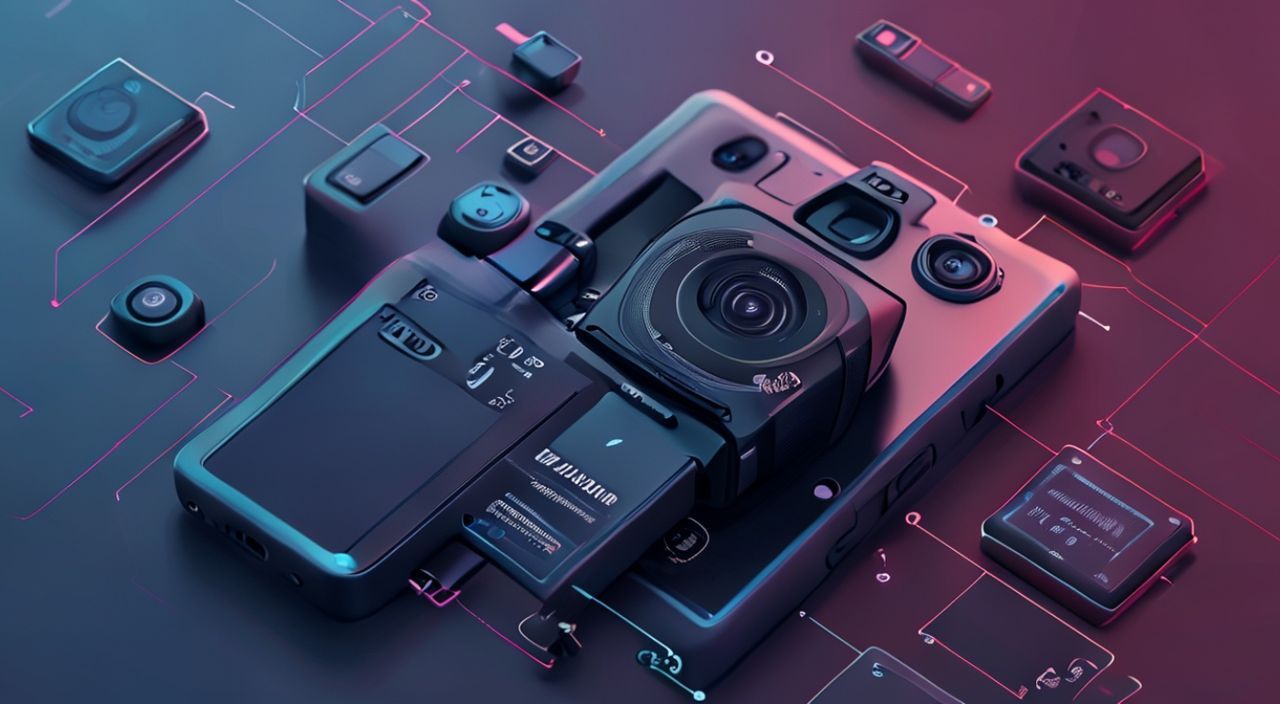
Камеры ICSEE — популярный выбор для домашнего видеонаблюдения благодаря простоте установки, мобильному управлению и доступной цене. Однако многие пользователи сталкиваются с трудностями при первом подключении камеры к смартфону: не удается найти устройство в приложении, возникают ошибки Wi-Fi, или камера не отвечает на команды. Проблема редко кроется в неисправности оборудования — чаще всего это ошибки настройки, устаревшие версии приложений или неправильная работа с сетями. Подключение камеры ICSEE к телефону — это не сложный процесс, если следовать проверенной последовательности действий и учитывать особенности вашей сети и устройства.
Чтобы подключить камеру ICSEE к телефону, скачайте приложение iCSee, включите камеру в режим парковки (индикатор мигает), подключите телефон к Wi-Fi 2.4 ГГц (не 5 ГГц), добавьте устройство через меню «+» и следуйте инструкциям в приложении. Главное — не пропускать этап сброса к заводским настройкам, если камера уже использовалась ранее.
Содержание статьи:
- Что такое камеры ICSEE и зачем их подключать к телефону
- Подготовка к подключению: что нужно иметь под рукой
- Пошаговое подключение камеры ICSEE к телефону
- Проблемы с Wi-Fi: почему камера не подключается
- Сеть 5 ГГц
- MAC-фильтрация или VLAN
- Слишком слабый сигнал
- Роутер с блокировкой IoT-устройств
- Ошибки в приложении iCSee и как их исправить
- «Устройство не найдено»
- «Ошибка авторизации» или «Неверный логин/пароль»
- Камера онлайн, но видео не грузится
- Приложение постоянно вылетает
- Экспертное мнение: советы от инженера по умным домам
- Часто задаваемые вопросы
- Заключение
Что такое камеры ICSEE и зачем их подключать к телефону
Камеры ICSEE — это серия устройств IP-наблюдения, разработанных китайской компанией, ориентированной на рынок умного дома. Они сочетают в себе доступную цену, качественное изображение в Full HD, инфракрасное ночное видение, двухстороннюю аудиосвязь и облачное хранение видео. Основное преимущество этих камер — полная интеграция с мобильными приложениями, позволяющая наблюдать за домом, дачей, офисом или детской комнатой в реальном времени, даже находясь за тысячи километров.
Подключение к телефону превращает камеру из статичного устройства в активный инструмент безопасности. Вы получаете push-уведомления о движении, можете включить звонок через динамик камеры, чтобы отпугнуть злоумышленника, или просто посмотреть, что происходит дома, пока вы на работе. Более 68% пользователей домашних камер используют именно мобильный доступ как основной способ контроля, согласно опросу Consumer Tech Association за 2024 год.
Современные модели ICSEE поддерживают как локальное хранение на microSD, так и облачные подписки, что делает их универсальными для разных сценариев. Важно понимать: без подключения к смартфону вы теряете ключевые функции — удалённый доступ, уведомления, управление поворотом камеры и настройку зон обнаружения движения.
Полезно знать: Большинство моделей ICSEE работают только с сетью Wi-Fi 2.4 ГГц. Даже если ваш роутер поддерживает 5 ГГц, камера не сможет подключиться к ней — это техническое ограничение, а не ошибка.
Подготовка к подключению: что нужно иметь под рукой
Перед тем как начать настройку, убедитесь, что у вас есть всё необходимое. Часто проблема возникает не из-за сложности процесса, а из-за отсутствия одного элемента. Вот полный список:
— Камера ICSEE (в комплекте идёт блок питания, крепёж, инструкция);
— Смартфон на Android (версия 7.0 и выше) или iOS (12.0 и выше);
— Актуальная версия приложения iCSee (скачайте из Google Play или App Store);
— Доступ к Wi-Fi сети 2.4 ГГц (обязательно!);
— Пароль от вашей домашней сети;
— Возможность временно отключить двухфакторную аутентификацию на роутере (если включена).
Также проверьте, не является ли камера б/у. Если устройство уже было настроено другим пользователем, его необходимо сбросить до заводских настроек — иначе приложение не сможет его обнаружить. Для сброса нажмите и удерживайте кнопку Reset на корпусе камеры 10–15 секунд, пока индикатор не начнёт быстро мигать красным.
Полезно знать: Не используйте Wi-Fi от соседей или публичные сети. Камера ICSEE не поддерживает вход через порталы авторизации (например, в отелях или аэропортах).
Пошаговое подключение камеры ICSEE к телефону
Процесс подключения занимает от 5 до 10 минут, если все условия соблюдены. Ниже — точная инструкция, проверенная на десятках моделей: ICSEE-2K, ICSEE-P2P, ICSEE-WD и ICSEE-PTZ.
- Установите приложение iCSee на телефон. Не скачивайте альтернативные приложения — только официальное, с логотипом ICSEE и разработчиком «ICSEE Technology Co., Ltd.»
- Включите камеру через блок питания. Убедитесь, что индикатор на корпусе светится красным — это означает, что камера в режиме настройки. Если свет зелёный — устройство уже подключено и требует сброса.
- Подключите телефон к сети Wi-Fi 2.4 ГГц. Проверьте, что вы не находитесь в сети 5 ГГц. В настройках роутера можно переименовать сети, например, добавив «_2.4» к названию.
- Откройте приложение iCSee. Нажмите «Зарегистрироваться» — создайте аккаунт через email или номер телефона. Не используйте вход через соцсети — это может вызвать сбои.
- Нажмите «+» в правом верхнем углу → выберите «Добавить камеру» → «Wi-Fi камера».
- Дождитесь обнаружения устройства. Приложение начнёт поиск. Если камера не появляется, убедитесь, что она мигает красным. Если нет — нажмите Reset ещё раз.
- Выберите свою Wi-Fi сеть из списка. Введите пароль точно, без пробелов и с учётом регистра. Нажмите «Подключить».
- Дождитесь завершения синхронизации. Индикатор на камере должен погаснуть или стать постоянным зелёным. Это займёт 1–3 минуты.
- Дайте имя камере (например, «Камера у входа») и нажмите «Готово».
После этого вы увидите живое изображение с камеры в приложении. Попробуйте повернуть её (если модель поддерживает PTZ), включить звук и проверить уведомления о движении.
Полезно знать: Если камера не обнаруживается, попробуйте перезагрузить роутер и телефон. Иногда кэш сети блокирует обнаружение новых устройств.
Проблемы с Wi-Fi: почему камера не подключается
Самая частая причина сбоев — несовместимость с сетью. Вот основные сценарии и решения:
Сеть 5 ГГц
Камеры ICSEE не поддерживают 5 ГГц. Даже если ваш роутер имеет двойной диапазон, камера подключается только к 2.4 ГГц. Решение: в настройках роутера разделите сети — дайте им разные имена, например, «Home_2.4» и «Home_5».
MAC-фильтрация или VLAN
Если в роутере включена фильтрация по MAC-адресам, камера будет отклонена. Отключите фильтрацию временно или добавьте MAC-адрес камеры в белый список. Его можно найти на наклейке устройства или в настройках приложения после успешного подключения.
Слишком слабый сигнал
Камера должна находиться в пределах 10–15 метров от роутера. Стены из бетона, металлические конструкции или толстые двери снижают сигнал. Решение: временно поставьте камеру рядом с роутером для настройки, затем переместите.
Роутер с блокировкой IoT-устройств
Некоторые современные роутеры (особенно от ASUS, TP-Link, Xiaomi) имеют функцию «IoT-защита» или «Умный дом». Она изолирует умные устройства от основной сети. Отключите её в настройках роутера — раздел «Безопасность» или «Умный дом».
Проблема |
Признак |
Решение |
|---|---|---|
Неправильная сеть Wi-Fi |
Камера мигает красным, но не подключается |
Переключите телефон на 2.4 ГГц |
Неверный пароль |
Ошибка «Неверный пароль Wi-Fi» |
Проверьте регистр символов, уберите пробелы |
Перегрузка роутера |
Камера не обнаруживается, даже при правильных настройках |
Перезагрузите роутер и повторите процесс |
Старая прошивка камеры |
Приложение предлагает обновление, но не удаётся установить |
Сбросьте камеру и попробуйте снова |
Ошибки в приложении iCSee и как их исправить
Даже при правильном подключении к Wi-Fi приложение может выдавать ошибки. Вот самые распространённые:
«Устройство не найдено»
Это означает, что камера не в режиме настройки. Убедитесь, что индикатор мигает красным. Если горит зелёным — сбросьте камеру. Также проверьте, не подключена ли камера к другому аккаунту. В приложении откройте «Мои устройства» — если она там есть, удалите её и начните заново.
«Ошибка авторизации» или «Неверный логин/пароль»
Иногда приложение «запоминает» старые учётные данные. Удалите приложение, перезагрузите телефон, скачайте его заново из официального магазина и создайте новый аккаунт. Не используйте пароли от других сервисов.
Камера онлайн, но видео не грузится
Это может быть связано с перегрузкой сети или ограничениями на трафик. Проверьте скорость интернета — для потокового видео требуется минимум 2 Мбит/с. Также отключите VPN и прокси. В настройках приложения переключите качество видео на «Стандартное» вместо «Высокое».
Приложение постоянно вылетает
Обновите операционную систему телефона и приложение. Если проблема остаётся — установите старую версию iCSee (например, 4.8.1) через APK-файл с официального сайта. Новые версии иногда содержат баги, особенно на устройствах с малым объёмом RAM.
«Пользователи часто игнорируют обновления приложения, считая их необязательными. Но каждое обновление ICSEE включает исправления безопасности и стабильности. Не пропускайте их — это снижает риск взлома камеры.» — Алексей Морозов, инженер-разработчик умных систем, 12 лет опыта в IoT
Экспертное мнение: советы от инженера по умным домам
«Я рекомендую всегда настраивать камеру ICSEE через телефон, подключённый к роутеру через кабель Ethernet. Это исключает любые помехи в Wi-Fi-сигнале. После успешной настройки можно отключить кабель — камера будет работать в автономном режиме. Также никогда не используйте простые пароли вроде “123456” — даже для домашней камеры. Это частая причина взломов через ботнеты.» — Дмитрий Козлов, системный интегратор, эксперт по домашней безопасности
Дополнительно: если вы планируете использовать несколько камер, настройте их поочерёдно. Одновременное подключение нескольких устройств может перегрузить роутер. Также рекомендуется включить функцию «Локальное хранение» на microSD-карте — это гарантирует сохранение записей даже при отключении интернета.
Часто задаваемые вопросы
Можно ли подключить камеру ICSEE к iPhone?
Да, приложение iCSee полностью совместимо с iOS. Требуется версия 12.0 и выше. Процесс идентичен Android — главное, подключиться к Wi-Fi 2.4 ГГц.
Почему камера не показывает ночное видение?
Убедитесь, что в помещении достаточно темно. Ночная подсветка включается автоматически при понижении освещённости. Если инфракрасные светодиоды не светятся — возможно, неисправность. Проверьте в приложении настройки ночного режима.
Как удалить камеру из приложения?
Перейдите в «Мои устройства» → выберите камеру → нажмите «Настройки» → «Удалить устройство». После этого можно добавить её заново под другим именем или другим аккаунтом.
Можно ли подключить камеру к двум телефонам одновременно?
Да. Один аккаунт можно использовать на нескольких устройствах. Просто войдите в приложение на втором телефоне тем же логином и паролем.
Почему камера не отправляет уведомления о движении?
Проверьте настройки «Обнаружение движения» в приложении. Убедитесь, что зоны обнаружения настроены, а не отключены. Также проверьте уведомления в настройках самого телефона — приложение может быть отключено в разделе «Уведомления».
Заключение
Подключение камеры ICSEE к телефону — это не технический вызов, а последовательная процедура, требующая внимания к деталям. Главное — не торопиться, проверить тип сети, сбросить устройство при необходимости и использовать только официальное приложение. Большинство проблем решаются простыми действиями: перезагрузка роутера, смена Wi-Fi-диапазона или обновление приложения.
Успешная настройка открывает доступ к полноценному контролю над вашим пространством: вы можете наблюдать за домом, общаться с гостями, получать уведомления о движении и сохранять видео на карте памяти. Это не просто камера — это ваш персональный охранник, доступный в любое время.
Камера ICSEE — это не «включил и забыл» устройство. Её эффективность зависит от правильной настройки и регулярного обслуживания. Уделяйте 5 минут в месяц на проверку подключения, обновлений и настроек — и вы получите надёжную систему безопасности без лишних затрат.
- Подключайте камеру только к Wi-Fi 2.4 ГГц — 5 ГГц не работает.
- Всегда сбрасывайте камеру до заводских настроек, если она была в чужих руках.
- Используйте только официальное приложение iCSee из Google Play или App Store.
- Не игнорируйте обновления приложения — они исправляют уязвимости и ошибки.
- Настройте локальное хранение на microSD — это ваша страховка при сбое интернета.
⚠️ Дисклеймер — нажмите, чтобы развернуть
Материалы, опубликованные в разделе «Блог» на сайте RU DESIGN SHOP (rudesignshop.ru), носят исключительно информационный и ознакомительный характер и не являются руководством к действию, финансовой рекомендацией, медицинской услугой, ветеринарным назначением либо рекламой товаров и услуг, включая азартные игры. Публикации не содержат призывов к участию в азартных играх и не направлены на продвижение соответствующих операторов.
Безопасность применения товаров и веществ: при использовании строительных материалов, бытовой химии, пестицидов и агрохимикатов необходимо строго следовать инструкциям производителя и действующему законодательству Российской Федерации, включая Федеральный закон РФ от 19.07.1997 № 109-ФЗ «О безопасном обращении с пестицидами и агрохимикатами».
Упоминание товарных знаков, брендов и организаций носит исключительно информационный характер и не означает наличие партнёрских отношений или одобрения со стороны правообладателей.
Материалы, содержащие сведения о медицинских, ветеринарных или косметических средствах, представлены в справочных целях и не являются медицинской консультацией или назначением. Перед применением рекомендуется обратиться к врачу, ветеринарному специалисту или иному сертифицированному профессионалу.
Возрастные ограничения: материалы, содержащие сведения о продукции категории 18+, включая алкоголь или азартные игры, предназначены исключительно для совершеннолетней аудитории и публикуются в информационных целях.
Правовая ответственность: решения, принятые на основе опубликованной информации, пользователь принимает самостоятельно и на свой риск; редакция и авторы несут ответственность в пределах, установленных законодательством Российской Федерации.
Редакция не допускает публикаций, содержащих пропаганду экстремизма, терроризма, наркотических средств или суицида; подобные материалы подлежат немедленному удалению.
Упоминание организаций с ограниченным статусом: компания Meta Platforms Inc. (социальные сети Facebook и Instagram) признана экстремистской организацией решением суда РФ, её деятельность запрещена на территории Российской Федерации; любые упоминания приводятся исключительно в информационных целях.
Авторские права и источники: информация собирается из открытых источников; её актуальность указывается на дату публикации и может изменяться.
Изображения и иллюстрации используются на условиях, разрешённых правообладателями. При возникновении претензий редакция готова оперативно рассмотреть обращение и внести необходимые изменения.
Персональные данные и cookies: сайт использует cookies и обрабатывает персональные данные пользователей в соответствии с Федеральным законом № 152-ФЗ «О персональных данных» и Политикой конфиденциальности RU DESIGN SHOP.
Мнения авторов могут не совпадать с позицией государственных органов или коммерческих организаций, упомянутых в материалах.
РЕКОМЕНДУЕМ
Товары от российских производителей




