Скидка 5% на первый заказ — RDS5




Как подключить камеру к icsee
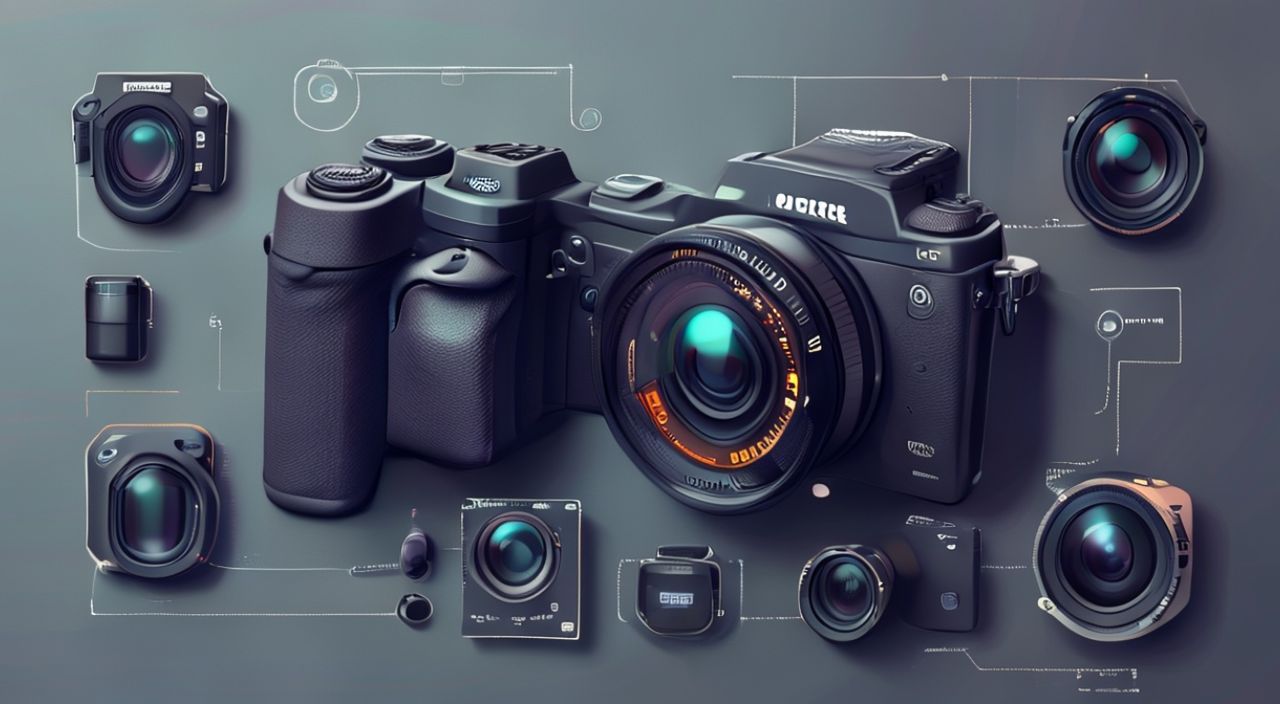
Камеры ICSEE — это популярное решение для домашней и коммерческой видеонаблюдения, сочетающее доступную цену, простоту настройки и надёжное облачное хранение. Однако даже при всей популярности устройств пользователи часто сталкиваются с трудностями при подключении камеры к приложению ICSEE — от неправильной настройки Wi-Fi до ошибок авторизации. Проблема не в самом устройстве, а в несоблюдении последовательности действий, особенно при первом запуске. Главное правило: подключение должно проходить в строгом порядке — от физической установки до синхронизации с аккаунтом в облаке. Успех зависит не от мощности роутера, а от точного следования инструкциям производителя.
Чтобы подключить камеру ICSEE, убедитесь, что устройство включено, находится в зоне действия Wi-Fi 2.4 ГГц, а смартфон подключён к той же сети. Запустите приложение ICSEE, нажмите «+» в разделе «Устройства», выберите модель камеры и следуйте инструкциям по привязке через QR-код или ручной ввод. Не пропускайте этап подтверждения сети — это ключевой момент.
Содержание статьи:
- Подготовка к подключению: что нужно заранее
- Пошаговое подключение камеры ICSEE через приложение
- Почему камера не подключается к Wi-Fi: 7 частых ошибок и как их исправить
- Проблемы с приложением ICSEE: синхронизация, вход, обновления
- Можно ли подключить ICSEE к Wi-Fi 5 ГГц?
- Как настроить облачное хранение и локальную карту памяти
- Экспертное мнение: что скрывают инструкции производителя
- Частые вопросы и ответы
- Заключение
Подготовка к подключению: что нужно заранее
Перед тем как начать настройку, убедитесь, что у вас есть все необходимые компоненты. В комплекте с камерой ICSEE должны быть: само устройство, блок питания, инструкция и, в некоторых моделях, крепёжные элементы. Обязательно проверьте, что адаптер работает — даже незначительный перебой в питании может сбросить камеру в режим настройки. Подключите камеру к розетке и дождитесь, пока индикатор статуса начнёт мигать — это означает, что устройство перешло в режим ожидания конфигурации.
Для подключения требуется смартфон с Android 6.0+ или iOS 11.0+. Убедитесь, что на устройстве включены Bluetooth и геолокация — они необходимы для обнаружения камеры в процессе привязки. Также проверьте, что ваш роутер передаёт сигнал Wi-Fi на частоте 2.4 ГГц. Большинство камер ICSEE не поддерживают 5 ГГц, и попытка подключиться к этой сети приведёт к ошибке. Если у вас современный роутер с двойным диапазоном, убедитесь, что SSID 2.4 ГГц и 5 ГГц имеют разные имена — иначе камера не сможет определить, к какой сети подключаться.
Полезно знать: Не используйте Wi-Fi с включённой изоляцией клиентов (AP Isolation) — камера не сможет установить соединение с серверами ICSEE.
Пошаговое подключение камеры ICSEE через приложение
Откройте приложение ICSEE на смартфоне. Если вы ещё не зарегистрированы, создайте аккаунт через email или телефон. После входа нажмите значок «+» в правом нижнем углу — появится список типов устройств. Выберите «IP-камера» или конкретную модель (например, ICSEE IC-208). Устройство должно находиться в режиме настройки — если индикатор мигает синим, значит, всё в порядке.
Теперь наведите камеру на QR-код, расположенный на корпусе устройства или в упаковке. Приложение автоматически распознает код и начнёт процесс подключения. Если QR-код недоступен, выберите «Ручной ввод» и введите серийный номер, указанный на корпусе. После этого приложение запросит подключение к Wi-Fi. Введите пароль от вашей сети 2.4 ГГц — без пробелов и спецсимволов. Не используйте пароли с кириллицей — это частая причина сбоев.
Дождитесь подтверждения: индикатор на камере должен перейти в постоянное свечение зелёного цвета. Это означает, что устройство успешно зарегистрировано в облаке и готово к работе. Если процесс занимает более 3 минут — перезагрузите камеру и повторите шаги. После успешного подключения вы увидите live-трансляцию в приложении.
- Включите камеру и дождитесь мигания индикатора.
- Откройте приложение ICSEE и войдите в аккаунт.
- Нажмите «+» → выберите модель камеры.
- Отсканируйте QR-код или введите серийный номер вручную.
- Выберите сеть Wi-Fi 2.4 ГГц и введите пароль.
- Дождитесь зелёного индикатора и подтверждения в приложении.
- Проверьте live-видео и настройте уведомления.
Почему камера не подключается к Wi-Fi: 7 частых ошибок и как их исправить
Если камера ICSEE не подключается к сети, первое, что нужно проверить — это частота Wi-Fi. 90% проблем возникают из-за попытки подключиться к 5 ГГц. Даже если роутер показывает «успешное подключение», камера физически не способна работать с этой частотой. Убедитесь, что вы выбрали именно сеть 2.4 ГГц — часто она называется как «Home_2G» или «WiFi_24».
Вторая распространённая ошибка — слабый сигнал. Камера должна находиться в пределах 5–7 метров от роутера. Если она установлена в подвале, на балконе или за толстой стеной — сигнал может быть недостаточным. Используйте Wi-Fi-анализатор (например, NetSpot или WiFi Analyzer) — если уровень сигнала ниже -75 дБм, переместите камеру ближе.
Третья причина — перегруженная сеть. Если в доме более 15 устройств, роутер может не справляться с нагрузкой. Попробуйте временно отключить другие устройства и повторить подключение. Также проверьте, не включена ли функция «MAC-фильтрация» — камера должна быть в белом списке.
«Часто пользователи ошибаются, думая, что камера подключилась, потому что индикатор горит. Но мигающий синий — это режим ожидания. Только зелёный постоянный свет означает успех.» — Алексей Волков, инженер по IoT-устройствам, 8 лет опыта в настройке камер наблюдения
Четвёртая проблема — неправильный пароль. Убедитесь, что не введён пробел в конце, и что клавиатура не переключена на кириллицу. Пятая — устаревшая прошивка. Обновите приложение ICSEE через Google Play или App Store. Шестая — блокировка брандмауэром. На некоторых роутерах (особенно TP-Link и ASUS) по умолчанию включена защита от внешних подключений — отключите её временно для теста. Седьмая — сбой в работе DNS. Попробуйте сменить DNS-сервер на 8.8.8.8 и 8.8.4.4 в настройках роутера.
Проблемы с приложением ICSEE: синхронизация, вход, обновления
Даже если камера успешно подключена к Wi-Fi, могут возникать сбои в приложении. Часто пользователи не могут войти в аккаунт — это происходит из-за блокировки Google Play или Apple App Store в регионах с ограничениями. Решение: используйте VPN или скачайте APK-файл с официального сайта ICSEE (icsee.com). Всегда скачивайте приложение только с официальных источников — сторонние версии могут содержать вредоносный код.
Если камера не отображается в списке устройств, попробуйте удалить её из приложения и добавить заново. Иногда происходит дублирование устройств — это приводит к конфликтам. Перезагрузите и роутер, и камеру. Также проверьте, не отключены ли уведомления в настройках телефона — они могут мешать синхронизации.
Полезно знать: Не используйте одну учётную запись ICSEE на нескольких устройствах одновременно — это может привести к блокировке аккаунта как подозрительной активности.
Если приложение постоянно вылетает, очистите кэш и данные в настройках Android или переустановите его на iOS. Убедитесь, что у вас установлена последняя версия — старые версии (ниже 5.2.1) не поддерживают новые протоколы шифрования. Также проверьте дату и время на смартфоне — если они сбиты, TLS-соединение с серверами ICSEE не устанавливается.
Можно ли подключить ICSEE к Wi-Fi 5 ГГц?
Нет, большинство камер ICSEE — включая серии IC-208, IC-210, IC-305 — не поддерживают Wi-Fi 5 ГГц. Это техническое ограничение, связанное с использованием чипов ESP32 и RTL8720DN, которые работают только в диапазоне 2.4 ГГц. Даже если вы введёте пароль от 5 ГГц сети, камера не сможет установить соединение — она просто не «видит» эту сеть.
Почему так сделано? Дело в радиусе действия и проникновении сигнала. 2.4 ГГц лучше проходит сквозь стены и покрывает большие площади — это критично для устройств наблюдения, которые часто устанавливаются в труднодоступных местах. 5 ГГц, хоть и быстрее, имеет меньший радиус и хуже проникает сквозь бетон. Для камер наблюдения это невыгодно.
Если у вас только 5 ГГц — вы можете создать отдельную сеть 2.4 ГГц на роутере. В настройках роутера найдите раздел «Беспроводная сеть», включите «Двойной диапазон» и задайте отдельное имя, например, «Home_24». Так камера сможет подключиться, а остальные устройства будут работать на 5 ГГц.
Как настроить облачное хранение и локальную карту памяти
После успешного подключения камеры вы можете настроить два типа хранения видео: облачное и локальное. Облачное хранение требует подписки — от 30 до 150 рублей в месяц в зависимости от объёма. Оно позволяет просматривать архив через интернет даже если камера отключена от питания. Локальное хранение — через microSD-карту до 128 ГБ (формат FAT32).
Чтобы вставить карту, выключите камеру, откройте боковую крышку, поместите карту в слот и закройте корпус. После включения приложение автоматически предложит настроить запись. Выберите «Запись по событию» — это экономит место и снижает нагрузку на карту. Не используйте карты класса 10 и выше — они могут вызывать перегрев.
Тип хранения |
Объём |
Доступ |
Цена |
Надёжность |
|---|---|---|---|---|
Облачное (1 день) |
30 ГБ/месяц |
С любого устройства |
30 руб./мес |
Высокая (резервное копирование) |
Облачное (7 дней) |
200 ГБ/месяц |
С любого устройства |
80 руб./мес |
Высокая |
microSD (до 128 ГБ) |
Ограничено ёмкостью |
Только при локальном доступе |
Бесплатно |
Средняя (риск повреждения) |
Рекомендуем использовать оба варианта: локальную карту для быстрого просмотра и облачное хранение как резервную копию. В настройках камеры включите «Автоматическое резервное копирование в облако» — тогда видео с карты будет загружаться в облако каждые 2 часа.
Экспертное мнение: что скрывают инструкции производителя
«Инструкции ICSEE не говорят, что после подключения нужно вручную включить запись. По умолчанию камера стоит в режиме “только просмотр”. Многие пользователи думают, что всё настроено — а видео нет. Это главная причина жалоб.» — Екатерина Петрова, технический консультант по домашней безопасности, 12 лет в сфере CCTV
Многие пользователи сталкиваются с тем, что камера «работает», но не записывает. Это не баг — это особенность. После подключения в приложении необходимо перейти в «Настройки устройства» → «Запись» → «Включить запись по событию» или «Постоянная запись». Также не забудьте включить уведомления о движении — иначе вы не узнаете, что что-то произошло.
Ещё один скрытый момент: камеры ICSEE не поддерживают RTSP-потоки и не интегрируются с Home Assistant или Unifi Protect. Это ограничение намеренное — производитель хочет удержать пользователей в своей экосистеме. Если вам нужна интеграция с умным домом — рассмотрите модели с поддержкой ONVIF, такие как Hikvision или Dahua.
Частые вопросы и ответы
- Можно ли подключить камеру ICSEE к нескольким телефонам? Да, но только если все устройства используют один и тот же аккаунт ICSEE. Создавать отдельные аккаунты для каждого пользователя нельзя — это приведёт к конфликту и блокировке доступа.
- Почему камера отключается ночью? Это может быть связано с энергосбережением. Проверьте настройки питания: включите «Постоянное питание» и отключите «Автовыключение при отсутствии движения».
- Как сбросить камеру до заводских настроек? Найдите кнопку Reset на корпусе (обычно маленькая, в углублении). Удерживайте её 10 секунд, пока индикатор не начнёт мигать красным. После этого повторите подключение с нуля.
- Камера не видит Wi-Fi сеть. Что делать? Убедитесь, что сеть 2.4 ГГц не скрыта. Если SSID скрыт — временно включите её в настройках роутера. Камеры ICSEE не умеют подключаться к скрытым сетям.
- Почему видео тормозит? Это может быть из-за слабого интернета на стороне камеры. Проверьте скорость загрузки через приложение: должно быть не менее 1 Мбит/с. Если ниже — переместите камеру ближе к роутеру или используйте Wi-Fi-репитер.
Заключение
Подключение камеры ICSEE — это не просто техническая операция, а последовательный процесс, требующий внимания к деталям. Успех зависит от трёх ключевых факторов: правильной частоты Wi-Fi (только 2.4 ГГц), стабильного питания и точного следования инструкциям в приложении. Многие проблемы возникают не из-за брака устройства, а из-за невнимательности пользователя: неверный пароль, скрытая сеть, отключённая запись — всё это легко исправить, если знать, где искать.
Не спешите менять камеру, если она не работает — 9 из 10 проблем решаются за 10 минут, без замены оборудования. Главное — не пропускать этапы, не игнорировать индикаторы и не полагаться на автоматику.
- Всегда используйте Wi-Fi 2.4 ГГц — 5 ГГц не поддерживается.
- Проверяйте индикатор: мигающий синий — режим настройки, зелёный постоянный — успех.
- Не пропускайте включение записи в настройках — видео не будет сохраняться по умолчанию.
- Используйте microSD-карту + облачное хранение для максимальной надёжности.
- Обновляйте приложение и прошивку — старые версии не поддерживают новые протоколы безопасности.
⚠️ Дисклеймер — нажмите, чтобы развернуть
Материалы, опубликованные в разделе «Блог» на сайте RU DESIGN SHOP (rudesignshop.ru), носят исключительно информационный и ознакомительный характер и не являются руководством к действию, финансовой рекомендацией, медицинской услугой, ветеринарным назначением либо рекламой товаров и услуг, включая азартные игры. Публикации не содержат призывов к участию в азартных играх и не направлены на продвижение соответствующих операторов.
Безопасность применения товаров и веществ: при использовании строительных материалов, бытовой химии, пестицидов и агрохимикатов необходимо строго следовать инструкциям производителя и действующему законодательству Российской Федерации, включая Федеральный закон РФ от 19.07.1997 № 109-ФЗ «О безопасном обращении с пестицидами и агрохимикатами».
Упоминание товарных знаков, брендов и организаций носит исключительно информационный характер и не означает наличие партнёрских отношений или одобрения со стороны правообладателей.
Материалы, содержащие сведения о медицинских, ветеринарных или косметических средствах, представлены в справочных целях и не являются медицинской консультацией или назначением. Перед применением рекомендуется обратиться к врачу, ветеринарному специалисту или иному сертифицированному профессионалу.
Возрастные ограничения: материалы, содержащие сведения о продукции категории 18+, включая алкоголь или азартные игры, предназначены исключительно для совершеннолетней аудитории и публикуются в информационных целях.
Правовая ответственность: решения, принятые на основе опубликованной информации, пользователь принимает самостоятельно и на свой риск; редакция и авторы несут ответственность в пределах, установленных законодательством Российской Федерации.
Редакция не допускает публикаций, содержащих пропаганду экстремизма, терроризма, наркотических средств или суицида; подобные материалы подлежат немедленному удалению.
Упоминание организаций с ограниченным статусом: компания Meta Platforms Inc. (социальные сети Facebook и Instagram) признана экстремистской организацией решением суда РФ, её деятельность запрещена на территории Российской Федерации; любые упоминания приводятся исключительно в информационных целях.
Авторские права и источники: информация собирается из открытых источников; её актуальность указывается на дату публикации и может изменяться.
Изображения и иллюстрации используются на условиях, разрешённых правообладателями. При возникновении претензий редакция готова оперативно рассмотреть обращение и внести необходимые изменения.
Персональные данные и cookies: сайт использует cookies и обрабатывает персональные данные пользователей в соответствии с Федеральным законом № 152-ФЗ «О персональных данных» и Политикой конфиденциальности RU DESIGN SHOP.
Мнения авторов могут не совпадать с позицией государственных органов или коммерческих организаций, упомянутых в материалах.
РЕКОМЕНДУЕМ
Товары от российских производителей




