Скидка 5% на первый заказ — RDS5




Как подключить камеру к компьютеру
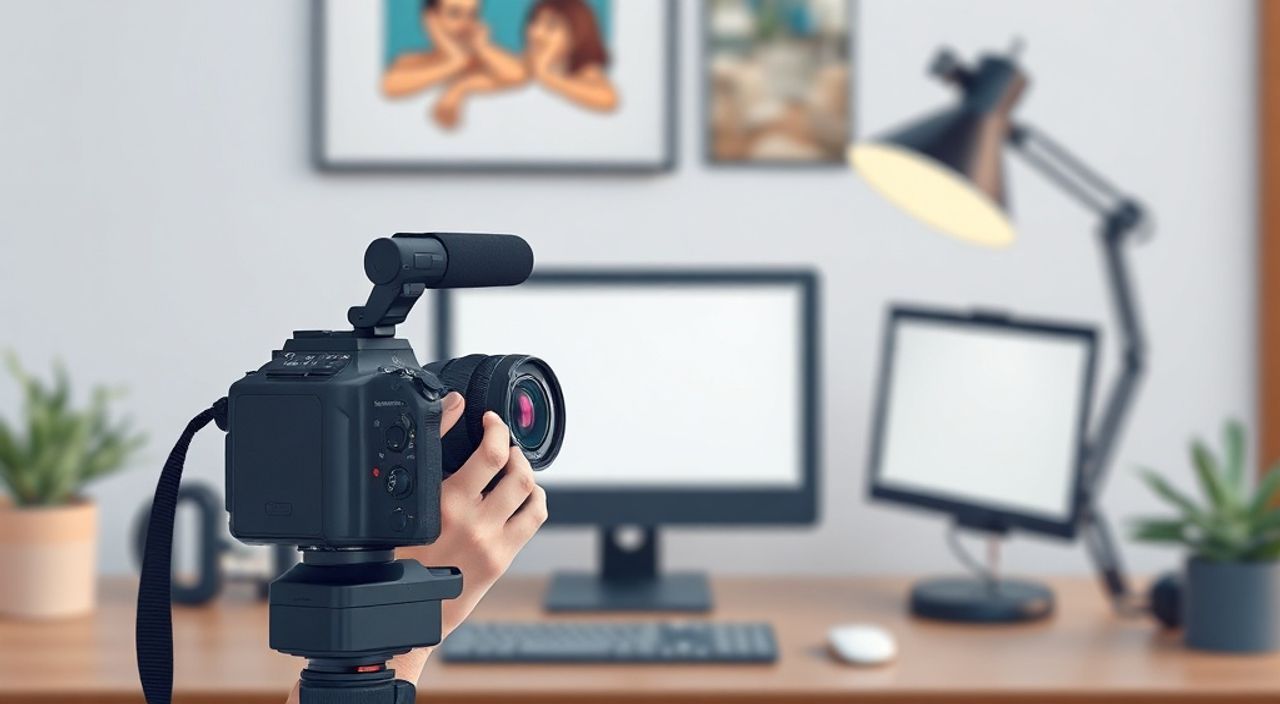
Подключение камеры к компьютеру — задача, которая кажется простой, но на практике может столкнуться с множеством технических нюансов: от отсутствия драйверов до конфликтов программного обеспечения. Независимо от того, используете ли вы веб-камеру для видеоконференций, стриминга, наблюдения или распознавания лиц, правильная настройка напрямую влияет на качество изображения, стабильность соединения и безопасность данных. Главная рекомендация: всегда проверяйте совместимость устройства с вашей ОС, используйте официальные драйверы и избегайте подключения через несертифицированные хабы.
Для быстрого подключения камеры к компьютеру подключите устройство через USB-порт, дождитесь автоматической установки драйверов (если не установились — скачайте их с сайта производителя), затем проверьте работу в приложении, например, «Камера» в Windows или «Photo Booth» на macOS. Если камера не определяется — проверьте кабель, порт и права доступа в настройках системы.
Содержание статьи:
Типы камер, которые можно подключить к компьютеру
Современные пользователи имеют выбор из нескольких типов камер, каждая из которых подключается и настраивается по-своему. Наиболее распространённые — USB-вебкамеры, IP-камеры и цифровые зеркальные фотоаппараты, используемые как веб-источники. USB-камеры — это простейшее решение: достаточно вставить устройство в порт, и система автоматически распознаёт его в большинстве случаев. Они идеальны для видеозвонков, онлайн-обучения и базового видеонаблюдения.
IP-камеры, напротив, подключаются через локальную сеть или Wi-Fi. Они не требуют физического кабеля к ПК, но требуют настройки через браузер или специальное ПО. Такие камеры часто используются в системах умного дома и видеонаблюдения. Важно понимать: IP-камера не «подключается» как флешка — она становится сетевым устройством, доступным по IP-адресу. Это требует понимания основ сетевого взаимодействия.
Ещё один вариант — подключение цифровых зеркалок или компактных камер через HDMI-захват. Такой метод применяется в стриминге и профессиональной съёмке, где требуется высокое качество изображения. Для этого нужен дополнительный адаптер — захватчик HDMI, который подключается к ПК через USB 3.0 или PCIe. Это дорогостоящее, но качественное решение для контент-мейкеров.
Полезно знать: Большинство веб-камер работают по стандарту UVC (USB Video Class), что означает совместимость без установки драйверов на Windows 7+, macOS и Linux. Если ваша камера не определяется — скорее всего, это не UVC-устройство или повреждён кабель.
Пошаговая настройка USB-камеры
Подключение USB-камеры — это не просто вставка в порт. Правильная настройка гарантирует стабильную работу и высокое качество видео. Начните с проверки совместимости: убедитесь, что камера поддерживает вашу операционную систему. Информация указана в инструкции или на сайте производителя.
1. Отключите все другие USB-устройства, кроме клавиатуры и мыши — это исключит конфликт по питанию.
2. Подключите камеру напрямую к USB-порту на материнской плате, а не через хаб или удлинитель.
3. Дождитесь автоматической установки драйверов. В Windows это можно отследить в «Диспетчере устройств» — откройте его через поиск «devmgmt.msc».
4. Если драйвер не установился, перейдите на сайт производителя (Logitech, Razer, Sony и т.д.), найдите модель камеры и скачайте последнюю версию ПО.
5. Перезагрузите компьютер — даже если система сообщает, что установка завершена, перезагрузка часто решает скрытые конфликты.
6. Запустите стандартное приложение: в Windows — «Камера», в macOS — «Photo Booth». Если изображение появилось — камера работает.
Полезно знать: Не используйте USB 2.0 для камер с разрешением 1080p и выше — это вызовет снижение частоты кадров и артефакты. Всегда предпочтение отдавайте портам USB 3.0 (синего цвета) или USB-C с поддержкой DisplayPort Alt Mode.
Если камера определяется, но не работает в конкретном приложении (например, Zoom или Teams), проверьте настройки доступа к камере в системе. В Windows 10/11: «Параметры» → «Конфиденциальность» → «Камера» → разрешите доступ для нужных приложений. На macOS: «Системные настройки» → «Конфиденциальность и безопасность» → «Камера».
Программы для работы с веб-камерой
После физического подключения важно настроить программное обеспечение. Стандартные приложения Windows и macOS дают базовый функционал, но для профессионального использования требуются сторонние решения. Например, ManyCam позволяет добавлять виртуальные фоны, эффекты, одновременно использовать несколько камер и даже транслировать экран как источник видео.
Для стриминга на Twitch или YouTube рекомендуется OBS Studio — бесплатный, мощный и гибкий инструмент. Он поддерживает настройку источников, уровней звука, кодеков и даже синхронизацию с микрофоном. В OBS вы можете настроить камеру с точностью до пикселей: изменить яркость, контраст, баланс белого и даже применить шумоподавление.
Для пользователей, которым нужна безопасность, подойдут программы вроде iSpyConnect или Blue Iris — они позволяют создавать системы видеонаблюдения с распознаванием движения, уведомлениями на почту и записью на внешний диск. Эти решения особенно актуальны для домашнего использования.
«При выборе ПО для камеры всегда отдавайте предпочтение открытым проектам с активной поддержкой сообщества. Программы с закрытым кодом могут содержать бэкдоры или собирать данные без вашего ведома.» — Алексей Кузнецов, эксперт по кибербезопасности, 12 лет в области видеонаблюдения
Если вы используете камеру для распознавания лиц (например, Windows Hello), убедитесь, что она поддерживает ИК-сенсоры и имеет соответствующий сертификат. Не все камеры с «HD» в названии подходят для биометрической аутентификации — только специализированные модели, такие как Logitech Brio или Microsoft LifeCam Studio.
Подключение внешней камеры к ноутбуку
Ноутбуки часто имеют встроенные камеры низкого качества — особенно в бюджетных моделях. Подключение внешней камеры — один из самых эффективных способов улучшить визуальное восприятие в онлайн-встречах. Однако здесь есть особенности.
Во-первых, не все ноутбуки обеспечивают достаточную мощность на USB-портах. Если камера не включается или отключается при использовании, попробуйте подключить её через USB-хаб с внешним питанием. Во-вторых, если вы используете Thunderbolt или USB-C, убедитесь, что порт поддерживает передачу видео — не все USB-C порты на ноутбуках умеют это.
Для пользователей macOS: не все камеры совместимы с FaceTime и других Apple-приложений. Рекомендуется использовать камеры с маркировкой «Made for Mac» или проверенные модели от Logitech и Elgato. В Windows — проверяйте поддержку WDM (Windows Driver Model) и UVC.
Полезно знать: Если вы используете ноутбук с двумя камерами (встроенной и внешней), система может по умолчанию использовать встроенную. Чтобы изменить это — откройте настройки приложения (Zoom, Teams) и вручную выберите нужную камеру в списке устройств.
Также обратите внимание на расположение камеры. Лучше всего, если она находится на уровне глаз — это создаёт естественный визуальный контакт. Используйте подставку, стопку книг или специальный крепёж. Некоторые модели, например, Razer Kiyo Pro, имеют встроенный регулируемый крепёж и подсветку — они идеальны для работы в тёмной комнате.
Как подключить IP-камеру к ПК
IP-камеры — это не обычные USB-устройства. Они работают как независимые сетевые узлы. Для подключения вам понадобится: камера, роутер, кабель Ethernet (или Wi-Fi) и ПК в той же сети.
1. Подключите камеру к роутеру через Ethernet или настройте Wi-Fi через приложение производителя (например, Hik-Connect, EZVIZ).
2. Найдите IP-адрес камеры: он указывается в инструкции или отображается в интерфейсе роутера в списке подключённых устройств.
3. Откройте браузер и введите IP-адрес камеры (например, 192.168.1.100). Войдите в веб-интерфейс, используя логин и пароль (по умолчанию — admin/admin, но их нужно сменить!).
4. Установите программу для просмотра — например, iSpy, VLC Media Player (с помощью URL RTSP) или фирменное ПО (Hik-Connect, Reolink Client).
5. Настройте запись, уведомления и доступ: если вы хотите смотреть камеру извне (например, с телефона), настройте DDNS и проброс портов (не рекомендуется без VPN).
Параметр |
Рекомендация |
|---|---|
Тип камеры |
IP-камера с поддержкой ONVIF |
Протокол потоковой передачи |
RTSP (порт 554) или HTTP |
Разрешение |
1080p или выше |
Кодек |
H.264 или H.265 |
Питание |
PoE (Power over Ethernet) или адаптер 12В |
Важно: если вы подключаете IP-камеру к ПК для записи, используйте SSD-диск. HDD-накопители не справляются с постоянной записью потока — быстро выходят из строя. Также убедитесь, что ваш роутер имеет достаточную пропускную способность — 1080p-поток требует до 4 Мбит/с на камеру.
Частые ошибки и как их устранить
Даже при правильном подключении возникают типичные проблемы. Вот основные из них и способы их решения.
- Камера не определяется — проверьте кабель, попробуйте другой порт, обновите драйверы чипсета материнской платы. В Диспетчере устройств ищите «Неизвестное устройство» — щёлкните правой кнопкой → «Обновить драйвер».
- Изображение чёрное или зелёное — проблема с кодеком. Переустановите драйвер камеры, попробуйте другое ПО (например, VLC вместо встроенного приложения).
- Камера работает, но нет звука — в настройках устройства в Windows проверьте, выбран ли правильный аудиоисточник. Некоторые камеры имеют встроенные микрофоны, но они отключены по умолчанию.
- Камера отключается при нагрузке — нехватка питания. Используйте хаб с внешним блоком питания. Также отключите энергосбережение: в Диспетчере устройств → свойства камеры → вкладка «Электропитание» → снять галочку «Разрешить компьютеру отключать это устройство».
- Доступ запрещён в приложении — проверьте настройки конфиденциальности в ОС. В Windows 11: «Параметры» → «Конфиденциальность» → «Камера» → включите доступ для всех приложений.
Также частая ошибка — использование старых версий драйверов. Производители часто выпускают обновления, исправляющие уязвимости и улучшающие совместимость. Например, Logitech в 2024 году выпустила обновление, которое исправило проблему с мерцанием при освещении LED-лампами.
Экспертное мнение: что важно знать профессионалам
«Я работал с десятками корпоративных систем видеонаблюдения, и чаще всего проблемы возникают не из-за оборудования, а из-за неправильной настройки сети и отсутствия мониторинга. Убедитесь, что камера имеет статический IP-адрес, а не DHCP, и что вы не используете один и тот же пароль для всех устройств. Это — основа безопасности.» — Марина Соколова, системный администратор, 15 лет в IT-инфраструктуре
Профессионалы рекомендуют всегда вести журнал подключённых устройств — особенно в офисах или домашних студиях. Как минимум, записывайте: модель камеры, IP-адрес, дата подключения, версия ПО, пароль доступа. Это ускорит диагностику при сбоях.
Также не забывайте о физической защите: камеры с Wi-Fi могут быть взломаны, если не изменён пароль по умолчанию. Даже если вы используете камеру только для личного видеозвонка — не пренебрегайте обновлениями прошивки. По данным Kaspersky, в 2023 году более 12% взломанных устройств в домашних сетях — это IP-камеры.
Для стримеров: используйте камеры с HDR и автоматической коррекцией освещения. Камеры с фиксированным балансом белого выглядят неестественно при смене света — например, при закате или включении лампы. Модели с поддержкой AI-коррекции, такие как Sony ZV-E10 или Logitech StreamCam, значительно снижают нагрузку на постобработку.
Вопросы и ответы
Можно ли подключить камеру от телефона к компьютеру?
Да, но не напрямую. Для этого потребуется приложение, такое как DroidCam (Android) или EpocCam (iOS). Оно превращает телефон в веб-камеру через Wi-Fi или USB. Качество зависит от камеры телефона и стабильности сети — для профессионального использования не рекомендуется.
Почему камера работает в одном приложении, но не в другом?
Это распространённая проблема. Каждое приложение запрашивает доступ к камере отдельно. Проверьте настройки конфиденциальности в ОС — возможно, доступ запрещён для конкретного приложения. Также некоторые программы (например, Skype) могут «захватить» камеру и не отпускать её — перезагрузите ПК.
Можно ли использовать две камеры одновременно?
Да, но не все приложения поддерживают это. OBS Studio, ManyCam и vMix позволяют добавлять несколько источников. Убедитесь, что ваш ПК имеет достаточно мощности: каждая камера потребляет ресурсы CPU и RAM. Для двух 1080p-камер рекомендуется минимум 8 ГБ ОЗУ и процессор Intel i5 или Ryzen 5.
Как проверить, работает ли камера вообще?
В Windows: нажмите Win + R, введите «camera:» и нажмите Enter. Если появилось изображение — камера исправна. В macOS: откройте «Photo Booth». Если изображение есть — проблема в программе, а не в устройстве.
Нужно ли обновлять драйверы камеры?
Да, особенно если вы сталкиваетесь с мерцанием, задержками или ошибками. Производители регулярно выпускают обновления для совместимости с новыми версиями Windows и macOS. Проверяйте обновления раз в 2–3 месяца.
Заключение
Подключение камеры к компьютеру — это не только техническая задача, но и важный этап в создании качественного цифрового присутствия. Независимо от того, используете ли вы камеру для работы, обучения или безопасности, правильная настройка обеспечивает не только чёткое изображение, но и защиту от уязвимостей. Современные технологии позволяют подключить практически любое устройство — от бюджетной USB-вебкамеры до профессиональной IP-системы — но успех зависит от внимательности при настройке.
Помните: качество изображения начинается не с разрешения камеры, а с стабильного подключения, обновлённых драйверов и корректных настроек доступа в операционной системе. Не пренебрегайте проверкой питания, кабелей и прав конфиденциальности — именно эти детали чаще всего становятся причиной сбоев.
Выбирайте оборудование с учётом реальных задач, а не маркетинговых надписей. Используйте проверенные драйверы, регулярно обновляйте прошивки и никогда не оставляйте камеры с заводскими паролями — это не просто рекомендация, это основа цифровой безопасности.
- Всегда подключайте камеру напрямую к порту ПК, а не через хаб.
- Проверяйте доступ к камере в настройках конфиденциальности ОС.
- Для IP-камер используйте статический IP и смените пароль по умолчанию.
- Обновляйте драйверы и прошивки раз в 2–3 месяца.
- Для стриминга и профессионального использования выбирайте камеры с поддержкой UVC и HDR.
⚠️ Дисклеймер — нажмите, чтобы развернуть
Материалы, опубликованные в разделе «Блог» на сайте RU DESIGN SHOP (rudesignshop.ru), носят исключительно информационный и ознакомительный характер и не являются руководством к действию, финансовой рекомендацией, медицинской услугой, ветеринарным назначением либо рекламой товаров и услуг, включая азартные игры. Публикации не содержат призывов к участию в азартных играх и не направлены на продвижение соответствующих операторов.
Безопасность применения товаров и веществ: при использовании строительных материалов, бытовой химии, пестицидов и агрохимикатов необходимо строго следовать инструкциям производителя и действующему законодательству Российской Федерации, включая Федеральный закон РФ от 19.07.1997 № 109-ФЗ «О безопасном обращении с пестицидами и агрохимикатами».
Упоминание товарных знаков, брендов и организаций носит исключительно информационный характер и не означает наличие партнёрских отношений или одобрения со стороны правообладателей.
Материалы, содержащие сведения о медицинских, ветеринарных или косметических средствах, представлены в справочных целях и не являются медицинской консультацией или назначением. Перед применением рекомендуется обратиться к врачу, ветеринарному специалисту или иному сертифицированному профессионалу.
Возрастные ограничения: материалы, содержащие сведения о продукции категории 18+, включая алкоголь или азартные игры, предназначены исключительно для совершеннолетней аудитории и публикуются в информационных целях.
Правовая ответственность: решения, принятые на основе опубликованной информации, пользователь принимает самостоятельно и на свой риск; редакция и авторы несут ответственность в пределах, установленных законодательством Российской Федерации.
Редакция не допускает публикаций, содержащих пропаганду экстремизма, терроризма, наркотических средств или суицида; подобные материалы подлежат немедленному удалению.
Упоминание организаций с ограниченным статусом: компания Meta Platforms Inc. (социальные сети Facebook и Instagram) признана экстремистской организацией решением суда РФ, её деятельность запрещена на территории Российской Федерации; любые упоминания приводятся исключительно в информационных целях.
Авторские права и источники: информация собирается из открытых источников; её актуальность указывается на дату публикации и может изменяться.
Изображения и иллюстрации используются на условиях, разрешённых правообладателями. При возникновении претензий редакция готова оперативно рассмотреть обращение и внести необходимые изменения.
Персональные данные и cookies: сайт использует cookies и обрабатывает персональные данные пользователей в соответствии с Федеральным законом № 152-ФЗ «О персональных данных» и Политикой конфиденциальности RU DESIGN SHOP.
Мнения авторов могут не совпадать с позицией государственных органов или коммерческих организаций, упомянутых в материалах.
РЕКОМЕНДУЕМ
Товары от российских производителей




