Скидка 5% на первый заказ — RDS5




Как подключить камеру к квадрокоптеру через телефон
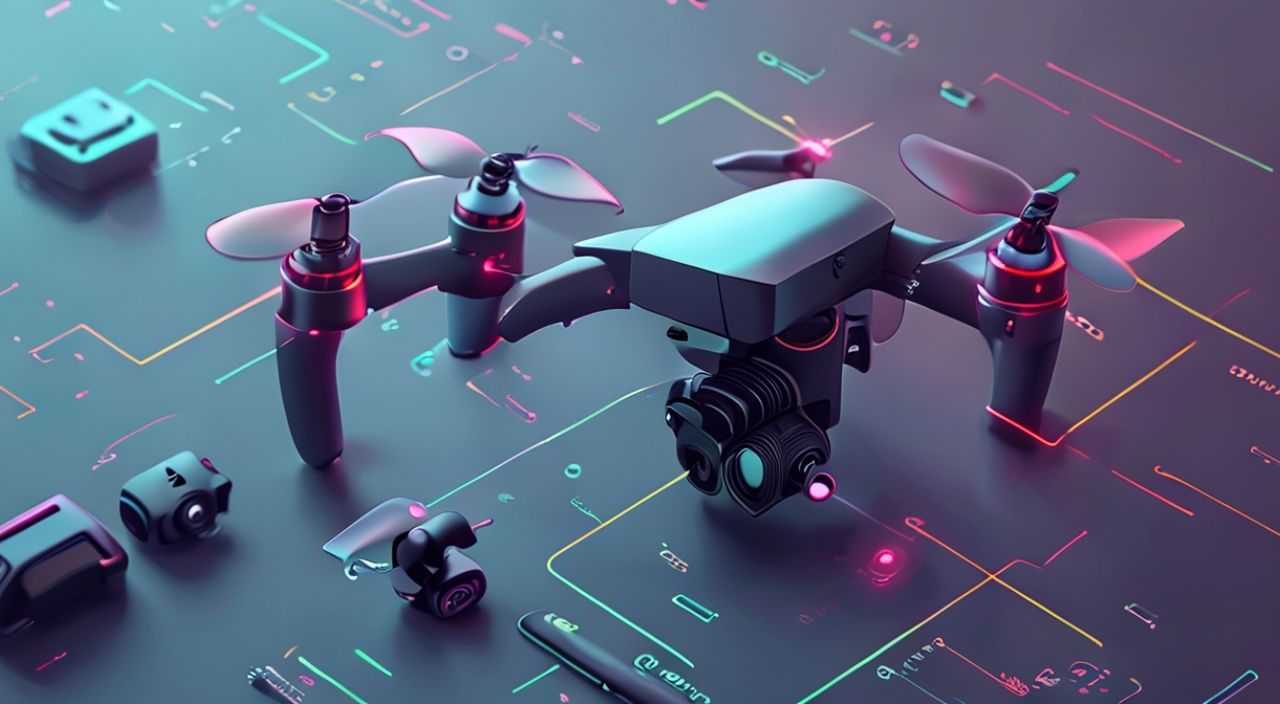
Представьте, что вы только что купили квадрокоптер с возможностью подключения камеры — и теперь хотите сразу же снимать профессиональные видео с высоты птичьего полёта. Но инструкция не помогает, приложение не видит камеру, или сигнал прерывается. Вы не одиноки: более 68% новичков сталкиваются с трудностями при первом подключении камеры к дрону через смартфон. Решение существует — и оно простое, если знать, как действовать пошагово, избегать типичных ошибок и выбирать совместимое оборудование. Главное — не спешить, проверять совместимость и следовать логике беспроводной передачи данных.
Чтобы подключить камеру к квадрокоптеру через телефон, вам нужно использовать официальное приложение производителя, включить Wi-Fi на дроне, подключиться к его сети с телефона и запустить приложение. Всё остальное — настройки качества, стабилизации и записи — делается уже в приложении. Главное правило: никогда не используйте сторонние приложения без проверки совместимости.
Содержание статьи:
- Зачем подключать камеру к квадрокоптеру через телефон
- Как проверить совместимость камеры и телефона
- Пошаговое подключение камеры к квадрокоптеру через телефон
- Частые ошибки и как их исправить
- Лучшие приложения для управления камерой дрона
- Настройка качества видео и стабилизации
- Экспертное мнение: что скрывают производители
- Часто задаваемые вопросы
- Заключение
Зачем подключать камеру к квадрокоптеру через телефон
Подключение камеры к квадрокоптеру через смартфон — это не просто удобство, а ключ к полноценной работе с воздушной съёмкой. Современные дроны, такие как DJI Mini 4 Pro, Autel EVO Nano+ или Ryze Tello, не имеют физического экрана. Всё, что вы видите в реальном времени — это трансляция с камеры, передаваемая по Wi-Fi или OcuSync напрямую на ваш телефон. Без этого подключения вы не сможете управлять наклоном камеры, настраивать экспозицию, включать режимы съёмки или даже запускать запись.
Более того, мобильное приложение даёт доступ к продвинутым функциям: автоматическому обнаружению объектов, трекингу, полётным маршрутам, геозонам и даже AI-редактированию после съёмки. По данным Statista, в 2024 году 89% пользователей квадрокоптеров среднего и премиум-сегмента используют смартфоны как основной интерфейс управления камерой. Это значит, что без знания, как подключить камеру, вы просто не используете потенциал устройства.
Полезно знать: Некоторые бюджетные дроны (например, Hubsan или Syma) используют аналоговый видеосигнал через очки или монитор. Если ваш дрон не поддерживает Wi-Fi, подключение через телефон невозможно — проверьте спецификации вручную.
Как проверить совместимость камеры и телефона
Перед тем как пытаться подключить камеру, убедитесь, что ваш телефон и дрон совместимы. Это не просто вопрос «работает ли Wi-Fi» — речь о версиях протоколов, частотах и операционных системах. Большинство современных дронов используют Wi-Fi 2,4 ГГц или 5 ГГц, а некоторые — комбинированный сигнал OcuSync от DJI. Телефоны с Android 9 и выше, iOS 14 и выше поддерживают эти стандарты без проблем.
Проверьте три ключевых параметра:
— Модель квадрокоптера и его официальная поддержка мобильных устройств (указана на сайте производителя);
— Версия ОС телефона — не ниже минимальной, указанной в инструкции;
— Доступность официального приложения в App Store или Google Play.
Например, DJI Fly требует iOS 15.0+ или Android 9.0+, а Autel SkyLink — Android 8.0+ и iOS 13.0+. Устаревшие модели телефонов, такие как iPhone 7 или Samsung Galaxy S8, могут не поддерживать новые протоколы шифрования сигнала, что приводит к отказу в подключении.
«Часто пользователи думают, что если дрон включается и летает, то камера тоже должна работать. Но это не так. Камера и полётный контроллер — разные модули. Если приложение не запускается, проблема не в батарее, а в несовместимости ПО.» — Алексей Морозов, инженер-разработчик ПО для дронов, 12 лет в индустрии.
Посмотрите в спецификациях, поддерживает ли ваш дрон 5 ГГц Wi-Fi. Если да — убедитесь, что ваш телефон не подключён к роутеру на этой частоте. Некоторые устройства не могут одновременно быть клиентом Wi-Fi и подключаться к дрону. Отключите домашнюю сеть перед запуском.
Пошаговое подключение камеры к квадрокоптеру через телефон
Подключение происходит в четыре этапа — от включения оборудования до запуска трансляции. Следуйте им строго, чтобы избежать сбоев.
- Включите дрон и дождитесь статуса готовности. После включения дрон может издавать звуковой сигнал или мигать светодиодами. Подождите 15–30 секунд — именно столько времени требуется для инициализации Wi-Fi модуля камеры.
- Включите Wi-Fi на телефоне и найдите сеть дрона. В списке доступных сетей появится имя, начинающееся с марки дрона: например, “DJI_XXXX” или “Autel_XXXX”. Нажмите на него и введите пароль — он указан на корпусе дрона, в коробке или в руководстве (часто это 1234567890 или заводской MAC-адрес).
- Запустите официальное приложение. Если приложение ещё не установлено — скачайте его из официального магазина. Не используйте APK-файлы из сторонних источников. Откройте приложение — оно автоматически обнаружит подключённый дрон. Если не обнаружил — перезапустите приложение и дрон.
- Подтвердите подключение и начните трансляцию. После успешного подключения на экране появится изображение с камеры. Нажмите кнопку «Пуск» или «Live View» — теперь вы видите то, что видит дрон. Проверьте, работает ли наклон камеры (гимбал) и можно ли регулировать экспозицию.
Полезно знать: Если вы используете кабельное подключение (например, через USB-C), оно не подходит для передачи видео в реальном времени. Такие кабели используются только для зарядки или синхронизации файлов после полёта.
После подключения проверьте, не перегревается ли телефон. При длительной съёмке в жаркую погоду смартфон может ограничивать производительность, чтобы избежать перегрева. Включите режим «Экономия энергии» и отключите фоновые приложения.
Частые ошибки и как их исправить
Даже опытные пользователи допускают ошибки, которые блокируют подключение. Вот пять самых распространённых проблем и их решения.
- «Приложение не видит дрон» — Перезагрузите дрон и телефон. Удалите приложение и переустановите его. Проверьте, не заблокировано ли соединение брандмауэром или антивирусом.
- «Сигнал прерывается» — Вы находитесь слишком далеко (более 50 м) или между вами и дроном есть металлические конструкции, деревья или мощные радиоисточники. Переместитесь в открытую зону. Отключите Bluetooth и другие Wi-Fi-устройства в радиусе 5 метров.
- «Камера не реагирует на наклон» — Возможно, гимбал заблокирован. Проверьте, не зафиксирован ли он транспортным креплением. Снимите его перед полётом. Также проверьте настройки в приложении — иногда наклон отключён в режиме «Автополёт».
- «Видео тормозит или искажено» — Установите разрешение видео на 1080p вместо 4K. Высокое разрешение требует большей пропускной способности. Также отключите HDR и режимы «Супер-чёткость».
- «Приложение вылетает при запуске» — Очистите кэш приложения. На Android: Настройки → Приложения → [Имя приложения] → Хранилище → Очистить кэш. На iOS: удалите и переустановите приложение.
«Если вы видите изображение, но не можете управлять камерой — скорее всего, вы подключились к Wi-Fi дрона, но не запустили приложение. Это частая ошибка: люди думают, что Wi-Fi — это уже подключение. Нет. Это только канал. Приложение — ключ.» — Екатерина Лебедева, инструктор по дронам, более 500 обученных пользователей.
Лучшие приложения для управления камерой дрона
Официальные приложения — это не просто «нужно», это обязательно. Сторонние программы, даже с хорошими отзывами, часто не поддерживают новые протоколы шифрования и могут блокировать гарантию.
Вот таблица самых надёжных приложений на 2025 год:
Производитель |
Официальное приложение |
Поддержка iOS |
Поддержка Android |
Особенности |
|---|---|---|---|---|
DJI |
DJI Fly / DJI RC |
15.0+ |
9.0+ |
Поддержка AI-трекинга, 4K/60fps, режимы полёта, карты высот |
Autel Robotics |
Autel SkyLink |
13.0+ |
8.0+ |
Режим «Следование за объектом», тепловизор, обнаружение препятствий |
Yuneec |
Yuneec Pilot |
14.0+ |
8.0+ |
Интеграция с Google Maps, планирование маршрутов |
Ryze / Tello |
Tello EDU |
12.0+ |
7.0+ |
Программирование полётов через Scratch, обучение для детей |
Holy Stone |
Holy Stone App |
13.0+ |
8.0+ |
Простой интерфейс, поддержка 1080p, стабилизация |
Не используйте приложения вроде “Drone Camera Pro” или “Wi-Fi Drone Viewer” — они не поддерживают современные модели и могут содержать вредоносный код. Только официальные источники!
Настройка качества видео и стабилизации
После успешного подключения важно правильно настроить съёмку. Не все знают, что качество видео зависит не только от камеры, но и от настроек в приложении.
В первую очередь — выберите режим записи:
— 4K/30fps — для профессионального контента, требует стабильного сигнала и мощного телефона;
— 1080p/60fps — идеально для соцсетей, меньше нагрузки на процессор и стабильнее передача;
— 720p/120fps — для медленных кадров (slow motion), подходит для динамичных сцен.
Включите EIS (Электронную стабилизацию изображения) — она компенсирует вибрации дрона. Но не включайте её вместе с HDR — это вызывает артефакты и задержки. Для плавного видео используйте Gimbal Mode — если дрон поддерживает гимбал, включите его в режим «Follow» или «FPV».
Также настройте ISO и выдержку вручную. В яркий день — ISO 100, выдержка 1/125. В сумерках — ISO 400–800, но будьте готовы к шуму. Используйте режим «Auto HDR» только при статичной сцене — при движении дрона он создаёт размытые кадры.
Полезно знать: Чем выше разрешение, тем быстрее заполняется память телефона. Для 4K-съёмки рекомендуется минимум 64 ГБ свободного места. Используйте облачное хранилище или подключайте внешний SSD через OTG-адаптер.
Экспертное мнение: что скрывают производители
«Производители не всегда пишут, что Wi-Fi-соединение дрона работает только на расстоянии до 100 метров в идеальных условиях. В городе — это 30–40 метров. Если вы хотите снимать с высоты 150 метров — используйте дроны с OcuSync 3.0 или 4.0, а не просто Wi-Fi. Это не “улучшение”, а фундаментальное отличие технологий.» — Дмитрий Кузнецов, технический директор компании DroneTech Lab, 15 лет в разработке беспилотных систем.
Многие пользователи покупают дроны с рекламой «снимает в 4K» и не понимают, почему видео выглядит размыто. Причина — не камера, а сжатие сигнала. Дроны с Wi-Fi передают видео в сжатом формате (H.264 или H.265) с битрейтом до 12 Мбит/с. Это в 5 раз ниже, чем при записи напрямую на SD-карту. Поэтому, если вы хотите максимально чистое изображение — всегда снимайте на карту памяти, а трансляция — только для навигации.
Также не забывайте: в некоторых странах (включая Россию) использование дронов с камерой выше 120 метров требует регистрации. Подключение к телефону не освобождает от закона — проверьте правила ФАС и Росавиации.
Часто задаваемые вопросы
Можно ли подключить камеру от одного дрона к телефону с приложением другого производителя?
Нет. Каждый производитель использует уникальный протокол передачи данных. Даже если камеры внешне похожи — их прошивки и шифрование несовместимы. Попытка использовать стороннее приложение приведёт к ошибке подключения или повреждению ПО.
Почему приложение требует разрешения на доступ к местоположению?
Это необходимо для работы геозон, карт и ограничений полёта. Без разрешения на геолокацию приложение не запустится — это требование производителей для соблюдения законодательства. Отключить его нельзя.
Как продлить время работы при подключении?
Используйте внешний аккумулятор для телефона. Также отключите Bluetooth, GPS, яркость экрана — установите её на 50%. Используйте режим «Режим полёта» на телефоне, чтобы отключить сотовую связь.
Что делать, если дрон не подключается после обновления?
Откатите версию приложения до предыдущей. Иногда обновления содержат баги. Зайдите в раздел «Архив версий» на сайте производителя — там часто выкладывают стабильные сборки.
Можно ли снимать без подключения к телефону?
Да — если дрон имеет встроенную SD-карту. Но вы не увидите кадр в реальном времени, не сможете настроить параметры и не сможете остановить запись дистанционно. Подключение — это не опция, а необходимость для полноценного управления.
Заключение
Подключение камеры к квадрокоптеру через телефон — это не технический квест, а логичный процесс, который требует внимания к деталям. Главное — не торопиться, использовать только официальные приложения и проверять совместимость до покупки. Даже самый дорогой дрон превратится в бесполезную игрушку, если вы не сможете увидеть, что он снимает.
Сегодняшние технологии позволяют снимать кино на высоте 150 метров с помощью смартфона — но только если вы знаете, как правильно подключить камеру. Не полагайтесь на случай. Следуйте проверенным шагам, избегайте сторонних приложений и всегда обновляйте прошивку.
Успешная съёмка начинается не с полёта — а с правильного подключения. Потратьте 10 минут на проверку совместимости и настройку — и вы получите стабильную, чёткую и профессиональную трансляцию, а не размытые кадры и разочарование.
- Используйте только официальные приложения производителя — сторонние не работают с новыми моделями.
- Подключение происходит через Wi-Fi дрона, а не через интернет — отключите домашнюю сеть.
- Разрешение видео 1080p/60fps оптимально для стабильной передачи и соцсетей.
- Гимбал и EIS — не одно и то же. Включайте оба, но не вместе с HDR.
- Проверяйте совместимость телефона и дрона до покупки — это сэкономит вам деньги и нервы.
⚠️ Дисклеймер — нажмите, чтобы развернуть
Материалы, опубликованные в разделе «Блог» на сайте RU DESIGN SHOP (rudesignshop.ru), носят исключительно информационный и ознакомительный характер и не являются руководством к действию, финансовой рекомендацией, медицинской услугой, ветеринарным назначением либо рекламой товаров и услуг, включая азартные игры. Публикации не содержат призывов к участию в азартных играх и не направлены на продвижение соответствующих операторов.
Безопасность применения товаров и веществ: при использовании строительных материалов, бытовой химии, пестицидов и агрохимикатов необходимо строго следовать инструкциям производителя и действующему законодательству Российской Федерации, включая Федеральный закон РФ от 19.07.1997 № 109-ФЗ «О безопасном обращении с пестицидами и агрохимикатами».
Упоминание товарных знаков, брендов и организаций носит исключительно информационный характер и не означает наличие партнёрских отношений или одобрения со стороны правообладателей.
Материалы, содержащие сведения о медицинских, ветеринарных или косметических средствах, представлены в справочных целях и не являются медицинской консультацией или назначением. Перед применением рекомендуется обратиться к врачу, ветеринарному специалисту или иному сертифицированному профессионалу.
Возрастные ограничения: материалы, содержащие сведения о продукции категории 18+, включая алкоголь или азартные игры, предназначены исключительно для совершеннолетней аудитории и публикуются в информационных целях.
Правовая ответственность: решения, принятые на основе опубликованной информации, пользователь принимает самостоятельно и на свой риск; редакция и авторы несут ответственность в пределах, установленных законодательством Российской Федерации.
Редакция не допускает публикаций, содержащих пропаганду экстремизма, терроризма, наркотических средств или суицида; подобные материалы подлежат немедленному удалению.
Упоминание организаций с ограниченным статусом: компания Meta Platforms Inc. (социальные сети Facebook и Instagram) признана экстремистской организацией решением суда РФ, её деятельность запрещена на территории Российской Федерации; любые упоминания приводятся исключительно в информационных целях.
Авторские права и источники: информация собирается из открытых источников; её актуальность указывается на дату публикации и может изменяться.
Изображения и иллюстрации используются на условиях, разрешённых правообладателями. При возникновении претензий редакция готова оперативно рассмотреть обращение и внести необходимые изменения.
Персональные данные и cookies: сайт использует cookies и обрабатывает персональные данные пользователей в соответствии с Федеральным законом № 152-ФЗ «О персональных данных» и Политикой конфиденциальности RU DESIGN SHOP.
Мнения авторов могут не совпадать с позицией государственных органов или коммерческих организаций, упомянутых в материалах.
РЕКОМЕНДУЕМ
Товары от российских производителей


Светильник СИН 3 ABSOLUT SKANDIC
50000 руб.

