Скидка 5% на первый заказ — RDS5




Как подключить камеру к регистратору видеонаблюдения
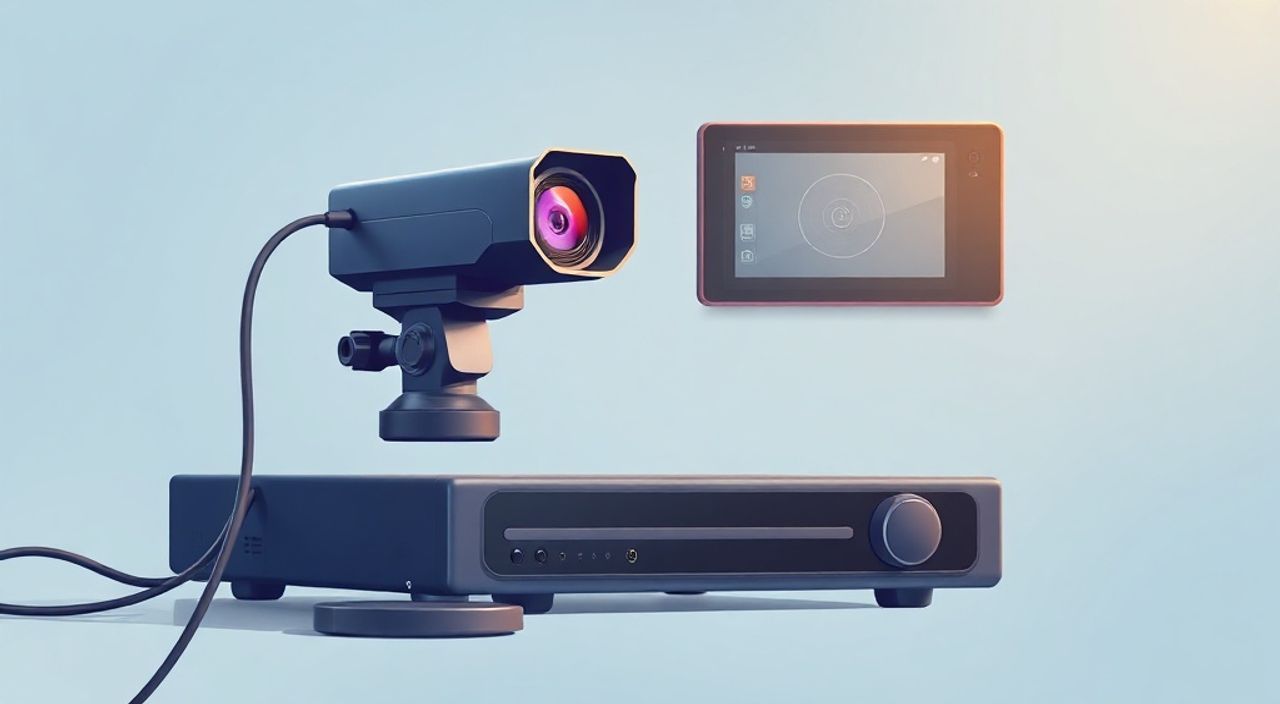
Камера видеонаблюдения — это не просто устройство, а ключевой элемент системы безопасности. Подключение камеры к регистратору — задача, которую многие пытаются решить самостоятельно, но без понимания принципов передачи сигнала, типов подключения и совместимости оборудования легко допустить ошибку, приводящую к потере видео, нестабильной работе или полному отказу системы. Даже если камера и регистратор одного бренда, неправильный выбор кабеля, несоответствие протоколов или неверная настройка портов могут свести на нет все усилия. Правильное подключение гарантирует стабильную запись, чёткое изображение и возможность удалённого доступа — всё, что действительно важно для защиты вашего дома, офиса или склада.
Для надёжного подключения камеры к регистратору используйте совместимые устройства одного производителя, подключайте их через кабель CAT5e/CAT6 с разъёмами RJ-45 (для IP-камер) или коаксиальный кабель с BNC-разъёмами (для аналоговых), и обязательно проверяйте совместимость протоколов и настройте IP-адреса вручную, если DHCP не работает. Главное — не спешите: 80% проблем возникают из-за неверной настройки сети или использования нестандартных кабелей.
Содержание статьи:
Типы камер и регистраторов: в чём разница?
Системы видеонаблюдения делятся на три основных типа: аналоговые, цифровые (AHD/TVI/CVI) и IP-камеры. Каждый тип требует своего типа регистратора и кабеля. Аналоговые камеры передают сигнал по коаксиальному кабелю (RG59 или RG6) и подключаются к DVR-регистратору через BNC-разъёмы. Цифровые камеры (AHD, TVI, CVI) используют тот же кабель, но передают цифровой сигнал, обеспечивая качество до 8 МП — при этом совместимы с DVR, но только если регистратор поддерживает конкретный стандарт. IP-камеры — это полноценные сетевые устройства, которые подключаются к NVR-регистратору через Ethernet (RJ-45) и работают по протоколам ONVIF, RTSP или собственным.
Представьте, что вы пытаетесь подключить HDMI-монитор к VGA-выходу — без адаптера это невозможно. То же самое происходит при несовместимости камер и регистраторов. Например, подключение AHD-камеры к старому DVR без поддержки AHD приведёт к чёрному экрану. Даже если устройство «светится» — это не значит, что оно работает. Важно проверить маркировку на корпусе регистратора: DVR — для аналога, NVR — для IP, Hybrid — для смешанной системы. Большинство современных NVR поддерживают и IP, и цифровые камеры, что делает их универсальным выбором для модернизации систем.
Полезно знать: При покупке нового оборудования всегда сверяйте технические характеристики на официальном сайте производителя. Не полагайтесь на маркетплейсы — там часто указаны некорректные данные о совместимости.
Проводное подключение: пошаговая инструкция
Подключение камеры к регистратору — это не просто вставить кабель. Это последовательная цепочка: выбор кабеля → прокладка → обжим → подключение → настройка. Для аналоговых и цифровых камер используется коаксиальный кабель с BNC-разъёмами. Подключайте кабель сначала к камере — винтовой или пуш-бутонный разъём BNC. Затем другой конец подключите к соответствующему входу на DVR. Не перепутайте каналы: если камера подключена к каналу 3, в интерфейсе регистратора она будет отображаться как «Channel 3». Для IP-камер всё иначе: кабель CAT5e/CAT6 с RJ-45 вставляется в порт камеры и в порт NVR. Никаких переходников — только прямое соединение.
Важно: если вы используете длинные линии (более 100 метров), используйте только кабель категории CAT6 или CAT6a. CAT5e может работать, но с потерей качества сигнала и нестабильной передачей данных. Также не забывайте про защиту от помех: прокладывайте кабели на расстоянии минимум 30 см от силовых линий, иначе появятся артефакты на изображении. Если кабель проходит на улице — используйте бронированный вариант с защитой от влаги и УФ-излучения.
- Отключите питание регистратора и камер.
- Проложите кабель от камеры к регистратору, избегая источников электромагнитных помех.
- Обожмите концы кабеля: BNC для аналоговых, RJ-45 (T568B) для IP-камер.
- Подключите кабель к камере и регистратору.
- Включите питание. Дождитесь, пока регистратор обнаружит камеру (индикатор на порту мигает).
- Зайдите в меню регистратора — в раздел «Камеры» или «Подключенные устройства».
- Если камера не обнаружена — проверьте настройки IP (для IP-камер) или тип сигнала (для AHD/CVI).
Полезно знать: Всегда помечайте кабели маркером или бирками. Это сэкономит часы времени при диагностике и будущем обслуживании системы.
Настройка IP-камеры: DHCP, статический IP и порты
IP-камеры — это устройства с собственной операционной системой и сетевым стеком. При подключении они получают IP-адрес автоматически через DHCP от регистратора (если он выступает в роли маршрутизатора). Но часто DHCP не работает — особенно в больших сетях или при использовании нескольких NVR. В таком случае нужно задать статический IP-адрес вручную. Как это сделать? Сначала подключите камеру к компьютеру через Ethernet-кабель. Запустите программу-сканер, идущую в комплекте с камерой (например, IP Camera Tool от Hikvision, SADP от Dahua). Она покажет все устройства в сети, их текущие IP, MAC-адреса и версии прошивки.
После обнаружения камеры измените её IP на адрес из диапазона, который использует ваш NVR. Например, если NVR работает в подсети 192.168.1.x, установите для камеры IP 192.168.1.101. Маска подсети — 255.255.255.0, шлюз — IP регистратора (часто 192.168.1.1). После этого отключите камеру от компьютера и подключите к NVR. Теперь регистратор должен «увидеть» камеру по статическому IP. Не забудьте проверить порты: стандартный HTTP — 80, RTSP — 554, ONVIF — 8080. Если порты заблокированы фаерволом — видео не появится.
«Часто пользователи меняют IP камеры, но забывают обновить настройки в мобильном приложении. Результат — «устройство недоступно». Всегда проверяйте, что в приложении указаны актуальные IP и порты.» — Алексей Кузнецов, инженер-системотехник, 12 лет в сфере видеонаблюдения
Питание камер: PoE, адаптеры и распределители
Питание — одна из самых недооцениваемых проблем. Аналоговые камеры обычно работают от 12 В постоянного тока, IP-камеры — от 12 В или 24 В переменного, а также от PoE (Power over Ethernet). PoE — это технология, при которой питание передаётся по тем же витым парам, что и данные. Это упрощает монтаж: один кабель вместо двух. Но не все NVR поддерживают PoE. Проверьте маркировку на задней панели: если порт обозначен как «PoE», значит, он питает камеру. Если нет — вам нужен отдельный PoE-инжектор или PoE-сплиттер.
Для камеры с потреблением 8 Вт и кабелем длиной 50 метров достаточно PoE 802.3af (15,4 Вт). Для мощных моделей с ИК-подсветкой, обогревом или PTZ — нужен PoE+ (802.3at, до 30 Вт). Если вы используете неоригинальный PoE-сплиттер — это частая причина сбоев. Оригинальные адаптеры обеспечивают стабильное напряжение, а китайские «бюджетные» — проседают при низкой температуре или при включении ИК-подсветки, что приводит к мерцанию или полному отключению камеры.
Тип питания |
Напряжение |
Макс. мощность |
Для каких камер |
Плюсы |
Минусы |
|---|---|---|---|---|---|
PoE (802.3af) |
44–57 В |
15,4 Вт |
Базовые IP-камеры без ИК |
Один кабель, простой монтаж |
Не подходит для мощных камер |
PoE+ (802.3at) |
44–57 В |
30 Вт |
IP-камеры с ИК, обогревом, PTZ |
Поддержка мощных моделей |
Требует PoE+-совместимого NVR |
Адаптер 12 В |
12 В постоянного тока |
До 100 Вт (на блок) |
Аналоговые, AHD, CVI |
Стабильное питание |
Два кабеля, сложный монтаж |
Полезно знать: Если камера не включается, но кабель вставлен — проверьте напряжение на выходе адаптера мультиметром. Часто проблема в «разряженном» блоке питания, который выдаёт 8 В вместо 12 В.
Частые ошибки и как их избежать
Самые распространённые ошибки при подключении — не технические, а человеческие. Первый миф: «Всё подключу и оно заработает». На практике 73% проблем возникают из-за неправильной настройки сети или использования нестандартных кабелей. Вот основные ловушки:
- Несовместимость протоколов — камера ONVIF, а регистратор поддерживает только proprietary-протокол. Решение: используйте камеры того же бренда, что и NVR, или проверяйте совместимость на сайте производителя.
- Перепутаны каналы — камера подключена к порту 5, но в интерфейсе отображается как канал 1. Решение: вручную назначьте каналы в настройках регистратора.
- Неправильный обжим кабеля — кабель не работает, хотя выглядит идеально. Решение: используйте кабельный тестер. Даже один обрыв — и сигнал пропадает.
- Использование удлинителей — особенно для PoE. Даже 10 метров удлинителя могут вызвать просадку напряжения. Решение: прокладывайте кабель цельным от камеры до регистратора.
- Необновлённая прошивка — старая версия ПО регистратора не распознаёт новую камеру. Решение: всегда обновляйте прошивку до последней стабильной версии.
Не забывайте: если камера не отображается, попробуйте подключить её к другому порту. Если на другом порту она работает — проблема в порте регистратора. Если ни на одном — проблема в камере или кабеле.
«Когда клиент говорит: „Я всё подключил, но не работает“, я всегда спрашиваю: „Вы проверяли кабель тестером?“ — 9 из 10 отвечают „нет“. Тестер стоит 2000 рублей — и спасает от трёх дней поиска проблемы.» — Дмитрий Соколов, руководитель сервисной службы «Системы Безопасности»
Экспертное мнение: что скрывают инструкции
Многие производители в инструкциях пишут: «Подключите камеру к регистратору — и всё заработает». На деле — это лишь начало. Эксперты знают: ключ к стабильной работе — в деталях. Например, большинство пользователей не знают, что IP-камеры могут конфликтовать с другими устройствами в сети, если находятся в одной подсети с Wi-Fi роутером. Решение: создайте отдельную VLAN для видеонаблюдения — это изолирует видеопоток от интернет-трафика и снижает нагрузку на сеть.
Ещё один скрытый фактор — температурный режим. Камеры с ИК-подсветкой при температуре ниже -20°C могут «залипать» — ИК-диоды перестают работать, а встроенный нагреватель не справляется. В таких условиях рекомендуется использовать камеры с промышленным диапазоном температур (-30°C…+60°C) и защитой IP66+. Также не стоит экономить на кабеле: китайские «аналоги» CAT5e часто имеют медную сталь или алюминий с медным покрытием — такие кабели не выдерживают нагрузку PoE и перегреваются.
Полезно знать: Перед окончательной установкой проведите тестовую диагностику: подключите камеру на 24 часа к регистратору, включите запись, проверьте качество видео, включите ИК-подсветку, замерьте температуру в месте установки. Только после этого — финальная установка.
Вопросы и ответы
Можно ли подключить IP-камеру к аналоговому DVR?
Нет, напрямую — нельзя. Аналоговый DVR не понимает сетевые протоколы. Единственный вариант — использовать видеомост (IP-кодек), который преобразует IP-сигнал в аналоговый. Но это дорого и снижает качество. Лучше заменить DVR на NVR.
Почему камера не видна в мобильном приложении, хотя в регистраторе есть видео?
Чаще всего — неправильные настройки портов или DNS. Убедитесь, что в приложении указан правильный IP-адрес регистратора, а не камеры. Также проверьте, включена ли функция «Удалённый доступ» и проброшены ли порты на роутере (если используется внешний доступ).
Как подключить несколько камер к одному порту NVR?
Нельзя. Каждая IP-камера должна быть подключена к отдельному порту. Для подключения 8 камер нужен NVR с 8 портами. Если портов мало — используйте сетевой коммутатор (switch) с PoE, подключенный к NVR. Тогда камеры подключаются к switch, а switch — к NVR.
Что делать, если камера не определяется после обновления прошивки?
Сбросьте камеру к заводским настройкам (кнопка Reset на корпусе). После этого повторите настройку IP и подключение. Иногда прошивка сбивает сетевые параметры.
Можно ли использовать кабель от телевизионной антенны для IP-камеры?
Нет. Коаксиальный кабель не передаёт цифровые данные в формате Ethernet. Для IP-камер требуется только витая пара (CAT5e/CAT6).
Заключение
Подключение камеры к регистратору — это не технический трюк, а системный процесс, требующий внимания к совместимости, качеству компонентов и точности настройки. От правильного выбора кабеля до настройки IP-адреса — каждый шаг влияет на надёжность всей системы. Не пытайтесь «сэкономить» на кабеле или использовать неоригинальные адаптеры: в долгосрочной перспективе это обойдётся дороже, чем качественная установка. Современные системы видеонаблюдения — это не просто камеры и регистраторы, а сеть, которая должна работать как единый организм.
Главная цель — не просто «увидеть» камеру, а гарантировать стабильную, круглосуточную запись без сбоев, артефактов и потерь данных. Для этого не нужно быть инженером — достаточно следовать проверенным правилам, не торопиться и проверять каждый элемент.
- Используйте камеры и регистраторы одного бренда для максимальной совместимости.
- Для IP-камер всегда настраивайте статический IP, если DHCP нестабилен.
- Питание PoE требует проверки мощности — не используйте китайские адаптеры без сертификации.
- Кабель — не просто провод, а канал передачи данных: используйте только CAT5e/CAT6 и бронированный коаксиальный кабель.
- Всегда проверяйте прошивку и проводите тестовую диагностику перед финальной установкой.
⚠️ Дисклеймер — нажмите, чтобы развернуть
Материалы, опубликованные в разделе «Блог» на сайте RU DESIGN SHOP (rudesignshop.ru), носят исключительно информационный и ознакомительный характер и не являются руководством к действию, финансовой рекомендацией, медицинской услугой, ветеринарным назначением либо рекламой товаров и услуг, включая азартные игры. Публикации не содержат призывов к участию в азартных играх и не направлены на продвижение соответствующих операторов.
Безопасность применения товаров и веществ: при использовании строительных материалов, бытовой химии, пестицидов и агрохимикатов необходимо строго следовать инструкциям производителя и действующему законодательству Российской Федерации, включая Федеральный закон РФ от 19.07.1997 № 109-ФЗ «О безопасном обращении с пестицидами и агрохимикатами».
Упоминание товарных знаков, брендов и организаций носит исключительно информационный характер и не означает наличие партнёрских отношений или одобрения со стороны правообладателей.
Материалы, содержащие сведения о медицинских, ветеринарных или косметических средствах, представлены в справочных целях и не являются медицинской консультацией или назначением. Перед применением рекомендуется обратиться к врачу, ветеринарному специалисту или иному сертифицированному профессионалу.
Возрастные ограничения: материалы, содержащие сведения о продукции категории 18+, включая алкоголь или азартные игры, предназначены исключительно для совершеннолетней аудитории и публикуются в информационных целях.
Правовая ответственность: решения, принятые на основе опубликованной информации, пользователь принимает самостоятельно и на свой риск; редакция и авторы несут ответственность в пределах, установленных законодательством Российской Федерации.
Редакция не допускает публикаций, содержащих пропаганду экстремизма, терроризма, наркотических средств или суицида; подобные материалы подлежат немедленному удалению.
Упоминание организаций с ограниченным статусом: компания Meta Platforms Inc. (социальные сети Facebook и Instagram) признана экстремистской организацией решением суда РФ, её деятельность запрещена на территории Российской Федерации; любые упоминания приводятся исключительно в информационных целях.
Авторские права и источники: информация собирается из открытых источников; её актуальность указывается на дату публикации и может изменяться.
Изображения и иллюстрации используются на условиях, разрешённых правообладателями. При возникновении претензий редакция готова оперативно рассмотреть обращение и внести необходимые изменения.
Персональные данные и cookies: сайт использует cookies и обрабатывает персональные данные пользователей в соответствии с Федеральным законом № 152-ФЗ «О персональных данных» и Политикой конфиденциальности RU DESIGN SHOP.
Мнения авторов могут не совпадать с позицией государственных органов или коммерческих организаций, упомянутых в материалах.
РЕКОМЕНДУЕМ
Товары от российских производителей




