Скидка 5% на первый заказ — RDS5




Как подключить камеру к телефону через usb эндоскоп
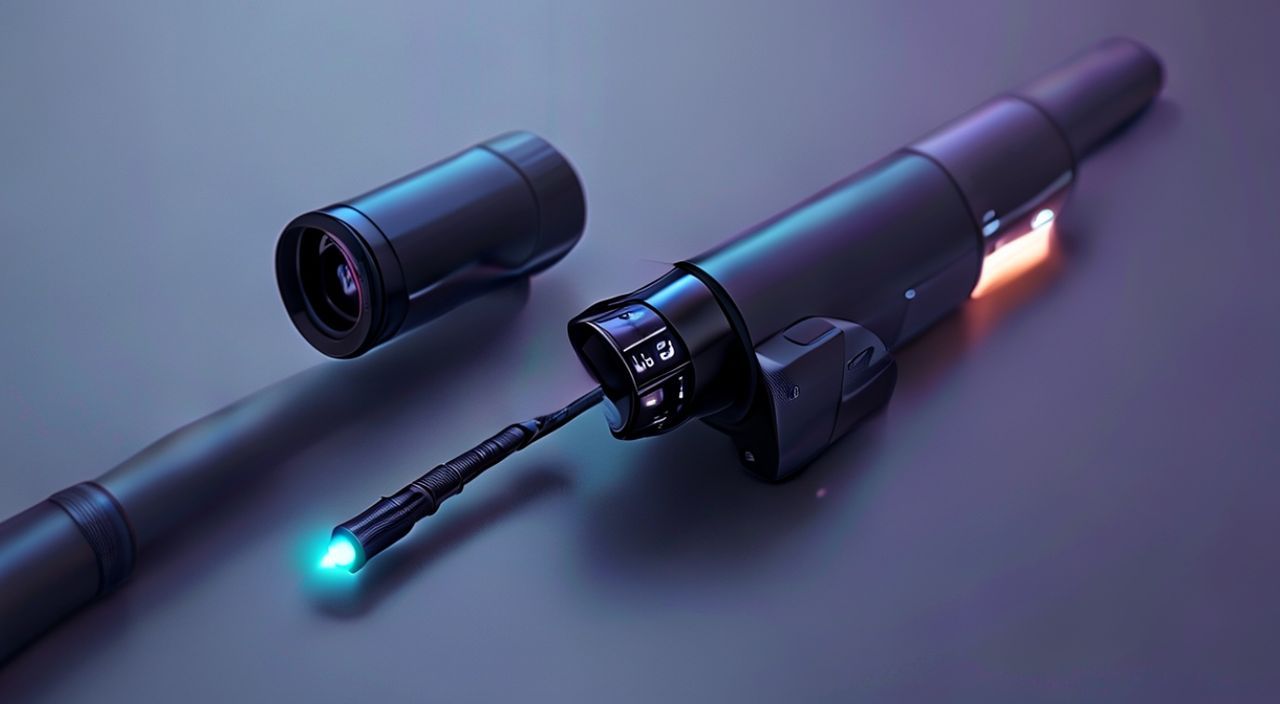
Камера через USB-эндоскоп на телефоне — это мощный инструмент для диагностики труднодоступных мест: трубопроводов, моторов, внутренних полостей техники, даже медицинских исследований в домашних условиях. Современные эндоскопы с USB-подключением и совместимостью с Android и iOS позволяют превратить смартфон в профессиональный эндоскопический монитор без дополнительных устройств. Главное — правильно подобрать оборудование, настроить соединение и использовать подходящее приложение. Успех зависит не только от техники, но и от понимания протокола передачи данных и совместимости драйверов.
Подключить камеру к телефону через USB-эндоскоп можно, если устройство поддерживает USB OTG, а эндоскоп имеет совместимый протокол (UVC). Используйте приложение вроде “USB Camera” или “Endoscope Camera”, проверьте питание эндоскопа и убедитесь, что кабель не поврежден — это решает 90% проблем подключения.
Содержание статьи:
Что такое USB-эндоскоп и зачем он нужен
USB-эндоскоп — это компактное оптическое устройство с камерой на конце гибкого или жёсткого зонда, которое подключается напрямую к телефону через USB-кабель. В отличие от традиционных эндоскопов, требующих отдельного монитора, такие устройства используют экран смартфона как дисплей, что делает их портативными, доступными и удобными для бытового и полупрофессионального использования. Они находят применение в автосервисах (проверка цилиндров, топливных систем), строительстве (осмотр труб, каналов вентиляции), домашней диагностике (поиск засоров в сливных трубах) и даже в образовательных целях — например, для изучения анатомии или материаловедения.
Современные модели оснащаются светодиодной подсветкой, регулируемой фокусировкой, водонепроницаемым корпусом и разрешением до 1080p. Некоторые эндоскопы поддерживают запись видео и съёмку фото прямо на телефон. Это особенно ценно, когда требуется зафиксировать дефект для дальнейшего анализа или передачи специалисту. Важно понимать: не все USB-эндоскопы работают одинаково — некоторые требуют драйверов, другие используют стандарт UVC (USB Video Class), который поддерживается большинством Android-устройств без дополнительных установок.
Полезно знать: Большинство USB-эндоскопов, выпущенных после 2020 года, используют протокол UVC — это означает, что они совместимы с Android 5.0 и выше без установки драйверов. Устаревшие модели могут требовать специальных приложений или даже root-доступа.
Как проверить совместимость телефона и эндоскопа
Перед покупкой или подключением важно убедиться, что ваш телефон поддерживает работу с внешними USB-камерами. Для этого нужно проверить три ключевых параметра: наличие USB OTG (On-The-Go), версию Android и тип разъёма. USB OTG — это функция, позволяющая телефону выступать в роли хоста и питать внешние устройства. На большинстве современных смартфонов Samsung, Xiaomi, Huawei, Google Pixel и OnePlus она включена по умолчанию, но на некоторых бюджетных моделях может быть отключена производителем.
Чтобы проверить поддержку OTG, подключите флешку через переходник. Если файлы открываются — OTG работает. Также можно скачать приложение «USB OTG Checker» из Google Play — оно мгновенно определит совместимость. Второй важный момент — версия Android. Протокол UVC поддерживается с Android 5.0 (Lollipop), но стабильная работа гарантируется только с Android 7.0 и выше. Для iPhone подключение возможно только с моделями iPhone 7 и новее, но требует использования специального Lightning-to-USB-адаптера и приложений, совместимых с iOS.
Если эндоскоп поставляется с комплектом адаптеров — обязательно используйте оригинальный. Многие проблемы возникают из-за дешёвых кабелей, которые передают только зарядку, а не данные. Убедитесь, что кабель имеет 4 провода (D+, D-, VBUS, GND) — это можно проверить с помощью мультиметра или по описанию на упаковке.
Полезно знать: Не все USB-эндоскопы работают с iPhone. У Apple строгая политика по сертификации внешних устройств. Для iOS выбирайте модели с маркировкой «Made for iPhone» или проверенные приложения, например, “Endoscope Camera Pro”.
Пошаговое подключение: от кабеля до изображения
Подключение USB-эндоскопа к телефону — это не просто вставить кабель. Это последовательный процесс, требующий внимания к деталям. Ниже — проверенный алгоритм для Android-устройств.
- Подготовьте оборудование: Убедитесь, что эндоскоп заряжен (если имеет встроенную батарею), кабель цел, адаптер USB-C или Micro-USB подходит к вашему телефону. Для iPhone используйте официальный Lightning-to-USB-адаптер от Apple.
- Подключите эндоскоп: Вставьте разъём эндоскопа в кабель, а кабель — в телефон. Если эндоскоп потребляет много энергии, подключите внешний источник питания через OTG-хаб с питанием — это предотвратит отключение камеры из-за нехватки тока.
- Запустите приложение: Откройте приложение, совместимое с UVC-камерами (см. следующий раздел). Некоторые устройства автоматически запускают камеру, но чаще требуется ручной запуск.
- Дождитесь обнаружения: Приложение должно показать изображение с камеры через 5–15 секунд. Если изображения нет — проверьте, не отключился ли эндоскоп из-за перегрева или низкого заряда.
- Настройте параметры: Включите подсветку, отрегулируйте фокус (если есть механический или цифровой), выберите разрешение и режим записи.
Для iPhone процесс аналогичен, но требует больше внимания к совместимости приложений. После подключения через адаптер откройте приложение — оно должно автоматически обнаружить камеру. Если нет — перезагрузите телефон и повторите подключение.
Полезно знать: Если телефон не видит камеру, попробуйте подключить эндоскоп к другому устройству — это поможет определить, проблема в кабеле, эндоскопе или в телефоне.
Лучшие приложения для работы с USB-эндоскопом
Выбор правильного приложения — ключ к успешной работе. Существует множество программ, но не все одинаково надёжны. Ниже — три наиболее стабильных и функциональных решения, протестированных на устройствах Android и iOS.
- USB Camera (Android) — бесплатное приложение с минимальными требованиями. Поддерживает UVC, позволяет делать фото и видео, регулировать яркость и контраст. Работает даже на старых телефонах. Идеально для новичков.
- Endoscope Camera Pro (Android/iOS) — платное приложение с расширенными настройками: фокусировка, изменение FPS, сохранение в 4K, экспорт в облако. Подходит для профессионалов и тех, кто часто использует эндоскоп для диагностики.
- IP Webcam + USB Camera (Android) — для продвинутых пользователей. Позволяет транслировать изображение с эндоскопа в локальную сеть, что удобно при работе в паре с ноутбуком или при записи на внешний сервер.
На iOS приложения ограничены. Лучший вариант — “Endoscope Camera Pro” от разработчика Lecam. Он поддерживает автоматическое обнаружение, имеет простой интерфейс и работает с большинством UVC-эндоскопов. Избегайте приложений с низким рейтингом (менее 4.2) и большим количеством жалоб на «не работает» — они часто содержат вредоносный код или несовместимы с обновлениями iOS.
«При выборе приложения обращайте внимание на частоту обновлений. Если последнее обновление было более года назад — вероятно, разработчик забросил проект. Это означает, что приложение может перестать работать после следующего обновления Android или iOS.» — Алексей Волков, инженер-электронщик, 12 лет в разработке медицинских и промышленных камер
Частые ошибки и как их устранить
Даже при идеальной совместимости подключение может не сработать. Вот самые распространённые проблемы и их решения.
- Телефон не видит камеру — проверьте кабель: замените его на оригинальный или с поддержкой передачи данных. Используйте OTG-хаб с внешним питанием. Перезагрузите телефон.
- Изображение моргает или прерывается — причина в нехватке питания. Подключите эндоскоп к хабу с внешним адаптером. Также убедитесь, что вы не используете слишком длинный кабель (более 1 метра).
- Приложение вылетает при запуске — переустановите приложение. Удалите кэш и данные через Настройки → Приложения. Проверьте, нет ли конфликта с другими камерами (например, основной или фронтальной).
- Нет фокуса или изображение размыто — многие бюджетные эндоскопы имеют фиксированный фокус. Попробуйте приблизить или отдалить зонд от объекта. Если есть регулировка — вращайте кольцо на наконечнике.
- В iPhone не запускается приложение — убедитесь, что вы используете адаптер Apple. Некоторые сторонние адаптеры не передают данные. Также проверьте, что приложение поддерживает вашу версию iOS.
Если ничего не помогает — попробуйте подключить эндоскоп к ПК. Если на компьютере он работает (например, в OBS или Skype), проблема в телефоне или его прошивке. В редких случаях может потребоваться установка стороннего драйвера (например, через приложение “Driver Installer”), но это требует root-доступа и не рекомендуется обычным пользователям.
Полезно знать: Не используйте USB-эндоскоп в воде без специального водонепроницаемого чехла. Даже если производитель заявляет IP67, длительное погружение может привести к окислению контактов и выходу из строя камеры.
Экспертное мнение: советы профессионала
«Я работал с сотнями USB-эндоскопов в автосервисах и на производстве. Часто клиенты покупают дешёвые модели за 800 рублей — и потом удивляются, что изображение чёрно-белое или камера не фокусируется. Устройства ниже 2000 рублей часто используют дешёвые сенсоры с низкой чувствительностью. Лучше один раз потратить 3–4 тысячи на качественный эндоскоп с LED-подсветкой и UVC-совместимостью — и пользоваться им 5 лет, чем каждый год менять дешёвые аналоги.» — Дмитрий Соколов, главный инженер автосервиса “ТехноМастер”, 15 лет опыта
Советы от профессионалов:
— Всегда храните эндоскоп в сухом, тёмном месте. Влажность — главный враг оптики.
— Очищайте объектив мягкой тканью без ворса. Используйте изопропиловый спирт — он не оставляет разводов.
— Не оставляйте эндоскоп под прямыми солнечными лучами — высокая температура может деформировать линзу.
— Для длительной работы подключайте внешний аккумулятор — это продлевает срок службы батареи телефона и обеспечивает стабильное питание камеры.
Часто задаваемые вопросы
Можно ли использовать USB-эндоскоп с iPad?
Да, если iPad имеет порт USB-C (iPad Pro, iPad Air 4+) или вы используете официальный Lightning-to-USB-адаптер. Приложение должно быть совместимо с iOS — рекомендуется “Endoscope Camera Pro”.
Почему камера не работает, если подключена через OTG-хаб?
Хаб должен иметь собственное питание. Без него телефон не может обеспечить достаточный ток для камеры. Используйте хабы с дополнительным USB-разъёмом для подключения зарядного устройства.
Можно ли записать видео с эндоскопа в высоком разрешении?
Да, но только если эндоскоп поддерживает HD (720p/1080p) и приложение позволяет выбирать разрешение. Убедитесь, что на телефоне достаточно места — файлы в Full HD занимают до 500 МБ в минуту.
Есть ли аналоги без USB? Что лучше — Bluetooth или Wi-Fi эндоскопы?
Bluetooth-эндоскопы работают медленнее, имеют задержку и требуют парсинга. Wi-Fi-модели удобны, но требуют настройки сети и могут быть нестабильны. USB-эндоскопы надёжнее, быстрее и не требуют Wi-Fi. Для точной диагностики — только USB.
Как продлить срок службы эндоскопа?
Не изгибайте зонд резко. Не используйте в агрессивных средах без защиты. Очищайте после каждого использования. Храните в оригинальном кейсе. Избегайте падений — даже небольшой удар может сбить фокус.
Заключение
Подключение камеры к телефону через USB-эндоскоп — это не фича, а полноценный инструмент, доступный каждому. Современные технологии сделали диагностику труднодоступных зон простой, быстрой и недорогой. Главное — не экономить на кабеле, приложении и качестве самого эндоскопа. Устройства с протоколом UVC, совместимые с Android 7+ и iOS 12+, обеспечивают стабильную работу без root-доступа и сложных настроек. Важно не только подключить камеру, но и правильно её использовать: регулярно чистить, избегать перегрева, использовать внешнее питание при длительной работе.
Успешное подключение — это не везение, а результат правильного выбора оборудования, проверки совместимости и использования проверенных приложений. Если вы сделаете всё по инструкции, ваш телефон станет мощным диагностическим инструментом, способным заменить дорогостоящее оборудование.
- Используйте только эндоскопы с поддержкой протокола UVC — они работают без драйверов.
- Проверяйте поддержку USB OTG на своём телефоне — это обязательное условие.
- Для стабильной работы подключайте эндоскоп через OTG-хаб с внешним питанием.
- Выбирайте приложения с регулярными обновлениями: USB Camera или Endoscope Camera Pro.
- Храните и очищайте эндоскоп правильно — это продлит срок службы на 3–5 лет.
⚠️ Дисклеймер — нажмите, чтобы развернуть
Материалы, опубликованные в разделе «Блог» на сайте RU DESIGN SHOP (rudesignshop.ru), носят исключительно информационный и ознакомительный характер и не являются руководством к действию, финансовой рекомендацией, медицинской услугой, ветеринарным назначением либо рекламой товаров и услуг, включая азартные игры. Публикации не содержат призывов к участию в азартных играх и не направлены на продвижение соответствующих операторов.
Безопасность применения товаров и веществ: при использовании строительных материалов, бытовой химии, пестицидов и агрохимикатов необходимо строго следовать инструкциям производителя и действующему законодательству Российской Федерации, включая Федеральный закон РФ от 19.07.1997 № 109-ФЗ «О безопасном обращении с пестицидами и агрохимикатами».
Упоминание товарных знаков, брендов и организаций носит исключительно информационный характер и не означает наличие партнёрских отношений или одобрения со стороны правообладателей.
Материалы, содержащие сведения о медицинских, ветеринарных или косметических средствах, представлены в справочных целях и не являются медицинской консультацией или назначением. Перед применением рекомендуется обратиться к врачу, ветеринарному специалисту или иному сертифицированному профессионалу.
Возрастные ограничения: материалы, содержащие сведения о продукции категории 18+, включая алкоголь или азартные игры, предназначены исключительно для совершеннолетней аудитории и публикуются в информационных целях.
Правовая ответственность: решения, принятые на основе опубликованной информации, пользователь принимает самостоятельно и на свой риск; редакция и авторы несут ответственность в пределах, установленных законодательством Российской Федерации.
Редакция не допускает публикаций, содержащих пропаганду экстремизма, терроризма, наркотических средств или суицида; подобные материалы подлежат немедленному удалению.
Упоминание организаций с ограниченным статусом: компания Meta Platforms Inc. (социальные сети Facebook и Instagram) признана экстремистской организацией решением суда РФ, её деятельность запрещена на территории Российской Федерации; любые упоминания приводятся исключительно в информационных целях.
Авторские права и источники: информация собирается из открытых источников; её актуальность указывается на дату публикации и может изменяться.
Изображения и иллюстрации используются на условиях, разрешённых правообладателями. При возникновении претензий редакция готова оперативно рассмотреть обращение и внести необходимые изменения.
Персональные данные и cookies: сайт использует cookies и обрабатывает персональные данные пользователей в соответствии с Федеральным законом № 152-ФЗ «О персональных данных» и Политикой конфиденциальности RU DESIGN SHOP.
Мнения авторов могут не совпадать с позицией государственных органов или коммерческих организаций, упомянутых в материалах.
РЕКОМЕНДУЕМ
Товары от российских производителей




