Скидка 5% на первый заказ — RDS5




Как подключить камеру к тв
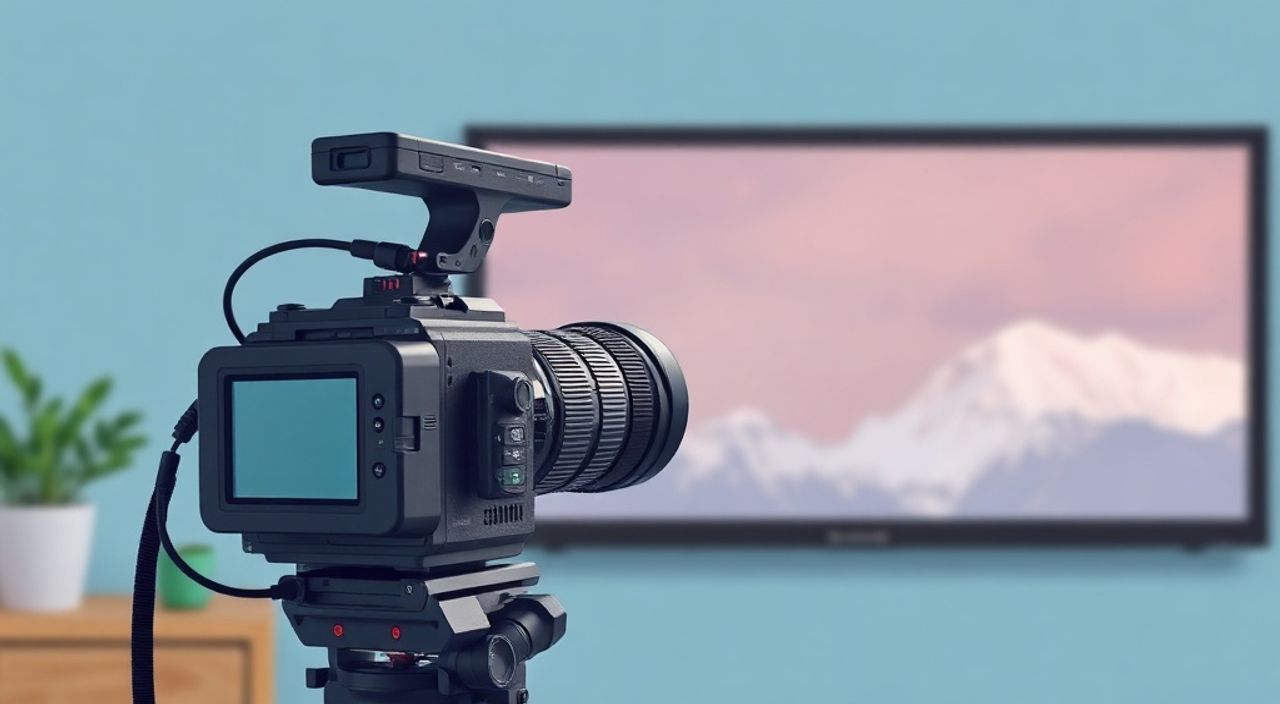
Подключить камеру к телевизору сегодня — задача, доступная даже пользователю без технического бэкграунда. Современные ТВ, смартфоны и камеры работают с едиными стандартами: HDMI, Wi-Fi, USB, Miracast, DLNA. Главное — правильно определить тип камеры, совместимость портов и выбрать оптимальный способ передачи сигнала. Для большинства случаев идеально подходит подключение через HDMI-кабель или беспроводную трансляцию с телефона. Если вы хотите видеть изображение с веб-камеры, видеорегистратора или экшн-камеры на большом экране — эта статья даст вам пошаговые инструкции для всех сценариев.
Чтобы подключить камеру к телевизору, определите её тип (веб-камера, экшн-камера, камера видеонаблюдения) и используйте HDMI-кабель для проводного подключения или Wi-Fi/Bluetooth для беспроводной трансляции. Для большинства пользователей самый надёжный и простой способ — подключение через HDMI с адаптером или напрямую, если у камеры есть выход.
Содержание статьи:
- Какие камеры можно подключить к ТВ
- Подключение через HDMI: пошаговая инструкция
- Беспроводное подключение: Miracast, DLNA, AirPlay
- Подключение через USB: возможности и ограничения
- Использование приложений для трансляции с камеры
- Частые ошибки и как их исправить
- Экспертное мнение: что выбрать и почему
- Часто задаваемые вопросы
- Заключение
Какие камеры можно подключить к ТВ
Не все камеры одинаково совместимы с телевизорами. Прежде чем искать кабель, разберитесь, какой тип устройства вы хотите подключить. Веб-камеры для ПК, экшн-камеры GoPro, камеры видеонаблюдения, цифровые фотоаппараты — все они имеют разные интерфейсы и протоколы передачи данных.
Веб-камеры, предназначенные для видеозвонков, редко имеют выход на ТВ. Они рассчитаны на работу через USB с компьютером. Однако некоторые модели (например, Logitech Brio или Razer Kiyo) поддерживают HDMI-вывод через специальные адаптеры. Экшн-камеры — более универсальны: GoPro, DJI Osmo Action, Sony RX0 II имеют HDMI-выход и часто работают с ТВ напрямую. Камеры видеонаблюдения (IP-камеры) подключаются через сеть — их изображение выводится на экран через приложение на смарт-ТВ.
Полезно знать: Большинство камер с HDMI-выходом поддерживают разрешение 1080p или 4K. Убедитесь, что ваш телевизор имеет соответствующий вход и поддерживает нужное разрешение.
Если вы хотите использовать камеру как источник видео для просмотра в реальном времени — например, для трансляции с рыбалки или съёмки в домашней студии — выбирайте устройства с HDMI-выходом. Для удалённого наблюдения — IP-камеры с поддержкой DLNA или специальных приложений (например, Hik-Connect, TP-Link Tapo).
Подключение через HDMI: пошаговая инструкция
Это самый надёжный и качественный способ подключения. HDMI передаёт видео и аудио без потерь, с минимальной задержкой. Подходит для экшн-камер, некоторых профессиональных веб-камер и цифровых фотоаппаратов.
- Убедитесь, что камера имеет HDMI-выход. Проверьте корпус — там должен быть порт типа Mini-HDMI, Micro-HDMI или Full-HDMI.
- Выберите подходящий кабель. Если у камеры Mini-HDMI, понадобится адаптер Mini-HDMI → HDMI. Для GoPro — специальный кабель GoPro HDMI Cable.
- Подключите один конец кабеля к камере, другой — к свободному HDMI-порту на телевизоре.
- Включите камеру в режим воспроизведения или записи (в зависимости от модели). Некоторые камеры требуют ручного выбора выхода — например, в GoPro: «Settings» → «Display» → «HDMI Output» → «Live».
- На ТВ переключитесь на соответствующий HDMI-вход (через пульт: «Source» → «HDMI 1», «HDMI 2» и т.д.).
Если изображение не появляется — проверьте, включена ли камера и не находится ли она в спящем режиме. Также убедитесь, что кабель исправен: попробуйте подключить его к другому устройству (например, к монитору).
Полезно знать: Некоторые камеры требуют внешнего питания при подключении через HDMI. Используйте оригинальный блок питания — это исключит сбои и отключение сигнала.
Беспроводное подключение: Miracast, DLNA, AirPlay
Если у вашей камеры нет HDMI-выхода, но есть Wi-Fi — можно транслировать изображение через смартфон или планшет. Это идеальный вариант для IP-камер, фотоаппаратов и даже веб-камер с поддержкой мобильных приложений.
Сначала подключите камеру к одной сети Wi-Fi с телевизором. Затем выберите метод:
— Miracast — для телевизоров Samsung, LG, Sony с Android TV. Активируйте на смартфоне (настройки → подключение → Miracast) и выберите ТВ в списке устройств. Подходит для Android.
— DLNA — универсальный стандарт. Включите DLNA-сервер в приложении камеры (например, в Hik-Connect или Sony Imaging Edge). На ТВ перейдите в «Медиа-сервер» и выберите камеру как источник.
— AirPlay — только для Apple. Если у вас iPhone и телевизор Apple TV или Samsung с AirPlay 2, нажмите значок «Поделиться» на экране камеры и выберите ТВ.
«При использовании беспроводных методов всегда проверяйте стабильность Wi-Fi. Слабый сигнал вызывает лаги, особенно при передаче 4K-видео. Лучше использовать 5 ГГц диапазон, а не 2,4 ГГц.» — Алексей Морозов, инженер-системотехник, 12 лет в сфере домашних медиасистем
Для IP-камер: установите официальное приложение (Hik-Connect, EZVIZ, Reolink) на смартфон, войдите в аккаунт, откройте поток в реальном времени и нажмите «Транслировать на ТВ». Большинство приложений поддерживают кнопку AirPlay или Chromecast.
Подключение через USB: возможности и ограничения
USB-подключение — самый ограниченный вариант. Большинство телевизоров не воспринимают USB-камеры как видеоисточник. Исключение — некоторые модели Smart TV от Samsung и LG, которые могут читать видеофайлы с флешек или внешних накопителей, подключённых через USB.
Если вы хотите смотреть записанные видео с камеры — подключите карту памяти через USB-адаптер или флешку. Телевизор распознает файлы в форматах MP4, AVI, MKV и откроет их через медиаплеер.
Но если вы хотите транслировать видео в реальном времени — USB-камера к ТВ не подключится. Даже если ТВ «видит» устройство, он не умеет обрабатывать видеопоток с веб-камеры без ПК.
Полезно знать: Не пытайтесь подключить веб-камеру через USB-хаб — это не решит проблему. Телевизор не является компьютером и не имеет драйверов для камер.
Единственный способ использовать USB-камеру с ТВ — через ПК. Подключите камеру к компьютеру, запустите программу (OBS Studio, VLC), транслируйте экран на ТВ через HDMI или Miracast.
Использование приложений для трансляции с камеры
Современные смарт-ТВ (Samsung Tizen, LG webOS, Android TV) имеют встроенные приложения для видеонаблюдения. Это самый удобный способ для пользователей камер IP-типа.
Вот популярные приложения:
— Hik-Connect — для камер Hikvision.
— EZVIZ — для камер EZVIZ, Feit Electric.
— Reolink — для камер Reolink.
— TP-Link Tapo — для камер TP-Link.
— D-Link mydlink — для D-Link.
Установите приложение через магазин приложений ТВ (Samsung Apps, LG Content Store, Google Play на Android TV). Зарегистрируйтесь, добавьте камеру по QR-коду или IP-адресу. После настройки вы сможете смотреть поток в реальном времени, включать запись, включать звук и даже управлять углом обзора.
«Лучше всего работают приложения, которые поддерживают RTSP-поток. Если в настройках камеры есть опция RTSP — включите её. Это обеспечит минимальную задержку и стабильность.» — Ирина Козлова, эксперт по умному дому, 8 лет в сфере IoT
Также можно использовать универсальные медиаплееры: VLC для Android TV. Скопируйте URL-адрес RTSP-потока с камеры (находится в настройках устройства) и вставьте его в VLC. Это работает даже для старых моделей камер.
Частые ошибки и как их исправить
Даже при правильной инструкции пользователи сталкиваются с проблемами. Вот самые распространённые:
- «ТВ не видит камеру» — Проверьте кабель: замените его на заведомо исправный. Убедитесь, что камера включена и находится в режиме вывода (не в режиме записи).
- «Изображение чёрное или с помехами» — Низкое качество кабеля, особенно при передаче 4K. Используйте HDMI 2.0 или выше. Также проверьте разрешение на камере — уменьшите его до 1080p.
- «Задержка 3–5 секунд» — Беспроводная передача. Переключитесь на проводное подключение. Если используете Wi-Fi — отключите другие устройства, создающие нагрузку на сеть.
- «Нет звука» — Не все камеры передают аудио через HDMI. Включите звук в настройках камеры или используйте внешние колонки.
- «Приложение не подключается» — Убедитесь, что камера и ТВ в одной сети. Проверьте пароль Wi-Fi, перезагрузите роутер. Иногда помогает сброс настроек камеры.
Если ничего не помогает — попробуйте подключить камеру к монитору или ноутбуку. Если там работает — проблема в ТВ. Возможно, устаревшая прошивка. Обновите ОС телевизора через настройки.
Экспертное мнение: что выбрать и почему
«Если вы выбираете между проводным и беспроводным подключением — всегда берите HDMI. Он надёжнее, быстрее, не требует настройки сети и не зависит от качества роутера. Беспроводные методы — для тех, кто не может прокинуть кабель. Но даже в этом случае лучше использовать Chromecast или Apple TV, чем полагаться на Miracast.» — Дмитрий Сидоров, технический директор компании «Умный Дом ТВ», 15 лет в интеграции медиасистем
Для домашнего видеонаблюдения: используйте IP-камеру + приложение на ТВ. Это удобно, масштабируемо, позволяет смотреть с телефона в любое время.
Для съёмки активного контента (спорт, путешествия): экшн-камера + HDMI-кабель. Это даст вам лучшее качество без потерь.
Для видеоконференций: не подключайте веб-камеру напрямую к ТВ — используйте ПК и трансляцию экрана. Это единственный рабочий вариант.
Если вы планируете использовать камеру как источник для YouTube-трансляции — купите захват видео (HDMI capture card) и подключите камеру к компьютеру, а затем транслируйте через OBS.
Часто задаваемые вопросы
Можно ли подключить веб-камеру к телевизору без компьютера?
Почти никогда. Веб-камеры не имеют HDMI-выхода и не поддерживают протоколы, понятные ТВ. Единственный способ — через ПК, который транслирует изображение на ТВ.
Как подключить GoPro к ТВ без адаптера?
Нельзя. GoPro требует специального кабеля GoPro HDMI Cable. Без него подключение невозможно. Адаптер стоит около 1500 рублей — это инвестиция в качество.
Почему на ТВ нет звука, хотя камера его передаёт?
Некоторые камеры передают аудио только в определённых режимах. Проверьте настройки камеры: включите «HDMI Audio» или «Audio Output». Также убедитесь, что ТВ не настроен на «Без звука» или «Аудио через HDMI ARC».
Можно ли подключить камеру к старому ТВ без HDMI?
Да, но с ограничениями. Используйте композитный кабель (RCA — желтый разъём). Для этого понадобится адаптер HDMI → RCA. Качество будет SD (480p), но изображение появится.
Почему после подключения камера перестала записывать?
Некоторые камеры (особенно GoPro) автоматически отключают запись при включении HDMI-вывода. Включите режим «Live» или «Monitor» — это не останавливает запись.
Заключение
Подключить камеру к телевизору — не сложнее, чем подключить флагманский смартфон к зарядке. Главное — правильно определить тип устройства и выбрать подходящий метод. HDMI остаётся золотым стандартом: стабильно, быстро, без потерь. Для удалённого наблюдения — приложения на смарт-ТВ. Для трансляции с мобильного — Miracast или AirPlay. USB-подключение — только для просмотра записей, а не в реальном времени.
Представьте, что вы смотрите съемку с экшн-камеры на большом экране во время семейного отдыха — это не просто удобно, это создаёт ощущение присутствия. Технологии уже позволили нам выйти за рамки «маленького экрана». Осталось только правильно настроить соединение.
Выбирайте проводное подключение, если качество и надёжность важнее. Используйте беспроводные методы — только если кабель физически невозможен. Всегда проверяйте совместимость и обновляйте прошивки — это сократит 80% проблем.
- Для экшн-камер — HDMI-кабель是最好的 выбор.
- Для IP-камер — приложение на смарт-ТВ с поддержкой RTSP.
- Веб-камеры нельзя подключить напрямую — нужен ПК как посредник.
- Беспроводные методы требуют стабильного Wi-Fi 5 ГГц.
- Всегда обновляйте прошивку камеры и ТВ — это предотвращает большинство сбоев.
⚠️ Дисклеймер — нажмите, чтобы развернуть
Материалы, опубликованные в разделе «Блог» на сайте RU DESIGN SHOP (rudesignshop.ru), носят исключительно информационный и ознакомительный характер и не являются руководством к действию, финансовой рекомендацией, медицинской услугой, ветеринарным назначением либо рекламой товаров и услуг, включая азартные игры. Публикации не содержат призывов к участию в азартных играх и не направлены на продвижение соответствующих операторов.
Безопасность применения товаров и веществ: при использовании строительных материалов, бытовой химии, пестицидов и агрохимикатов необходимо строго следовать инструкциям производителя и действующему законодательству Российской Федерации, включая Федеральный закон РФ от 19.07.1997 № 109-ФЗ «О безопасном обращении с пестицидами и агрохимикатами».
Упоминание товарных знаков, брендов и организаций носит исключительно информационный характер и не означает наличие партнёрских отношений или одобрения со стороны правообладателей.
Материалы, содержащие сведения о медицинских, ветеринарных или косметических средствах, представлены в справочных целях и не являются медицинской консультацией или назначением. Перед применением рекомендуется обратиться к врачу, ветеринарному специалисту или иному сертифицированному профессионалу.
Возрастные ограничения: материалы, содержащие сведения о продукции категории 18+, включая алкоголь или азартные игры, предназначены исключительно для совершеннолетней аудитории и публикуются в информационных целях.
Правовая ответственность: решения, принятые на основе опубликованной информации, пользователь принимает самостоятельно и на свой риск; редакция и авторы несут ответственность в пределах, установленных законодательством Российской Федерации.
Редакция не допускает публикаций, содержащих пропаганду экстремизма, терроризма, наркотических средств или суицида; подобные материалы подлежат немедленному удалению.
Упоминание организаций с ограниченным статусом: компания Meta Platforms Inc. (социальные сети Facebook и Instagram) признана экстремистской организацией решением суда РФ, её деятельность запрещена на территории Российской Федерации; любые упоминания приводятся исключительно в информационных целях.
Авторские права и источники: информация собирается из открытых источников; её актуальность указывается на дату публикации и может изменяться.
Изображения и иллюстрации используются на условиях, разрешённых правообладателями. При возникновении претензий редакция готова оперативно рассмотреть обращение и внести необходимые изменения.
Персональные данные и cookies: сайт использует cookies и обрабатывает персональные данные пользователей в соответствии с Федеральным законом № 152-ФЗ «О персональных данных» и Политикой конфиденциальности RU DESIGN SHOP.
Мнения авторов могут не совпадать с позицией государственных органов или коммерческих организаций, упомянутых в материалах.
РЕКОМЕНДУЕМ
Товары от российских производителей




