Скидка 5% на первый заказ — RDS5




Как подключить камеру ксиоми
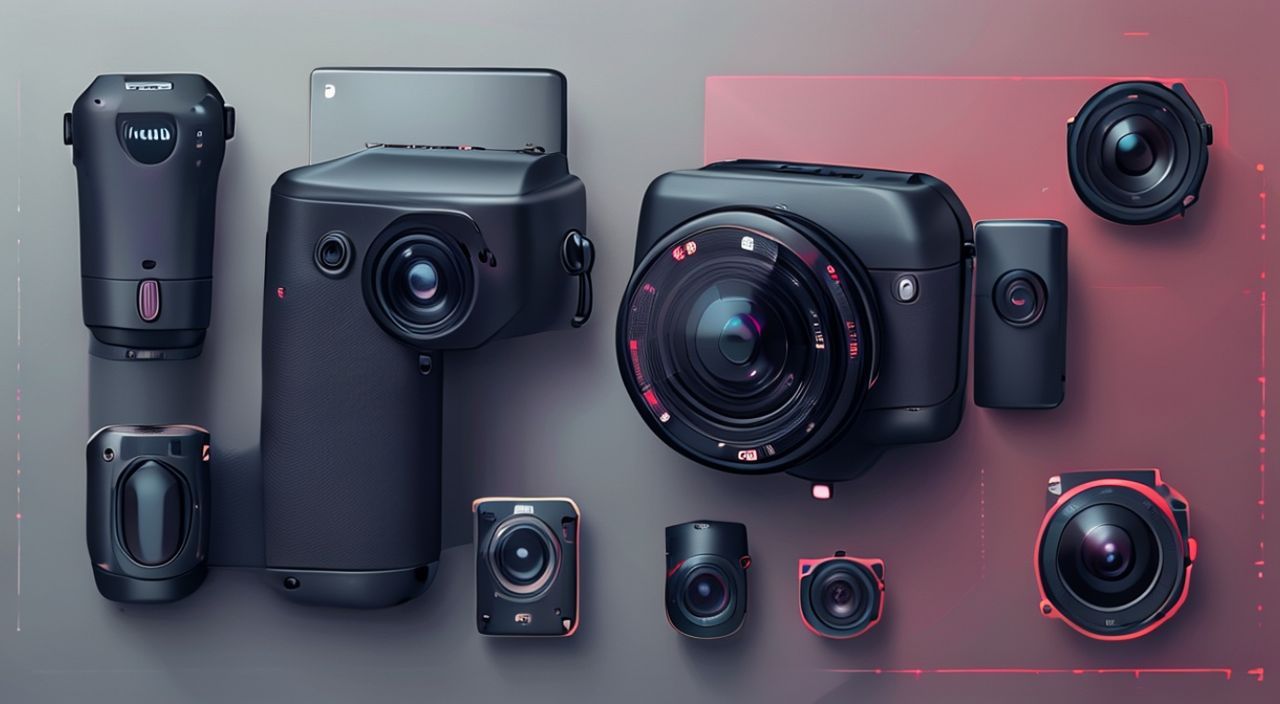
Камеры Xiaomi — это популярное решение для домашней безопасности, контроля за детьми, питомцами или удалённого наблюдения за офисом. Они легко интегрируются с экосистемой Xiaomi и работают с приложением Mi Home, но подключение требует внимания к деталям: от правильной настройки Wi-Fi до синхронизации с аккаунтом. Многие пользователи сталкиваются с ошибками при добавлении камеры, особенно если устройство не распознаётся в приложении или не подключается к 5 ГГц сети. Главное — использовать только 2,4 ГГц Wi-Fi, иметь стабильный интернет и авторизоваться в одном аккаунте Mi Home на всех устройствах.
Чтобы подключить камеру Xiaomi, установите приложение Mi Home, включите камеру в режим настройки (кнопка Reset), авторизуйтесь в аккаунте Xiaomi и следуйте инструкциям в приложении. Убедитесь, что роутер поддерживает 2,4 ГГц Wi-Fi — камеры Xiaomi не работают с 5 ГГц сетями.
Содержание статьи:
- Как подключить камеру Xiaomi к телефону
- Частые ошибки и как их исправить
- Камера не обнаруживается в приложении
- Ошибка «Неверный пароль Wi-Fi»
- Камера подключена, но трансляция прерывается
- Камера не отправляет уведомления о движении
- Требования к Wi-Fi и роутеру
- Как подключить несколько камер Xiaomi
- Облако и локальное хранение
- Экспертное мнение
- Вопросы и ответы
- Заключение
Как подключить камеру Xiaomi к телефону
Первым шагом к успешному подключению становится установка официального приложения Mi Home. Его можно скачать из App Store (для iOS) или Google Play (для Android). Не используйте альтернативные приложения — они не поддерживают все функции камер Xiaomi и могут быть небезопасными. После установки откройте приложение и войдите в аккаунт Xiaomi. Если у вас его ещё нет, зарегистрируйтесь — это необходимо для синхронизации устройств в облаке.
Затем включите камеру. Для большинства моделей (например, Xiaomi Mi Camera 1080p, Xiaomi Mi Home Camera 2K, Xiaomi Xiaomi C1) нужно нажать и удерживать кнопку Reset на корпусе 5–7 секунд, пока не раздастся звуковой сигнал или не начнёт мигать индикатор. Это активирует режим паринга — устройство становится доступным для поиска в приложении.
Теперь в приложении Mi Home нажмите значок «+» в правом верхнем углу. Выберите категорию «Камеры» и найдите свою модель в списке. Приложение автоматически начнёт поиск. Если камера не появляется, убедитесь, что вы находитесь в зоне действия Wi-Fi и не используете гостевую сеть. Подождите 1–2 минуты — иногда процесс занимает больше времени из-за загруженности сети.
Полезно знать: Камеры Xiaomi не поддерживают Wi-Fi 5 ГГц. Даже если ваш роутер двухдиапазонный, подключайте устройство только к 2,4 ГГц сети. Иначе подключение не удастся.
После обнаружения камеры приложение предложит подключить её к вашей домашней сети. Введите пароль от Wi-Fi — он должен быть введён точно, без пробелов и с учётом регистра. Если пароль сложный, лучше временно упростить его для настройки, а затем вернуть обратно. После успешного подключения вы увидите живую трансляцию с камеры и сможете настроить уведомления, зоны обнаружения движения и режимы записи.
Частые ошибки и как их исправить
Даже при соблюдении всех инструкций пользователи сталкиваются с проблемами. Вот наиболее распространённые ошибки и способы их устранения.
Камера не обнаруживается в приложении
- Убедитесь, что камера находится в режиме настройки — индикатор должен мигать синим или белым цветом (в зависимости от модели).
- Перезагрузите роутер и телефон. Иногда кэш приложения или сетевые сбои мешают обнаружению.
- Отключите VPN и прокси — они блокируют соединение с серверами Xiaomi.
- Попробуйте перезагрузить камеру: отключите питание на 30 секунд, затем включите снова и повторите процесс.
Ошибка «Неверный пароль Wi-Fi»
Это одна из самых частых проблем. Причина — несоответствие формата пароля. Убедитесь, что:
- Пароль не содержит кириллицы, специальных символов вроде «@», «#», «$» в начале или конце.
- Не используется WPA3 — камеры Xiaomi поддерживают только WPA2-PSK.
- Вы подключаетесь к 2,4 ГГц сети, а не к 5 ГГц.
Камера подключена, но трансляция прерывается
Полезно знать: Если трансляция лагает, проверьте скорость интернета на устройстве. Минимальная требуемая скорость — 2 Мбит/с на камеру для качественного потока.
- Переместите камеру ближе к роутеру — расстояние более 10 метров с препятствиями (стены, металлические конструкции) снижает стабильность.
- Отключите другие устройства, потребляющие много трафика (стриминг, торренты).
- В настройках камеры в приложении уменьшите качество видео до 720p — это снизит нагрузку на сеть.
Камера не отправляет уведомления о движении
Проверьте:
- Включены ли уведомления в настройках приложения Mi Home → Устройство → Уведомления.
- Разрешены ли уведомления на телефоне в системных настройках (для Android — «Приложения» → Mi Home → Уведомления → Разрешить).
- Не отключён ли режим «Не беспокоить» или «Режим сна» на устройстве.
Требования к Wi-Fi и роутеру
Подключение камеры Xiaomi — это не просто «включил и подключил». Это технически точный процесс, зависящий от настроек вашего роутера. Большинство современных маршрутизаторов имеют два диапазона: 2,4 ГГц и 5 ГГц. Камеры Xiaomi, как и большинство устройств IoT, работают только с 2,4 ГГц. Это связано с лучшей проникающей способностью сигнала и совместимостью с протоколами IEEE 802.11b/g/n.
«Часто пользователи не понимают, почему камера не подключается — они подключаются к Wi-Fi 5 ГГц, потому что он быстрее. Но для камер это не имеет значения. Важна стабильность, а не скорость.» — Алексей Кузнецов, инженер-электронщик, эксперт по IoT-устройствам
Также проверьте:
- Включён ли DHCP на роутере — он должен автоматически выдавать IP-адреса устройствам.
- Не включена ли изоляция клиентов (AP Isolation) — эта функция запрещает устройствам общаться друг с другом и с серверами Xiaomi.
- Не блокируются ли порты 80, 443, 1883, 1884 — они используются для связи с облаком Xiaomi.
Если у вас роутер с функцией «Сеть для гостей», отключите её для камеры. Гостевая сеть часто ограничивает доступ к внешним серверам, что мешает синхронизации.
Для оптимальной работы рекомендуется:
- Использовать роутер с поддержкой 802.11n (или выше).
- Размещать роутер в центре квартиры, не за металлическими предметами.
- Обновить прошивку роутера до последней версии.
Параметр |
Требование для Xiaomi Camera |
Что делать, если не подходит |
|---|---|---|
Частота Wi-Fi |
Только 2,4 ГГц |
Отключите 5 ГГц или создайте отдельную сеть для камер |
Шифрование |
WPA2-PSK (AES) |
Измените тип безопасности в настройках роутера |
DHCP |
Включён |
Включите в разделе «Локальная сеть» |
AP Isolation |
Выключен |
Отключите в настройках беспроводной сети |
Файрволл |
Не блокирует Xiaomi Cloud |
Добавьте исключения для доменов mi.com и xiaomi.com |
Как подключить несколько камер Xiaomi
Если вы установили несколько камер — в коридоре, на входе, в детской — процесс подключения остаётся таким же, но требует системного подхода. В приложении Mi Home каждая камера отображается как отдельное устройство. Чтобы избежать путаницы, сразу после подключения каждой камеры присвойте ей понятное имя: «Камера у входа», «Камера в гостиной».
Полезно знать: Не подключайте более 5 камер к одному роутеру без использования Wi-Fi-репитера или Mesh-системы — это перегружает сеть и снижает стабильность видеопотока.
Для удобства управления:
- Создайте группы устройств: в приложении выберите «Группы» → «Создать группу» → добавьте нужные камеры. Теперь вы можете одновременно просматривать все камеры в одной вкладке.
- Настройте разные зоны обнаружения движения для каждой камеры — например, в детской включите только зону у кровати, а на улице — всю территорию двора.
- Используйте функцию «Режим ожидания» — камеры будут записывать только при обнаружении движения, экономя память и трафик.
Если вы используете камеру с функцией «Домашняя охрана» (например, Xiaomi Mi Home Camera 2K), подключите её к умной колонке Xiaomi Mi Speaker. Это позволит получать уведомления голосом и управлять камерой командами «Алиса, включи камеру у входа».
Облако и локальное хранение
Xiaomi предлагает два способа хранения видео: в облаке и на microSD-карте. Облако требует подписки, но обеспечивает доступ к записям из любого места. Локальное хранение — бесплатное, но работает только при включённой камере и наличии карты памяти.
Для локального хранения:
- Вставьте microSD-карту объёмом до 128 ГБ (поддерживаются классы U1 и выше).
- В приложении Mi Home перейдите в настройки камеры → «Хранение» → «Локальное хранение» → включите запись.
- Видео будет сохраняться циклически: при заполнении памяти старые записи стираются.
Для облачного хранения:
- Выберите тариф: 1 день (29 руб./мес), 7 дней (59 руб./мес), 30 дней (119 руб./мес).
- Подписка привязана к аккаунту Xiaomi, а не к устройству — вы можете использовать её на нескольких камерах.
- Записи доступны через вкладку «Облако» в приложении — можно скачивать, делиться ссылками, просматривать с компьютера.
«Облако Xiaomi — не самое дешёвое, но надёжное. Если вы хотите гарантировать сохранность записей даже при краже камеры — выбирайте облачный тариф. Локальное хранение удобно, но уязвимо.» — Елена Петрова, эксперт по домашней безопасности, автор блога «Умный Дом»
Экспертное мнение
«Многие пользователи думают, что камера Xiaomi — это просто “включи и смотри”. Но на практике 70% проблем возникают из-за неправильной настройки Wi-Fi. Особенно это актуально для старых роутеров и квартир с толстыми стенами. Решение простое: перед покупкой проверьте, есть ли у вас стабильный 2,4 ГГц сигнал в месте установки камеры. Используйте приложение Wi-Fi Analyzer — оно покажет уровень сигнала и загруженность каналов.» — Дмитрий Волков, системный администратор, специалист по умным домам с 8-летним стажем
Дмитрий рекомендует:
- Использовать камеры с поддержкой PoE (если вы устанавливаете их в офисе или на даче) — это исключает зависимость от розеток и повышает надёжность.
- При установке на улице — выбирать модели с защитой IP65 и встроенной подсветкой ИК.
- Регулярно обновлять прошивку камер — Xiaomi выпускает обновления, улучшающие безопасность и стабильность связи.
Вопросы и ответы
Можно ли подключить камеру Xiaomi к Wi-Fi без телефона?
Нет. Подключение требует приложения Mi Home. Никакие кнопки на камере не позволяют ввести пароль Wi-Fi вручную — только через смартфон.
Почему камера не подключается к роутеру TP-Link / Huawei / ASUS?
Проблема не в бренде роутера, а в его настройках. Проверьте, что включён 2,4 ГГц, отключена изоляция клиентов и используется WPA2. Если всё в порядке — перезагрузите роутер.
Можно ли использовать камеру Xiaomi без аккаунта Xiaomi?
Нет. Без аккаунта вы не сможете получить доступ к облаку, уведомлениям и удалённому управлению. Даже локальная запись требует авторизации в приложении.
Что делать, если камера показывает «Не подключено» после перезагрузки?
Перезагрузите роутер и камеру. Если проблема сохраняется — проверьте, не изменился ли пароль Wi-Fi. Камеры не запоминают новый пароль автоматически — нужно переустанавливать подключение.
Можно ли подключить камеру к Google Home или Siri?
Нет. Камеры Xiaomi не интегрируются напрямую с Google Assistant или Apple HomeKit. Для этого нужно использовать промежуточные шлюзы, такие как Home Assistant, но это требует технических знаний.
Заключение
Подключение камеры Xiaomi — это не сложный процесс, но требует внимания к техническим деталям. Главное — использовать только 2,4 ГГц Wi-Fi, авторизоваться в одном аккаунте Xiaomi и следовать пошаговой инструкции в приложении Mi Home. Не стоит игнорировать настройки роутера: изоляция клиентов, WPA3 или гостевая сеть — всё это могут стать незаметными барьерами для подключения.
После успешной настройки вы получите надёжную систему наблюдения с возможностью облачного хранения, уведомлений о движении и интеграции с другими устройствами экосистемы Xiaomi. Регулярно обновляйте прошивку, проверяйте уровень сигнала и используйте качественные microSD-карты — это продлит срок службы камеры и обеспечит стабильную работу.
Камера Xiaomi — это не просто видеонаблюдение, а часть умного дома. Правильно настроенная, она работает как «глаза» вашего жилища, реагируя на движения, предупреждая о нештатных ситуациях и сохраняя важные моменты. Главное — не торопиться на этапе подключения. Лучше потратить 15 минут на настройку, чем неделю решать проблемы.
- Подключайте камеру только к 2,4 ГГц Wi-Fi — 5 ГГц не поддерживается.
- Всегда используйте официальное приложение Mi Home — альтернативы не работают корректно.
- Для стабильной работы убедитесь, что роутер не блокирует доступ к серверам Xiaomi.
- Облако — для доступа из любого места; microSD — для бесплатного и локального хранения.
- Регулярно обновляйте прошивку камеры и проверяйте уровень сигнала Wi-Fi.
⚠️ Дисклеймер — нажмите, чтобы развернуть
Материалы, опубликованные в разделе «Блог» на сайте RU DESIGN SHOP (rudesignshop.ru), носят исключительно информационный и ознакомительный характер и не являются руководством к действию, финансовой рекомендацией, медицинской услугой, ветеринарным назначением либо рекламой товаров и услуг, включая азартные игры. Публикации не содержат призывов к участию в азартных играх и не направлены на продвижение соответствующих операторов.
Безопасность применения товаров и веществ: при использовании строительных материалов, бытовой химии, пестицидов и агрохимикатов необходимо строго следовать инструкциям производителя и действующему законодательству Российской Федерации, включая Федеральный закон РФ от 19.07.1997 № 109-ФЗ «О безопасном обращении с пестицидами и агрохимикатами».
Упоминание товарных знаков, брендов и организаций носит исключительно информационный характер и не означает наличие партнёрских отношений или одобрения со стороны правообладателей.
Материалы, содержащие сведения о медицинских, ветеринарных или косметических средствах, представлены в справочных целях и не являются медицинской консультацией или назначением. Перед применением рекомендуется обратиться к врачу, ветеринарному специалисту или иному сертифицированному профессионалу.
Возрастные ограничения: материалы, содержащие сведения о продукции категории 18+, включая алкоголь или азартные игры, предназначены исключительно для совершеннолетней аудитории и публикуются в информационных целях.
Правовая ответственность: решения, принятые на основе опубликованной информации, пользователь принимает самостоятельно и на свой риск; редакция и авторы несут ответственность в пределах, установленных законодательством Российской Федерации.
Редакция не допускает публикаций, содержащих пропаганду экстремизма, терроризма, наркотических средств или суицида; подобные материалы подлежат немедленному удалению.
Упоминание организаций с ограниченным статусом: компания Meta Platforms Inc. (социальные сети Facebook и Instagram) признана экстремистской организацией решением суда РФ, её деятельность запрещена на территории Российской Федерации; любые упоминания приводятся исключительно в информационных целях.
Авторские права и источники: информация собирается из открытых источников; её актуальность указывается на дату публикации и может изменяться.
Изображения и иллюстрации используются на условиях, разрешённых правообладателями. При возникновении претензий редакция готова оперативно рассмотреть обращение и внести необходимые изменения.
Персональные данные и cookies: сайт использует cookies и обрабатывает персональные данные пользователей в соответствии с Федеральным законом № 152-ФЗ «О персональных данных» и Политикой конфиденциальности RU DESIGN SHOP.
Мнения авторов могут не совпадать с позицией государственных органов или коммерческих организаций, упомянутых в материалах.
РЕКОМЕНДУЕМ
Товары от российских производителей




