Скидка 5% на первый заказ — RDS5




Как подключить камеру mi home
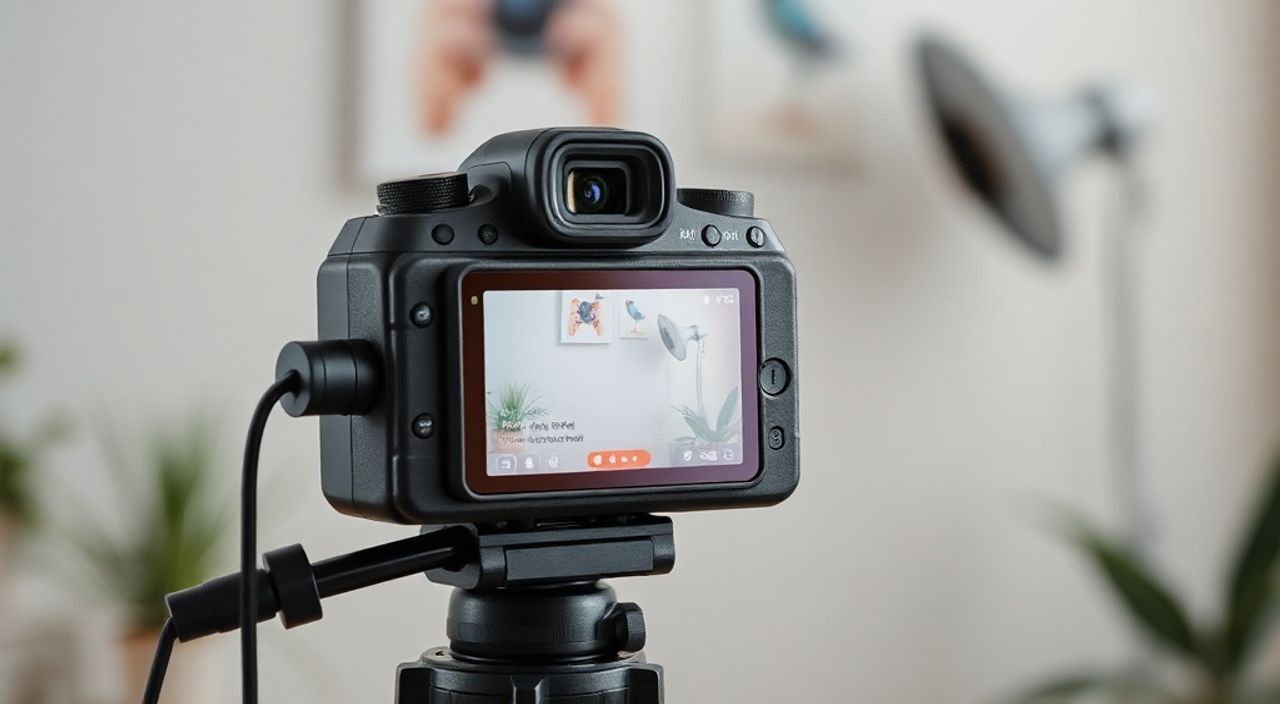
Современные умные камеры Xiaomi — это надёжное, доступное и легко интегрируемое решение для домашней безопасности. Подключение камеры Mi Home через мобильное приложение позволяет не только наблюдать за происходящим в реальном времени, но и настраивать умные сценарии: оповещения при движении, запись на облако, интеграцию с датчиками и даже голосовое управление через Алису или Google Assistant. Главное — соблюсти последовательность действий и убедиться в совместимости устройства с экосистемой Xiaomi. Даже новичок справится с задачей за 5–10 минут, если использует актуальную версию приложения и правильную сеть Wi-Fi.
Чтобы подключить камеру Mi Home, скачайте приложение Mi Home, включите камеру в режим парковки (обычно кнопкой на корпусе), подключите телефон к Wi-Fi 2.4 ГГц и следуйте инструкциям в приложении. Не используйте сеть 5 ГГц — камеры Xiaomi не поддерживают её. Убедитесь, что роутер не блокирует UPnP и DHCP.
Требования к оборудованию и сети
Для успешного подключения камеры Xiaomi к экосистеме Mi Home необходимо соблюсти несколько базовых условий. Во-первых, убедитесь, что устройство действительно относится к линейке Mi Home — это камеры моделей Xiaomi Mi Camera, Xiaomi Mi Home Camera, Xiaomi Mi Smart Camera, а также совместимые устройства от бренда Aqara. Камеры с маркировкой “Xiaomi” без уточнения “Mi Home” могут не поддерживать интеграцию.
Во-вторых, роутер должен поддерживать частоту 2.4 ГГц. Большинство современных камер Xiaomi не работают с сетью 5 ГГц — это ограничение связано с архитектурой Wi-Fi модулей и энергопотреблением. Даже если ваш телефон подключён к 5 ГГц, приложение Mi Home при настройке камеры автоматически переключит его на 2.4 ГГц, но только если роутер разрешает это.
В-третьих, необходимо установить официальное приложение Mi Home из официальных магазинов: Google Play или App Store. Скачивание APK-файлов из сомнительных источников может привести к уязвимостям и блокировке устройства. Также убедитесь, что приложение обновлено до последней версии — старые версии могут не распознавать новые модели камер.
Полезно знать: Если вы используете роутер с функцией «гостевой сети» или «изоляцией клиентов», отключите её на время настройки. Эти функции блокируют обмен данными между устройствами в локальной сети, что делает подключение невозможным.
Пошаговое подключение камеры через Mi Home
Процесс подключения интуитивно прост, но требует точного соблюдения порядка действий. Начните с подготовки устройства. Снимите защитную плёнку с объектива и включите камеру — обычно для этого нужно нажать и удерживать кнопку сброса (Reset) 5–7 секунд, пока не раздастся звуковой сигнал и не загорится индикатор. В этот момент камера переходит в режим ожидания подключения — это называется «режим парковки».
Откройте приложение Mi Home на смартфоне. Если вы ещё не зарегистрированы — создайте аккаунт Xiaomi. Используйте тот же аккаунт, что и для других устройств, чтобы избежать фрагментации экосистемы. Перейдите в раздел «+» (добавить устройство) → «Умное домашнее оборудование» → «Камера».
Приложение начнёт поиск. Дождитесь, пока оно не обнаружит вашу камеру по MAC-адресу или имени устройства. Если камера не видна — убедитесь, что вы находитесь в пределах 2–3 метров от неё и роутер работает на 2.4 ГГц. Нажмите «Подключить» и следуйте инструкциям: введите пароль от Wi-Fi, дождитесь подтверждения. Процесс может занять от 30 секунд до 2 минут.
После успешного подключения приложение предложит задать имя устройству — например, «Камера на кухне» или «Входная дверь». Это упростит управление в будущем. Завершите настройку, разрешив необходимые разрешения: доступ к уведомлениям, геолокации (для умных сценариев) и записи видео.
Полезно знать: Не используйте сложные пароли Wi-Fi с символами «@», «#», «$» — некоторые камеры Xiaomi не распознают специальные символы. Лучше использовать латинские буквы и цифры без пробелов.
Частые ошибки и как их устранить
Даже при соблюдении всех инструкций пользователи сталкиваются с типичными проблемами. Одна из самых распространённых — «Устройство не найдено». Причина чаще всего в сети 5 ГГц или отключённом UPnP. Проверьте настройки роутера: включите UPnP (Universal Plug and Play) и DHCP. Также убедитесь, что MAC-фильтрация не блокирует устройство.
Если камера подключается, но не показывает видео — проблема в буферизации или нестабильном интернете. Попробуйте перезагрузить роутер и камеру. Иногда помогает смена канала Wi-Fi на 1, 6 или 11 — они менее перегружены в многоквартирных домах.
Если приложение выдаёт ошибку «Неверный пароль Wi-Fi» — даже при вводе правильного пароля, попробуйте временно отключить WPA3 и использовать только WPA2-PSK. Некоторые старые модели камер не поддерживают новый стандарт шифрования.
«Часто пользователи не замечают, что камера подключена к гостевой сети, а не к основной. Это приводит к невозможности управления устройством через приложение. Всегда проверяйте, к какой сети подключён ваш телефон при настройке.» — Алексей Волков, инженер-электронщик, 8 лет опыта в умных домах
Если камера не отвечает после обновления прошивки — выполните полный сброс: зажмите кнопку Reset 15–20 секунд, пока индикатор не начнёт мигать красным. После этого повторите подключение с нуля.
Настройка сети и роутера для стабильной работы
Для стабильной работы камеры важно не только подключить её, но и обеспечить бесперебойный поток данных. Рекомендуется выделить камеру в отдельную VLAN или использовать QoS (Quality of Service) — функцию приоритизации трафика. Это особенно актуально, если в доме много устройств: смарт-телевизоры, колонки, датчики.
Убедитесь, что порты 80, 443, 8080 и 554 открыты для исходящего трафика. Эти порты используются для связи с серверами Xiaomi и передачи видео. Если вы используете сторонний фаервол (например, Kaspersky или Norton), добавьте Mi Home в исключения.
Также проверьте, не включён ли режим «Режим энергосбережения» на роутере — он может отключать Wi-Fi для «недостаточно активных» устройств. В настройках роутера найдите параметр «Keep Alive» или «Device Keep-Alive» и включите его для камеры.
Параметр |
Рекомендация |
Почему важно |
|---|---|---|
Частота Wi-Fi |
Только 2.4 ГГц |
Камеры Xiaomi не поддерживают 5 ГГц |
Шифрование |
WPA2-PSK |
WPA3 часто несовместим |
UPnP |
Включён |
Необходим для автоматического проброса портов |
MAC-фильтрация |
Отключена |
Блокирует неизвестные устройства |
Гостевая сеть |
Использовать нельзя |
Изоляция клиентов мешает управлению |
Функции и возможности после подключения
После успешного подключения камера становится полноценным элементом умного дома. Вы получаете доступ к облачному хранилищу (3 дня бесплатной записи), локальному хранилищу через microSD (до 128 ГБ), умным уведомлениям при движении и распознавании лиц (в моделях с AI-чипом).
В приложении можно настроить зоны обнаружения — например, игнорировать движение у окна, если рядом проходят люди, или активировать запись только в определённое время. Также доступны функции двухсторонней связи: вы можете говорить через микрофон камеры, например, чтобы предупредить курьера или успокоить ребёнка.
Интеграция с голосовыми помощниками — ещё одно преимущество. Через Яндекс.Алису или Google Assistant можно включить камеру командой: «Алиса, покажи камеру на кухне». В приложении Mi Home доступны сценарии: например, если датчик двери откроется — камера автоматически включит запись и отправит уведомление.
Полезно знать: Для экономии трафика включите опцию «Запись только при движении» и отключите постоянную потоковую передачу. Это снизит нагрузку на интернет и продлит срок службы карты памяти.
Экспертное мнение: как избежать типичных ошибок
«Я работал с сотнями установок камер Xiaomi. Самая частая ошибка — пользователь пытается подключить камеру, когда роутер находится в другом конце квартиры. Расстояние и стены снижают сигнал. Всегда настраивайте устройство рядом с роутером, а потом переносите его на место. Это снижает количество проблем на 70%.» — Дмитрий Кузнецов, эксперт по умным домам, сертифицированный интегратор Xiaomi
Ещё одна распространённая ошибка — использование роутеров с «умной» маршрутизацией, например, TP-Link Deco или ASUS AiMesh. Эти системы часто переключают устройства между узлами, что приводит к обрыву связи. Рекомендую вручную назначить статический IP-адрес камере в настройках роутера — это исключает «скачки» в сети.
Также не забывайте про обновления. Камеры Xiaomi получают обновления прошивки каждые 2–3 месяца. Они улучшают безопасность, стабильность и добавляют новые функции. Включите автоматическое обновление в настройках приложения.
Часто задаваемые вопросы
Можно ли подключить камеру Mi Home к нескольким телефонам?
Да, через функцию «Общий доступ». Перейдите в настройки камеры → «Общий доступ» → добавьте аккаунт другого пользователя. Он получит доступ к просмотру и уведомлениям, но не сможет менять настройки, если не назначен администратором.
Почему камера не видит SD-карту?
Убедитесь, что карта отформатирована в FAT32 и не превышает 128 ГБ. Некоторые карты с высокой скоростью записи (U3, V30) могут не совместимы — лучше использовать карты от SanDisk, Kingston или Samsung. Также проверьте, не заблокирована ли карта физической кнопкой.
Можно ли использовать камеру без интернета?
Да, но только для локальной записи на SD-карту. Уведомления, облачное хранилище и удалённый просмотр работают только при подключении к интернету. Без Wi-Fi камера будет записывать, но вы не сможете посмотреть видео через приложение.
Почему камера перестала работать после смены Wi-Fi пароля?
Приложение не обновляет данные автоматически. Вам нужно вручную переподключить камеру: удалите устройство из приложения, сбросьте её до заводских настроек и настройте заново с новым паролем.
Как отключить запись видео в облаке?
Перейдите в настройки камеры → «Облачное хранилище» → «Отключить подписку». Если вы не подписаны — запись не ведётся. Но помните: без облака вы теряете доступ к видео, если камера будет украдена или повреждена.
Заключение
Подключение камеры Mi Home — это не просто техническая операция, а первый шаг к созданию безопасной и управляемой умной среды. Несмотря на кажущуюся простоту, успех зависит от внимательности к деталям: правильной сети, актуальной прошивке, настройкам роутера и выбору совместимого оборудования. Большинство проблем возникают не из-за неисправности камеры, а из-за некорректной настройки локальной сети.
После подключения вы получаете не просто видеонаблюдение, а интеллектуальный элемент экосистемы: уведомления, распознавание лиц, голосовое управление, интеграция с другими датчиками. Это делает ваш дом не просто «умным», а по-настоящему защищённым.
Подключите камеру правильно — и она будет служить вам годами, не требуя вмешательства. Не спешите, проверяйте сеть, используйте 2.4 ГГц, обновляйте приложение и настраивайте уведомления под свои нужды. Технология должна работать на вас, а не мешать.
- Используйте только сеть Wi-Fi 2.4 ГГц — 5 ГГц не поддерживается.
- Отключите гостевую сеть и MAC-фильтрацию на время настройки.
- Всегда обновляйте приложение Mi Home до последней версии.
- Для стабильности выделите камере статический IP в настройках роутера.
- Не забывайте про резервное хранилище — SD-карта важнее облака для долгосрочной безопасности.
⚠️ Дисклеймер — нажмите, чтобы развернуть
Материалы, опубликованные в разделе «Блог» на сайте RU DESIGN SHOP (rudesignshop.ru), носят исключительно информационный и ознакомительный характер и не являются руководством к действию, финансовой рекомендацией, медицинской услугой, ветеринарным назначением либо рекламой товаров и услуг, включая азартные игры. Публикации не содержат призывов к участию в азартных играх и не направлены на продвижение соответствующих операторов.
Безопасность применения товаров и веществ: при использовании строительных материалов, бытовой химии, пестицидов и агрохимикатов необходимо строго следовать инструкциям производителя и действующему законодательству Российской Федерации, включая Федеральный закон РФ от 19.07.1997 № 109-ФЗ «О безопасном обращении с пестицидами и агрохимикатами».
Упоминание товарных знаков, брендов и организаций носит исключительно информационный характер и не означает наличие партнёрских отношений или одобрения со стороны правообладателей.
Материалы, содержащие сведения о медицинских, ветеринарных или косметических средствах, представлены в справочных целях и не являются медицинской консультацией или назначением. Перед применением рекомендуется обратиться к врачу, ветеринарному специалисту или иному сертифицированному профессионалу.
Возрастные ограничения: материалы, содержащие сведения о продукции категории 18+, включая алкоголь или азартные игры, предназначены исключительно для совершеннолетней аудитории и публикуются в информационных целях.
Правовая ответственность: решения, принятые на основе опубликованной информации, пользователь принимает самостоятельно и на свой риск; редакция и авторы несут ответственность в пределах, установленных законодательством Российской Федерации.
Редакция не допускает публикаций, содержащих пропаганду экстремизма, терроризма, наркотических средств или суицида; подобные материалы подлежат немедленному удалению.
Упоминание организаций с ограниченным статусом: компания Meta Platforms Inc. (социальные сети Facebook и Instagram) признана экстремистской организацией решением суда РФ, её деятельность запрещена на территории Российской Федерации; любые упоминания приводятся исключительно в информационных целях.
Авторские права и источники: информация собирается из открытых источников; её актуальность указывается на дату публикации и может изменяться.
Изображения и иллюстрации используются на условиях, разрешённых правообладателями. При возникновении претензий редакция готова оперативно рассмотреть обращение и внести необходимые изменения.
Персональные данные и cookies: сайт использует cookies и обрабатывает персональные данные пользователей в соответствии с Федеральным законом № 152-ФЗ «О персональных данных» и Политикой конфиденциальности RU DESIGN SHOP.
Мнения авторов могут не совпадать с позицией государственных органов или коммерческих организаций, упомянутых в материалах.
РЕКОМЕНДУЕМ
Товары от российских производителей


Люстра Etnazzir 01 GLODE
207891 руб.

-6%
