Скидка 5% на первый заказ — RDS5




Как подключить камеру на пк
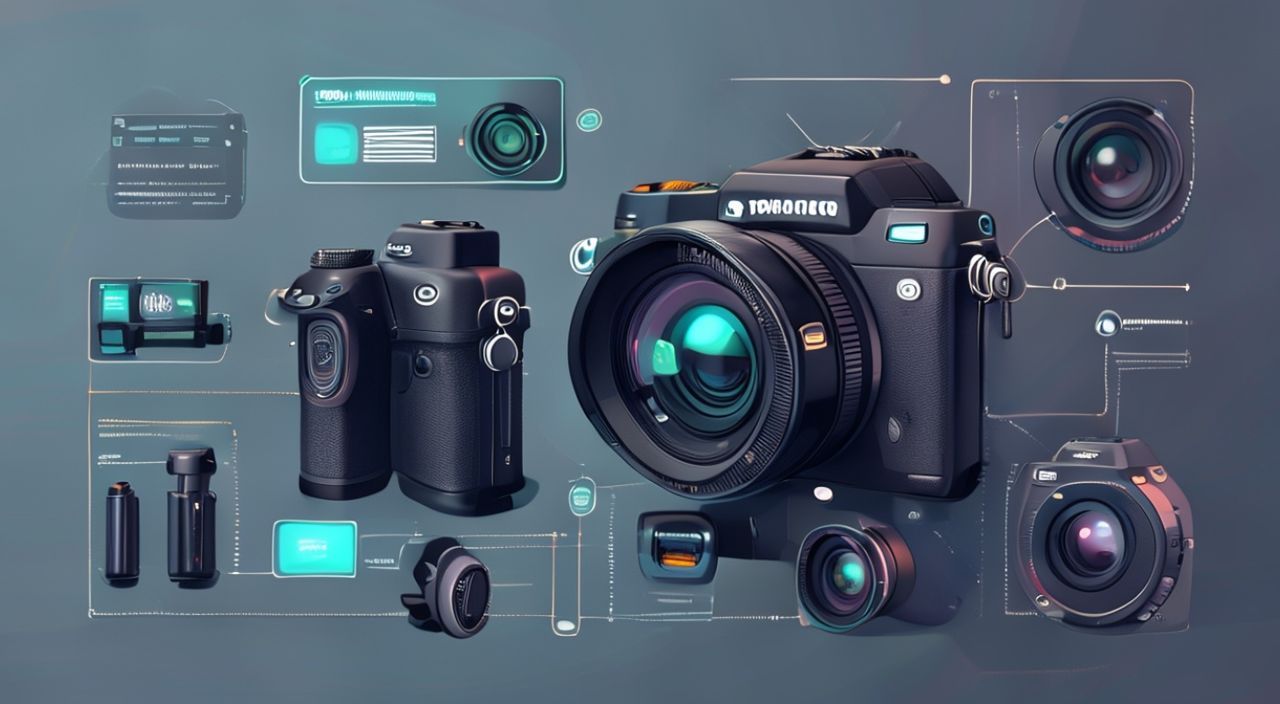
Подключение камеры к ПК — задача, с которой сталкиваются пользователи при видеозвонках, стриминге, видеонаблюдении или создании контента. Современные операционные системы Windows и macOS автоматически распознают большинство устройств, но не всегда всё проходит гладко. Проблемы могут возникать из-за устаревших драйверов, несовместимости портов, конфликтов программного обеспечения или физических повреждений кабеля. Ключевой принцип — системный подход: проверьте аппаратную совместимость, настройте ПО, убедитесь в корректной работе драйверов и исключите внешние помехи. Главная рекомендация: начинайте с простого — подключите камеру к другому порту или ПК, чтобы локализовать проблему.
Подключить камеру к ПК можно через USB, HDMI или встроенный интерфейс — большинство устройств работают сразу после подключения. Если камера не определяется, проверьте драйверы, порт и настройки конфиденциальности в Windows или macOS. Лучший результат даёт использование сертифицированных моделей от известных производителей.
Содержание статьи:
- Какие типы камер можно подключить к ПК
- Пошаговая настройка USB-камеры
- Подключение через HDMI и захватывающие карты
- Решение проблем с драйверами
- Настройки конфиденциальности в Windows и macOS
- Совместимость с приложениями: Zoom, OBS, Teams
- Экспертное мнение: что часто упускают пользователи
- Часто задаваемые вопросы
- Заключение
Какие типы камер можно подключить к ПК
Камеры для ПК делятся на три основные категории: USB-вебкамеры, профессиональные камеры с HDMI-выходом и встроенные камеры в моноблоках или ноутбуках. Большинство пользователей выбирают USB-камеры — они просты в подключении, не требуют дополнительного оборудования и совместимы с любыми ОС. Современные модели поддерживают разрешение до 4K, автофокус, шумоподавление и широкий угол обзора. Для стримеров и видеографов популярны камеры на базе Sony IMX или Canon CMOS с HDMI-выходом — их подключение требует захватывающей карты, но обеспечивает высокое качество сигнала без сжатия.
Полезно знать: Встроенные камеры в ноутбуках часто не поддерживают замену. Если они вышли из строя — внешняя USB-камера станет лучшим решением.
Профессиональные камеры, такие как Sony ZV-E10, Blackmagic Pocket или Canon EOS R50, используются в студиях и для качественного стриминга. Они не подключаются напрямую к ПК — требуется HDMI-захват (например, Elgato HD60 S+, AVerMedia Live Gamer Ultra). Эти устройства преобразуют видеосигнал в цифровой формат, который система распознаёт как веб-камеру. Также существуют IP-камеры, которые подключаются через сеть Wi-Fi или Ethernet — их можно использовать как источники видео в OBS или VLC, но настройка сложнее.
Пошаговая настройка USB-камеры
Подключение USB-камеры — самый простой способ. Следуйте алгоритму:
- Отключите все другие USB-устройства, чтобы исключить конфликт питания.
- Подключите камеру к порту USB 3.0 (синий разъём) — он обеспечивает стабильную передачу данных и достаточную мощность.
- Дождитесь автоматической установки драйвера. В Windows это отображается в уведомлении «Устройство готово к использованию».
- Откройте приложение «Камера» (Windows) или «Photo Booth» (macOS), чтобы проверить работу.
- Если изображение не появляется — перезагрузите ПК.
Если камера не определяется, попробуйте другой порт. Некоторые USB-хабы не обеспечивают достаточную мощность — особенно для камер с подсветкой или высоким разрешением. Используйте прямое подключение к материнской плате. Для моделей с двумя USB-кабелями (например, Logitech Brio) подключайте оба — один для данных, второй для питания.
Полезно знать: Камеры с разрешением 1080p и выше требуют минимум USB 3.0. Подключение к USB 2.0 может вызвать задержки, сжатие изображения или полную невозможность работы.
После подключения проверьте, как камера отображается в системе. В Windows откройте «Диспетчер устройств» (Win + X → Диспетчер устройств), найдите раздел «Камеры» или «Устройства изображения». Если камера отображается с жёлтым восклицательным знаком — драйвер повреждён или не установлен.
Подключение через HDMI и захватывающие карты
Для профессионального использования — стриминга на YouTube, записи мастер-классов или видеопроизводства — USB-камеры недостаточно. Здесь требуется HDMI-вход и захватывающая карта. Такие устройства, как Elgato Cam Link 4K, AVerMedia Live Gamer Mini или Magewell USB Capture HDMI, преобразуют аналоговый видеосигнал в цифровой поток, который система воспринимает как веб-камеру.
Подключение происходит в три этапа:
- Подключите HDMI-кабель от камеры к захватывающей карте.
- Подключите карту к ПК через USB-C или USB 3.0.
- Запустите OBS Studio, Streamlabs или другое ПО — камера появится в списке источников как «Video Capture Device».
«Многие считают, что достаточно подключить камеру к HDMI-входу монитора — но монитор не является захватывающим устройством. Без специальной карты сигнал не передаётся в ПК.» — Алексей Кузнецов, видеопродюсер, 12 лет опыта в стриминге
При выборе захватывающей карты обращайте внимание на поддержку 4K@60fps, латентность (менее 50 мс — идеально), и совместимость с вашей ОС. Некоторые модели требуют установки драйверов, другие работают по стандарту UVC (USB Video Class) — без дополнительного ПО. Убедитесь, что ваш ПК имеет достаточную производительность: захват 4K требует минимум Intel i5 10-го поколения или Ryzen 5 3600 и SSD-диска.
Модель |
Макс. разрешение |
Латентность |
Поддержка Windows/macOS |
Цена (руб.) |
|---|---|---|---|---|
Elgato Cam Link 4K |
4K@60fps |
25 мс |
Да |
12 900 |
AVerMedia Live Gamer Mini |
1080p@60fps |
30 мс |
Да |
6 800 |
Magewell USB Capture HDMI |
1080p@60fps |
15 мс |
Да |
15 500 |
Razer Ripsaw HD |
1080p@60fps |
40 мс |
Да |
8 200 |
Решение проблем с драйверами
Если камера не работает, даже после физического подключения — причина почти всегда в драйверах. Windows 10/11 обычно устанавливает драйвер автоматически, но иногда используется устаревшая версия или драйвер конфликтует с другим устройством. Решение:
- Откройте «Диспетчер устройств» → найдите камеру в разделе «Устройства изображения».
- Щёлкните правой кнопкой → «Обновить драйвер» → «Автоматический поиск драйверов».
- Если не помогло — выберите «Удалить устройство» → перезагрузите ПК. Система переустановит драйвер при следующем подключении.
- Зайдите на сайт производителя камеры (Logitech, Razer, Sony) → скачайте последнюю версию драйвера вручную.
В редких случаях помогает откат драйвера. В «Диспетчере устройств» выберите камеру → «Свойства» → вкладка «Драйвер» → «Откатить драйвер» (если доступно). Также проверьте, не блокирует ли антивирус или брандмауэр доступ к камере — особенно в корпоративных сетях.
Полезно знать: Некоторые камеры (например, Microsoft LifeCam) требуют установки специализированного ПО — даже если драйвер установлен, без приложения камера может не работать в сторонних программах.
Если камера не отображается в диспетчере устройств — проверьте, не отключена ли она в BIOS/UEFI. На некоторых материнских платах есть опция «USB Camera Support» — убедитесь, что она включена.
Настройки конфиденциальности в Windows и macOS
Часто камера физически подключена, драйвер установлен, но приложение не получает доступ к видео. Причина — настройки конфиденциальности. В Windows 10/11:
1. Перейдите в «Параметры» → «Конфиденциальность» → «Камера».
2. Убедитесь, что «Разрешить приложениям использовать камеру» включено.
3. Прокрутите список и включите доступ для нужных программ: Zoom, Teams, OBS, Discord.
4. Проверьте, не стоит ли галочка «Только приложения из Microsoft Store» — отключите её, если используете десктопные программы.
В macOS:
1. Откройте «Системные настройки» → «Конфиденциальность и безопасность» → «Камера».
2. Убедитесь, что нужные приложения отмечены галочками.
3. Если приложение не отображается — запустите его вручную, и оно появится в списке.
«Большинство пользователей не знают, что даже после включения доступа к камере в браузере, Chrome и Edge требуют отдельного разрешения при каждом запуске. Убедитесь, что вы не блокируете доступ в настройках браузера.» — Екатерина Морозова, IT-тренер, сертифицированный эксперт по цифровой безопасности
Также проверьте, не блокирует ли камеру антивирус. Kaspersky, Bitdefender и Dr.Web иногда автоматически отключают доступ к устройствам при подозрении на угрозу — особенно если камера впервые подключена к ПК.
Совместимость с приложениями: Zoom, OBS, Teams
Даже если камера работает в стандартном приложении «Камера», она может не отображаться в Zoom, OBS Studio или Microsoft Teams. Это связано с тем, что некоторые программы используют собственные драйверы или требуют определённый формат видеопотока.
В OBS Studio:
1. В источниках нажмите «+» → «Видео захватывающее устройство».
2. В выпадающем списке выберите имя вашей камеры (например, «Logitech Brio»).
3. Если списка нет — попробуйте изменить «Девайс» на «DirectShow» или «V4L2» (Linux).
4. Проверьте разрешение и частоту кадров — 1920×1080@30fps — оптимально для большинства случаев.
В Zoom:
1. Перейдите в «Настройки» → «Видео».
2. В разделе «Камера» выберите нужное устройство.
3. Если камера не отображается — перезапустите Zoom и проверьте разрешения в системе.
4. Включите «Использовать аппаратное ускорение» — это снижает нагрузку на ЦП.
В Microsoft Teams:
1. Откройте меню → «Настройки» → «Устройства».
2. В «Камера» выберите устройство.
3. Если камера не появляется — перезагрузите ПК и запустите Teams от имени администратора.
Полезно знать: Некоторые старые камеры (например, Logitech C920) не поддерживают 4K в OBS — даже если они способны на это в родном ПО. Ограничьтесь 1080p, чтобы избежать сбоев.
Экспертное мнение: что часто упускают пользователи
«Люди тратят часы на обновление драйверов, а забывают про физическую проблему: пыль в USB-контактах. Чистка контактов изопропиловым спиртом и мягкой кисточкой решает 15% всех случаев «не определяется камера».» — Дмитрий Павлов, инженер-электроник, 15 лет в сервисном центре техники
Частая ошибка — подключение камеры к порту на передней панели корпуса. Эти порты часто имеют слабую подачу питания и плохую экранировку. Всегда используйте задние порты на материнской плате. Также не забывайте о кабелях: дешёвые USB-кабели длиной более 2 метров могут не передавать данные стабильно — используйте экранированные кабели с усилителем или активные кабели.
Если вы используете камеру для видеонаблюдения — установите её на стабильную подставку. Даже минимальная вибрация от вентилятора или толчка стола может сделать видео непригодным для профессионального использования.
Часто задаваемые вопросы
Почему камера работает в «Камере», но не в Zoom?
Вероятно, в настройках конфиденциальности Windows или macOS отключён доступ для Zoom. Проверьте разрешения в системе и перезапустите приложение.
Можно ли использовать телефон как веб-камеру?
Да. Приложения DroidCam (Android) и iVCam (iOS) превращают смартфон в веб-камеру через Wi-Fi или USB. Качество часто выше, чем у дешёвых вебкамер, но требует установки ПО на ПК и телефоне.
Почему изображение тормозит при 4K?
4K требует огромной пропускной способности USB 3.0 и мощного процессора. Попробуйте снизить разрешение до 1080p, отключить автофокус и уменьшить частоту кадров до 30 FPS.
Камера не определяется на Linux?
Убедитесь, что установлены пакеты v4l-utils и uvcvideo. Запустите команду
lsusb — если камера отображается, но не работает, попробуйте sudo modprobe uvcvideo.Как проверить, работает ли камера вообще?
Используйте сайт webcammictest.com — он мгновенно показывает, распознаёт ли браузер камеру и передаёт ли изображение.
Заключение
Подключение камеры к ПК — это не просто физическое соединение, а комплексная задача, включающая аппаратную совместимость, правильные драйверы, настройки конфиденциальности и совместимость с ПО. Большинство проблем решаются за 5–10 минут, если действовать системно: начните с проверки подключения, затем — с драйверов, и только потом — с настроек приложений. Используйте качественные кабели, подключайте камеры к портам USB 3.0, и всегда проверяйте разрешения в системе — это предотвратит 90% типичных ошибок.
Современные камеры — это надёжные устройства, но их потенциал раскрывается только при правильной настройке. Не полагайтесь на автоматику — проверяйте каждый этап. Особенно важно это для стримеров, преподавателей и сотрудников, для которых качество видео напрямую влияет на профессиональный имидж.
- Используйте USB 3.0 порты для камер с разрешением выше 1080p.
- Всегда проверяйте настройки конфиденциальности в ОС — это частая причина отказа в доступе.
- Для профессионального использования выбирайте захватывающие карты, а не USB-камеры.
- Обновляйте драйверы с сайта производителя, а не через Windows Update.
- Чистите контакты USB и используйте экранированные кабели — это решает скрытые проблемы.
⚠️ Дисклеймер — нажмите, чтобы развернуть
Материалы, опубликованные в разделе «Блог» на сайте RU DESIGN SHOP (rudesignshop.ru), носят исключительно информационный и ознакомительный характер и не являются руководством к действию, финансовой рекомендацией, медицинской услугой, ветеринарным назначением либо рекламой товаров и услуг, включая азартные игры. Публикации не содержат призывов к участию в азартных играх и не направлены на продвижение соответствующих операторов.
Безопасность применения товаров и веществ: при использовании строительных материалов, бытовой химии, пестицидов и агрохимикатов необходимо строго следовать инструкциям производителя и действующему законодательству Российской Федерации, включая Федеральный закон РФ от 19.07.1997 № 109-ФЗ «О безопасном обращении с пестицидами и агрохимикатами».
Упоминание товарных знаков, брендов и организаций носит исключительно информационный характер и не означает наличие партнёрских отношений или одобрения со стороны правообладателей.
Материалы, содержащие сведения о медицинских, ветеринарных или косметических средствах, представлены в справочных целях и не являются медицинской консультацией или назначением. Перед применением рекомендуется обратиться к врачу, ветеринарному специалисту или иному сертифицированному профессионалу.
Возрастные ограничения: материалы, содержащие сведения о продукции категории 18+, включая алкоголь или азартные игры, предназначены исключительно для совершеннолетней аудитории и публикуются в информационных целях.
Правовая ответственность: решения, принятые на основе опубликованной информации, пользователь принимает самостоятельно и на свой риск; редакция и авторы несут ответственность в пределах, установленных законодательством Российской Федерации.
Редакция не допускает публикаций, содержащих пропаганду экстремизма, терроризма, наркотических средств или суицида; подобные материалы подлежат немедленному удалению.
Упоминание организаций с ограниченным статусом: компания Meta Platforms Inc. (социальные сети Facebook и Instagram) признана экстремистской организацией решением суда РФ, её деятельность запрещена на территории Российской Федерации; любые упоминания приводятся исключительно в информационных целях.
Авторские права и источники: информация собирается из открытых источников; её актуальность указывается на дату публикации и может изменяться.
Изображения и иллюстрации используются на условиях, разрешённых правообладателями. При возникновении претензий редакция готова оперативно рассмотреть обращение и внести необходимые изменения.
Персональные данные и cookies: сайт использует cookies и обрабатывает персональные данные пользователей в соответствии с Федеральным законом № 152-ФЗ «О персональных данных» и Политикой конфиденциальности RU DESIGN SHOP.
Мнения авторов могут не совпадать с позицией государственных органов или коммерческих организаций, упомянутых в материалах.
РЕКОМЕНДУЕМ
Товары от российских производителей




