Скидка 5% на первый заказ — RDS5




Как подключить камеру на второй телефон
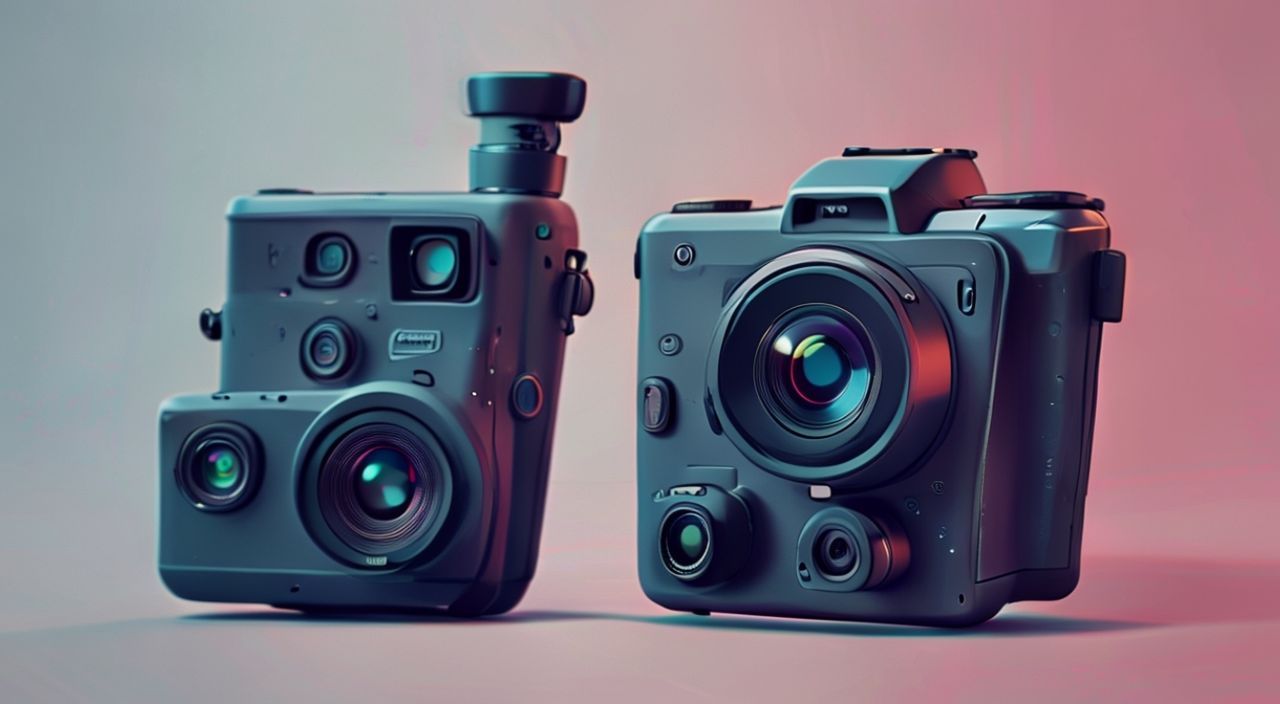
Камеру одного телефона можно использовать на другом устройстве, подключив их через специальные приложения для потоковой передачи видео по Wi-Fi или мобильному интернету. Это особенно полезно для видеонаблюдения, удалённых консультаций или расширения функциональности смартфонов. Главная рекомендация — выбирайте проверенные приложения с хорошей репутацией и стабильной работой, такие как DroidCam, IP Webcam или Alfred.
Чтобы подключить камеру одного телефона к другому, установите на оба устройства одно приложение для видеотрансляции, например DroidCam или IP Webcam. Убедитесь, что оба устройства в одной сети Wi-Fi, и следуйте инструкциям по настройке. Это позволяет использовать старый телефон как веб-камеру или систему видеонаблюдения.
Содержание статьи:
- Зачем использовать камеру второго телефона
- Как это работает: принципы подключения
- Лучшие приложения для трансляции камеры
- Пошаговая настройка подключения
- Что делать, если изображение не появляется
- Распространённые проблемы и как их решить
- Чек-лист для диагностики
- Безопасность и защита данных
- Экспертное мнение
- Вопросы и ответы
- Заключение
Зачем использовать камеру второго телефона
Многие пользователи не задумываются, что старый смартфон может продолжать приносить пользу даже после замены на новую модель. Один из самых практичных способов — превратить его в удалённую камеру видеонаблюдения или веб-камеру для компьютера. Это решение актуально для тех, кто работает из дома, следит за домашними животными, хочет организовать безопасность в квартире или использует дополнительные источники видео для стриминга.
Использование второй камеры открывает новые возможности. Например, вы можете установить старый телефон у входной двери и наблюдать за посетителями с основного устройства. Или использовать его как веб-камеру для Zoom-конференций, если встроенная камера ноутбука низкого качества. Такой подход экономит деньги и снижает потребность в покупке дополнительных гаджетов.
Современные смартфоны оснащены качественными камерами, которые часто превосходят встроенные веб-камеры. Кроме того, большинство приложений для трансляции поддерживают ночное видение, звук, двустороннюю связь и облачное хранилище. Это делает решение не только удобным, но и технологически продвинутым.
Полезно знать: Даже если у вас нет старого телефона, эту функцию можно реализовать между двумя активными устройствами — например, использовать камеру рабочего смартфона на личном планшете.
Как это работает: принципы подключения
Технология передачи видео с камеры одного телефона на другой основана на потоковой передаче (streaming). Смартфон с камерой становится источником сигнала — сервером. Второе устройство выступает в роли клиента, который принимает и отображает изображение. Все данные передаются по Wi-Fi или через интернет с использованием специальных приложений.
Процесс начинается с установки одного и того же приложения на оба устройства. Затем один телефон запускает трансляцию, а второй подключается к ней по IP-адресу, QR-коду или облачному сервису. При этом возможны два режима: локальный (в пределах одной сети) и удалённый (через интернет). Локальный способ быстрее и стабильнее, так как не зависит от скорости интернета.
Некоторые приложения также позволяют подключать телефон к компьютеру и использовать его как веб-камеру. Это полезно для видеозвонков, онлайн-обучения или стриминга. В таких случаях используется протокол USB или Wi-Fi, а система распознаёт телефон как стандартное видеоустройство.
«Главное преимущество такого решения — гибкость. Вы можете разместить камеру в любой точке дома, главное — обеспечить стабильное питание и подключение к сети.» — Алексей Миронов, системный инженер, 12 лет опыта в IoT-решениях
Лучшие приложения для трансляции камеры
Выбор приложения играет ключевую роль в качестве и надёжности подключения. Ниже представлены наиболее популярные и проверенные решения, доступные для Android и iOS.
- DroidCam — одно из самых известных приложений. Поддерживает передачу видео по Wi-Fi и USB, работает с Windows и Linux. Есть бесплатная версия с базовыми функциями и платная — без рекламы и с HD-качеством.
- IP Webcam — мощное приложение с широкими настройками. Позволяет транслировать видео, звук, управлять фонариком, просматривать файлы на устройстве. Интерфейс на английском, но интуитивно понятен.
- Alfred — ориентирован на видеонаблюдение. Прост в настройке, поддерживает облачное хранение событий, уведомления о движении и работу в фоне. Подходит для использования старого телефона как камеры безопасности.
- Manything — профессиональное решение с детектором движения, облачными записями и поддержкой нескольких камер. Бесплатный тариф ограничен, но достаточен для базовых нужд.
- Presence — простое приложение для мониторинга помещений. Работает быстро, требует минимальных настроек, но имеет меньше функций, чем конкуренты.
Приложение |
Android |
iOS |
Wi-Fi |
USB |
Облачные записи |
Цена |
|---|---|---|---|---|---|---|
DroidCam |
Да |
Нет |
Да |
Да |
Нет |
Бесплатно / Платно |
IP Webcam |
Да |
Нет |
Да |
Нет |
Опционально |
Бесплатно |
Alfred |
Да |
Да |
Да |
Нет |
Да |
Бесплатно / Платно |
Manything |
Да |
Да |
Да |
Нет |
Да |
Бесплатно / Платно |
Presence |
Да |
Да |
Да |
Нет |
Нет |
Бесплатно |
Полезно знать: Некоторые приложения могут работать некорректно на устройствах с агрессивным управлением фоновыми процессами (например, Xiaomi, Huawei). Отключите энергосбережение для приложения в настройках.
Пошаговая настройка подключения
Подключение камеры одного телефона к другому — процесс, который можно выполнить за несколько минут. Ниже приведена универсальная инструкция на примере приложения Alfred, но принцип аналогичен для большинства других решений.
- Установите приложение на оба устройства. Найдите Alfred в App Store или Google Play, скачайте и установите.
- Запустите приложение на первом телефоне (который будет камерой). Выберите режим «Camera».
- Создайте аккаунт или войдите, если он уже есть. Приложение запросит разрешения на доступ к камере и микрофону — подтвердите.
- Настройте положение телефона. Установите его на штативе или устойчивой поверхности, направьте камеру на нужную зону.
- Перейдите на второй телефон. Запустите Alfred, войдите в тот же аккаунт и выберите режим «Viewer».
- Дождитесь подключения. Через несколько секунд вы увидите трансляцию с первой камеры. Если соединение не устанавливается, проверьте Wi-Fi.
- Настройте уведомления (опционально). В меню можно включить оповещения при движении или звуке.
Для работы через интернет убедитесь, что оба устройства подключены к сети. При использовании USB (например, DroidCam) подключите телефон к компьютеру кабелем и запустите клиентское ПО.
Что делать, если изображение не появляется
Если трансляция не запускается, проверьте следующее:
- Оба устройства в одной Wi-Fi-сети (для локального режима).
- Приложение имеет все необходимые разрешения.
- Антивирус или брандмауэр не блокируют соединение.
- Телефон не находится в режиме энергосбережения.
Полезно знать: Для стабильной работы лучше использовать диапазон Wi-Fi 5 ГГц — он менее загружен и обеспечивает более высокую скорость передачи данных.
Распространённые проблемы и как их решить
Несмотря на простоту настройки, пользователи сталкиваются с рядом типичных проблем. Понимание их причин помогает быстро восстановить работоспособность системы.
Задержка изображения (лаг) — одна из самых частых жалоб. Она возникает при слабом сигнале Wi-Fi или перегрузке сети. Решение — приблизить устройство к роутеру, отключить другие устройства, потребляющие трафик, или перейти на проводное подключение (если используется компьютер).
Отсутствие звука может быть связано с неправильными настройками приложения или отключённым микрофоном. Убедитесь, что в интерфейсе включена передача аудио и что приложению предоставлен доступ к микрофону.
Приложение закрывается в фоне — характерно для смартфонов с агрессивным управлением питанием. Чтобы этого избежать, добавьте приложение в список исключений в настройках батареи.
Невозможно подключиться по IP-адресу — проверьте, совпадают ли IP-адреса устройств (первые три числа). Они должны быть в одной подсети, например, 192.168.1.10 и 192.168.1.15.
Чек-лист для диагностики
- Оба устройства включены и подключены к интернету.
- Приложение установлено и обновлено до последней версии.
- Предоставлены все разрешения (камера, микрофон, фоновая работа).
- Телефон с камерой заряжается или имеет достаточный заряд.
- Роутер работает стабильно, нет перебоев с Wi-Fi.
«Если приложение не работает, попробуйте временно отключить VPN или файрвол. Иногда они блокируют локальные соединения между устройствами.» — Екатерина Лебедева, эксперт по мобильным сетям
Безопасность и защита данных
Передача видео по сети несёт риски, особенно если используется публичный Wi-Fi или облачные сервисы. Важно понимать, как защитить свои данные и предотвратить несанкционированный доступ.
Во-первых, всегда используйте приложения с поддержкой шифрования. Alfred, Manything и DroidCam применяют HTTPS и другие протоколы защиты. Избегайте программ с неизвестного происхождения — они могут собирать данные без вашего ведома.
Во-вторых, настройте двухфакторную аутентификацию, если приложение её поддерживает. Это добавляет уровень защиты к вашему аккаунту. Также регулярно меняйте пароль и не используйте один и тот же логин для разных сервисов.
В-третьих, ограничьте доступ к камере. Не размещайте устройство в спальне, ванной или других приватных зонах. Даже если вы доверяете приложению, риск утечки информации существует.
Полезно знать: Некоторые приложения позволяют скрывать камеру в списке активных устройств или отключать её вручную. Используйте эту функцию, когда трансляция не нужна.
Экспертное мнение
«Я рекомендую использовать старый телефон как камеру наблюдения, особенно для временных решений — например, во время отпуска или ремонта. Это недорого, быстро настраивается и даёт хороший результат. Главное — выбрать надёжное приложение и обеспечить постоянное питание устройства.» — Дмитрий Костин, IT-консультант, специалист по умному дому
По его словам, около 40% пользователей, которые пробуют такую настройку, продолжают использовать её регулярно. Особенно востребовано решение среди родителей, следящих за детьми, и владельцев малого бизнеса, контролирующих офис или склад.
Он также отмечает, что качество картинки зависит не только от камеры, но и от освещения. «Добавьте мягкое освещение перед камерой — это значительно улучшит изображение, особенно в вечернее время», — советует эксперт.
Вопросы и ответы
Можно ли использовать камеру iPhone на Android-устройстве?
Да, если приложение поддерживает обе платформы. Alfred, Manything и Presence работают на iOS и Android, поэтому вы можете передавать видео с iPhone на телефон Samsung и наоборот.
Нужен ли интернет для работы?
Для локального подключения достаточно Wi-Fi-сети без выхода в интернет. Однако для удалённого доступа (из другой точки мира) требуется стабильное интернет-соединение на обоих устройствах.
Как долго работает телефон в режиме камеры?
При активной трансляции аккумулятор разряжается быстро — за 3–5 часов. Поэтому рекомендуется подключить устройство к зарядке постоянно, чтобы избежать перебоев.
Можно ли записывать видео?
Да, большинство приложений поддерживают запись на SD-карту или в облако. В Alfred, например, можно сохранять события при обнаружении движения.
Безопасно ли это для конфиденциальности?
При использовании проверенных приложений и правильных настроек риск минимален. Однако важно следить за тем, куда направлен объектив, и регулярно обновлять ПО, чтобы закрывать уязвимости.
Заключение
Подключение камеры одного телефона к другому — простое, но эффективное решение для множества задач. Будь то видеонаблюдение, использование в качестве веб-камеры или организация удалённого контроля, эта технология доступна каждому и не требует серьёзных финансовых вложений.
Главное — выбрать подходящее приложение, правильно настроить соединение и обеспечить стабильное питание и интернет. Следуя этим правилам, вы сможете создать надёжную систему, которая будет работать долгое время без сбоев.
- Используйте проверенные приложения, такие как Alfred, DroidCam или IP Webcam.
- Подключайте оба устройства к одной Wi-Fi-сети для стабильной трансляции.
- Обеспечьте постоянное питание телефона, который выступает камерой.
- Настройте уведомления и запись видео для максимальной функциональности.
- Следите за безопасностью: используйте шифрование и не размещайте камеру в приватных зонах.
⚠️ Дисклеймер — нажмите, чтобы развернуть
Материалы, опубликованные в разделе «Блог» на сайте RU DESIGN SHOP (rudesignshop.ru), носят исключительно информационный и ознакомительный характер и не являются руководством к действию, финансовой рекомендацией, медицинской услугой, ветеринарным назначением либо рекламой товаров и услуг, включая азартные игры. Публикации не содержат призывов к участию в азартных играх и не направлены на продвижение соответствующих операторов.
Безопасность применения товаров и веществ: при использовании строительных материалов, бытовой химии, пестицидов и агрохимикатов необходимо строго следовать инструкциям производителя и действующему законодательству Российской Федерации, включая Федеральный закон РФ от 19.07.1997 № 109-ФЗ «О безопасном обращении с пестицидами и агрохимикатами».
Упоминание товарных знаков, брендов и организаций носит исключительно информационный характер и не означает наличие партнёрских отношений или одобрения со стороны правообладателей.
Материалы, содержащие сведения о медицинских, ветеринарных или косметических средствах, представлены в справочных целях и не являются медицинской консультацией или назначением. Перед применением рекомендуется обратиться к врачу, ветеринарному специалисту или иному сертифицированному профессионалу.
Возрастные ограничения: материалы, содержащие сведения о продукции категории 18+, включая алкоголь или азартные игры, предназначены исключительно для совершеннолетней аудитории и публикуются в информационных целях.
Правовая ответственность: решения, принятые на основе опубликованной информации, пользователь принимает самостоятельно и на свой риск; редакция и авторы несут ответственность в пределах, установленных законодательством Российской Федерации.
Редакция не допускает публикаций, содержащих пропаганду экстремизма, терроризма, наркотических средств или суицида; подобные материалы подлежат немедленному удалению.
Упоминание организаций с ограниченным статусом: компания Meta Platforms Inc. (социальные сети Facebook и Instagram) признана экстремистской организацией решением суда РФ, её деятельность запрещена на территории Российской Федерации; любые упоминания приводятся исключительно в информационных целях.
Авторские права и источники: информация собирается из открытых источников; её актуальность указывается на дату публикации и может изменяться.
Изображения и иллюстрации используются на условиях, разрешённых правообладателями. При возникновении претензий редакция готова оперативно рассмотреть обращение и внести необходимые изменения.
Персональные данные и cookies: сайт использует cookies и обрабатывает персональные данные пользователей в соответствии с Федеральным законом № 152-ФЗ «О персональных данных» и Политикой конфиденциальности RU DESIGN SHOP.
Мнения авторов могут не совпадать с позицией государственных органов или коммерческих организаций, упомянутых в материалах.
РЕКОМЕНДУЕМ
Товары от российских производителей




