Скидка 5% на первый заказ — RDS5




Как подключить камеру наблюдения
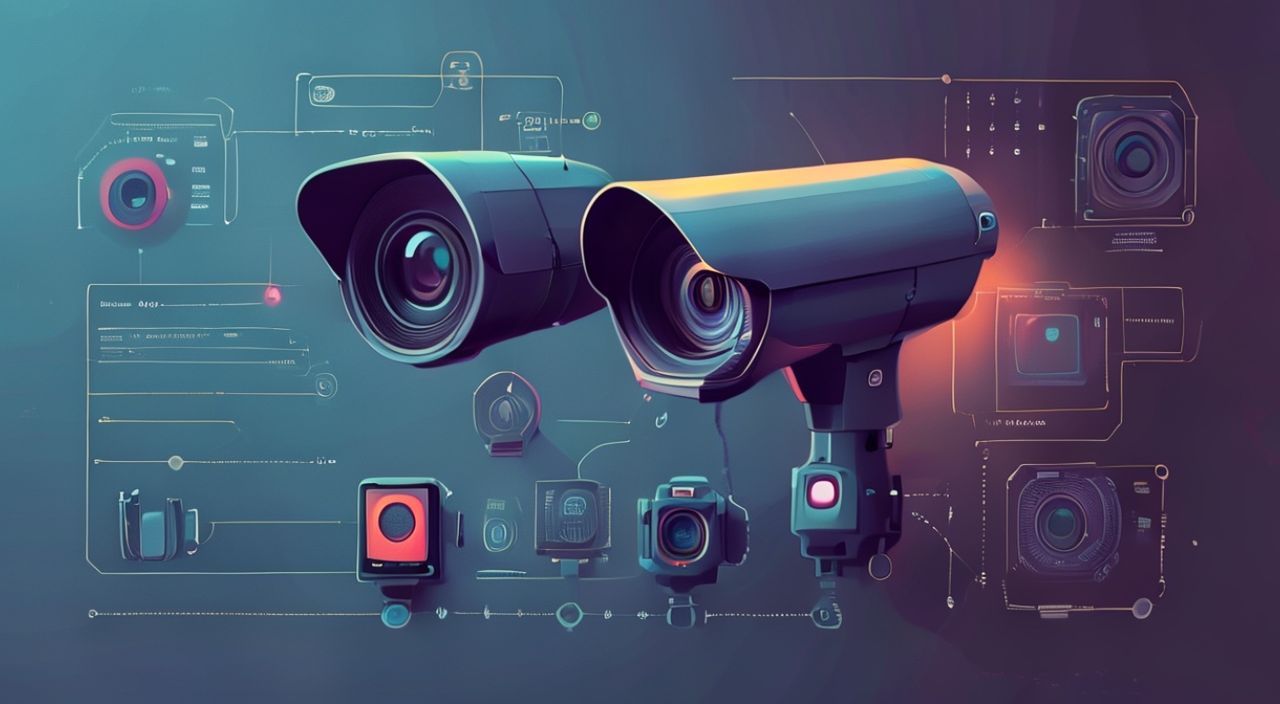
Камера наблюдения — это не просто устройство, а ваша цифровая «вторая пара глаз», способная обеспечить безопасность дома, офиса или склада в любое время суток. Подключение камеры может показаться сложным, особенно если вы впервые сталкиваетесь с системами видеонаблюдения. Однако с правильным подходом, подходящим оборудованием и пошаговой инструкцией даже новичок сможет настроить камеру за пару часов. Главное — не спешить, правильно выбрать тип системы (проводная или беспроводная), учесть особенности сети и места установки, а затем следовать логичной последовательности действий. Ошибки на этапе подключения — чаще всего связаны с неправильной настройкой IP-адреса, слабым сигналом Wi-Fi или неверным выбором места для монтажа.
Подключить камеру наблюдения можно самостоятельно, даже без технического образования — главное, выбрать подходящий тип системы (проводную или беспроводную), правильно разместить устройство, подключить к питанию и настроить через мобильное приложение или веб-интерфейс. Для стабильной работы убедитесь, что сеть стабильна, а камера получает достаточный уровень сигнала.
Содержание статьи:
- Какие бывают камеры наблюдения и как выбрать подходящую
- Как подключить проводную камеру наблюдения
- Как подключить беспроводную камеру наблюдения
- Настройка сети и IP-адреса
- Настройка через мобильное приложение
- Частые ошибки при подключении и как их избежать
- Экспертное мнение: что важно учесть перед установкой
- Вопросы и ответы
- Заключение
Какие бывают камеры наблюдения и как выбрать подходящую
Перед тем как подключать камеру, необходимо определиться с её типом. Основные категории — проводные и беспроводные. Проводные камеры (например, по протоколу PoE — Power over Ethernet) питаются и передают видео через один кабель, что обеспечивает высокую надёжность и стабильное качество изображения. Они идеальны для постоянных установок в офисах, магазинах или на территории с хорошей инфраструктурой. Однако требуют прокладки кабеля и наличия NVR-регистратора или видеокарты с поддержкой IP-видео.
Беспроводные камеры работают через Wi-Fi и питаются от розетки или аккумулятора. Они легче в установке, особенно в арендуемых помещениях или на дачах, где нельзя сверлить стены. Однако зависят от стабильности сети: сигнал может пропадать, а качество видео — ухудшаться при перегрузке роутера. Для наружного использования выбирайте модели с защитой от пыли и влаги (IP66 и выше) и возможностью работы при низких температурах.
Также важно учитывать разрешение: Full HD (1080p) — минимальный комфортный уровень, 2K или 4K — для детализации лиц и номеров машин. Ночное видение — не менее 10 метров, а угол обзора — не меньше 110°. Если планируете запись в облако — убедитесь, что камера поддерживает облачные сервисы и имеет подписку, если требуется.
Полезно знать: Камеры с AI-аналитикой (распознавание лиц, движение людей, авто) снижают ложные срабатывания на 70% по сравнению с обычными моделями. Это особенно важно для домашнего использования.
Как подключить проводную камеру наблюдения
Подключение проводной камеры — это более надёжный, но требующий внимания процесс. Он подходит для тех, кто планирует долгосрочную и стабильную систему наблюдения.
Первый шаг — определите место установки. Лучше всего размещать камеру под углом 10–15 градусов вниз, чтобы охватить всю зону входа или прохода. Избегайте прямого попадания солнечных лучей на объектив — это вызовет засветку.
Второй шаг — проложите кабель. Используйте кабель категории Cat5e или Cat6. Если камера поддерживает PoE, подключите её к PoE-инжектору или PoE-коммутатору. Если нет — подключите отдельно питание (12В/24В) и кабель Ethernet к сетевой карте или NVR.
Третий шаг — подключите регистратор (NVR). Вставьте кабель от камеры в порт NVR. Устройство автоматически обнаружит камеру, если используется протокол ONVIF. Если нет — вручную добавьте устройство через меню NVR, указав IP-адрес, логин и пароль (обычно admin/admin).
Четвёртый шаг — проверьте изображение. Зайдите на монитор, подключённый к NVR, или через приложение на смартфоне. Убедитесь, что изображение чёткое, нет помех, камера поворачивается (если поддерживает PTZ).
Полезно знать: При прокладке кабеля по улице используйте защитные гофры и кабели с армированием — это продлит срок службы в 2–3 раза.
Как подключить беспроводную камеру наблюдения
Беспроводная камера — идеальный выбор для тех, кто хочет быстро установить систему без сверления и прокладки кабелей. Процесс занимает 15–30 минут.
Сначала установите камеру в выбранном месте — желательно в пределах 10–15 метров от роутера. Используйте уровень для выравнивания, чтобы избежать кривого угла обзора. Подключите камеру к розетке — большинство моделей включаются автоматически.
Затем скачайте официальное приложение производителя (например, Hik-Connect, TP-Link Tapo, YI Home, Mi Home). Зарегистрируйтесь или войдите в аккаунт. Нажмите «Добавить устройство» и выберите модель камеры. Следуйте инструкциям: приложение найдёт камеру в режиме настройки (обычно она мигает синим или красным светодиодом).
Далее выберите вашу Wi-Fi сеть (2.4 ГГц — обязательно, 5 ГГц не поддерживается большинством камер), введите пароль и дождитесь подтверждения. После успешного подключения вы увидите live-трансляцию.
«При настройке Wi-Fi камеры никогда не используйте гостевую сеть. Она ограничивает доступ к портам и блокирует удалённый просмотр. Подключайте камеру только к основной сети с открытыми портами.» — Алексей Кузнецов, инженер-системщик, 12 лет в сфере IP-безопасности
Настройка сети и IP-адреса
Даже после физического подключения камера может не отображаться — причина часто в сетевых конфликтах. Большинство камер получают IP-адрес автоматически через DHCP. Но если в сети несколько устройств, возможны коллизии.
Чтобы избежать проблем, назначьте камере статический IP-адрес. Зайдите в веб-интерфейс камеры (через браузер, введя её IP, например, 192.168.1.100). Логин и пароль указаны в инструкции. Перейдите в раздел «Сеть» → «TCP/IP» и отключите DHCP. Вручную введите IP-адрес, который не используется другими устройствами в сети (например, 192.168.1.150), маску 255.255.255.0, шлюз — адрес вашего роутера (обычно 192.168.1.1).
Также проверьте порты: для доступа извне (через интернет) откройте порты 80, 554 (RTSP), 8000, 8080 в настройках роутера. Включите UPnP — это упростит проброс портов.
Полезно знать: Если камера не видна в локальной сети — перезагрузите роутер и камеру. Часто помогает сброс настроек камеры кнопкой «Reset» на 10 секунд.
Настройка через мобильное приложение
Современные камеры управляются исключительно через приложения — это удобно, но требует внимательности. После добавления устройства в приложение настройте ключевые параметры:
— Уведомления: включите оповещения при движении, но настройте зону обнаружения, чтобы не получать ложные срабатывания от деревьев или животных.
— Запись: выберите тип — на microSD-карту (до 256 ГБ), на облачное хранилище (платная подписка) или на NVR.
— Доступ: ограничьте доступ к камере только вашим аккаунтам. Не используйте общие логины.
— Обновления: включите автоматическое обновление прошивки — это закроет уязвимости.
Проверьте качество изображения в ночном режиме. Если картинка тусклая — убедитесь, что ИК-подсветка работает. При необходимости очистите объектив от пыли и влаги.
«Лучше всего настроить две зоны обнаружения: одну — возле входа, другую — в углу двора. Это снизит количество ложных тревог на 60% и повысит полезность системы.» — Марина Петрова, эксперт по умному дому, сертифицированный интегратор Hikvision
Частые ошибки при подключении и как их избежать
Ошибки при подключении — не редкость. Вот самые распространённые:
- Камера не обнаруживается в приложении — проверьте, включён ли режим настройки (индикатор мигает), подключена ли к розетке, и используете ли вы 2.4 ГГц Wi-Fi. 5 ГГц не поддерживается.
- Изображение прерывается — слабый сигнал Wi-Fi. Переместите камеру ближе к роутеру или установите Wi-Fi-репитер. Для уличных камер используйте модели с внешней антенной.
- Нет доступа из интернета — не проброшены порты или не настроен DDNS. Включите DDNS в настройках камеры и привяжите домен (например, mycam.duckdns.org).
- Камера перезагружается каждые 10 минут — недостаточное питание. Проверьте блок питания — должен быть не менее 12В/1А для моделей с ИК-подсветкой.
- Не работает запись на карту — карта не отформатирована в FAT32. Отформатируйте её через ПК или в настройках камеры.
Также избегайте установки камер напротив окон — это создаёт контраст, и лицо внутри будет тёмным. Используйте камеры с WDR (Wide Dynamic Range) для таких условий.
Экспертное мнение: что важно учесть перед установкой
«Многие покупают камеру, как телевизор — включили и забыли. Но это не так. Камера — это система, требующая регулярного обслуживания. Я рекомендую всем клиентам сразу продумать три вещи: где будет храниться запись, как будет происходить удалённый доступ и как защитить систему от взлома.»
— Дмитрий Сидоров, директор компании «Сигнализация-Про», более 15 лет в сфере безопасности.
Он отмечает, что 80% случаев взлома камер происходят из-за использования стандартных паролей. Всегда меняйте пароль на сложный — не менее 12 символов с цифрами и символами. Также отключите функцию «удалённого доступа», если не используете её. Включите двухфакторную аутентификацию, если камера поддерживает.
Для домашнего использования Дмитрий советует выбирать камеры с локальной записью (microSD) и без облака — это дешевле и безопаснее. Облачные сервисы часто требуют ежемесячной оплаты и могут быть отключены без предупреждения.
Вопросы и ответы
Можно ли подключить камеру к телефону без роутера?
Да, если камера поддерживает режим точки доступа (AP). Включите его — телефон подключится напрямую к камере, как к Wi-Fi. Но это временный режим — для настройки. Для постоянного использования нужен роутер.
Как подключить камеру к телевизору?
Подключите NVR к телевизору через HDMI. Или используйте приложение на смартфоне, выведенное на ТВ через Chromecast или AirPlay.
Сколько камер можно подключить к одному роутеру?
Теоретически — до 50, но на практике стабильно работают 8–12. Каждая камера потребляет до 2–5 Мбит/с. Если у вас медленный интернет — ограничьтесь 3–4 камерами.
Нужно ли менять пароль, если камера уже настроена?
Обязательно. Большинство камер поставляются с паролями вроде admin/12345. Это первое, что проверяют хакеры. Измените пароль сразу после первого входа.
Как проверить, работает ли камера ночью?
Закройте шторы, выключите свет и посмотрите через приложение. Если изображение чёрно-белое и видны детали — ИК-подсветка работает. Если тёмно — проверьте батарейки или питание.
Заключение
Подключение камеры наблюдения — это не технический вызов, а стратегическое решение. Независимо от того, выбрали ли вы проводную или беспроводную систему, успех зависит от трёх факторов: правильного выбора оборудования, точной настройки сети и регулярного контроля. Не экономьте на питании, кабелях и паролях — именно эти элементы становятся слабым звеном в 90% случаев сбоев.
Современные камеры — это не просто «глаза», а интеллектуальные устройства, способные анализировать, предупреждать и запоминать. Их подключение — это первый шаг к полноценной системе умного дома или бизнеса. Не торопитесь — пройдите каждый этап внимательно. Даже если вы столкнулись с ошибкой, она не приговор, а возможность лучше понять свою систему.
Правильно подключённая камера работает годами без сбоев, защищает ваше имущество и даёт спокойствие. Главное — не игнорировать базовые правила: стабильное питание, надёжная сеть, уникальные пароли и регулярные обновления.
- Выбирайте камеру под конкретную задачу: проводная — для стационарных объектов, беспроводная — для гибкости.
- Всегда используйте 2.4 ГГц Wi-Fi и меняйте стандартный пароль.
- Настройте локальную запись на microSD — это безопаснее и дешевле облачного хранилища.
- Проверяйте качество изображения в темноте и при обратном свете — это критично для эффективности.
- Регулярно обновляйте прошивку и проверяйте доступ к камере извне — это снижает риски взлома.
⚠️ Дисклеймер — нажмите, чтобы развернуть
Материалы, опубликованные в разделе «Блог» на сайте RU DESIGN SHOP (rudesignshop.ru), носят исключительно информационный и ознакомительный характер и не являются руководством к действию, финансовой рекомендацией, медицинской услугой, ветеринарным назначением либо рекламой товаров и услуг, включая азартные игры. Публикации не содержат призывов к участию в азартных играх и не направлены на продвижение соответствующих операторов.
Безопасность применения товаров и веществ: при использовании строительных материалов, бытовой химии, пестицидов и агрохимикатов необходимо строго следовать инструкциям производителя и действующему законодательству Российской Федерации, включая Федеральный закон РФ от 19.07.1997 № 109-ФЗ «О безопасном обращении с пестицидами и агрохимикатами».
Упоминание товарных знаков, брендов и организаций носит исключительно информационный характер и не означает наличие партнёрских отношений или одобрения со стороны правообладателей.
Материалы, содержащие сведения о медицинских, ветеринарных или косметических средствах, представлены в справочных целях и не являются медицинской консультацией или назначением. Перед применением рекомендуется обратиться к врачу, ветеринарному специалисту или иному сертифицированному профессионалу.
Возрастные ограничения: материалы, содержащие сведения о продукции категории 18+, включая алкоголь или азартные игры, предназначены исключительно для совершеннолетней аудитории и публикуются в информационных целях.
Правовая ответственность: решения, принятые на основе опубликованной информации, пользователь принимает самостоятельно и на свой риск; редакция и авторы несут ответственность в пределах, установленных законодательством Российской Федерации.
Редакция не допускает публикаций, содержащих пропаганду экстремизма, терроризма, наркотических средств или суицида; подобные материалы подлежат немедленному удалению.
Упоминание организаций с ограниченным статусом: компания Meta Platforms Inc. (социальные сети Facebook и Instagram) признана экстремистской организацией решением суда РФ, её деятельность запрещена на территории Российской Федерации; любые упоминания приводятся исключительно в информационных целях.
Авторские права и источники: информация собирается из открытых источников; её актуальность указывается на дату публикации и может изменяться.
Изображения и иллюстрации используются на условиях, разрешённых правообладателями. При возникновении претензий редакция готова оперативно рассмотреть обращение и внести необходимые изменения.
Персональные данные и cookies: сайт использует cookies и обрабатывает персональные данные пользователей в соответствии с Федеральным законом № 152-ФЗ «О персональных данных» и Политикой конфиденциальности RU DESIGN SHOP.
Мнения авторов могут не совпадать с позицией государственных органов или коммерческих организаций, упомянутых в материалах.
РЕКОМЕНДУЕМ
Товары от российских производителей


