Скидка 5% на первый заказ — RDS5




Как подключить камеру напрямую к телевизору
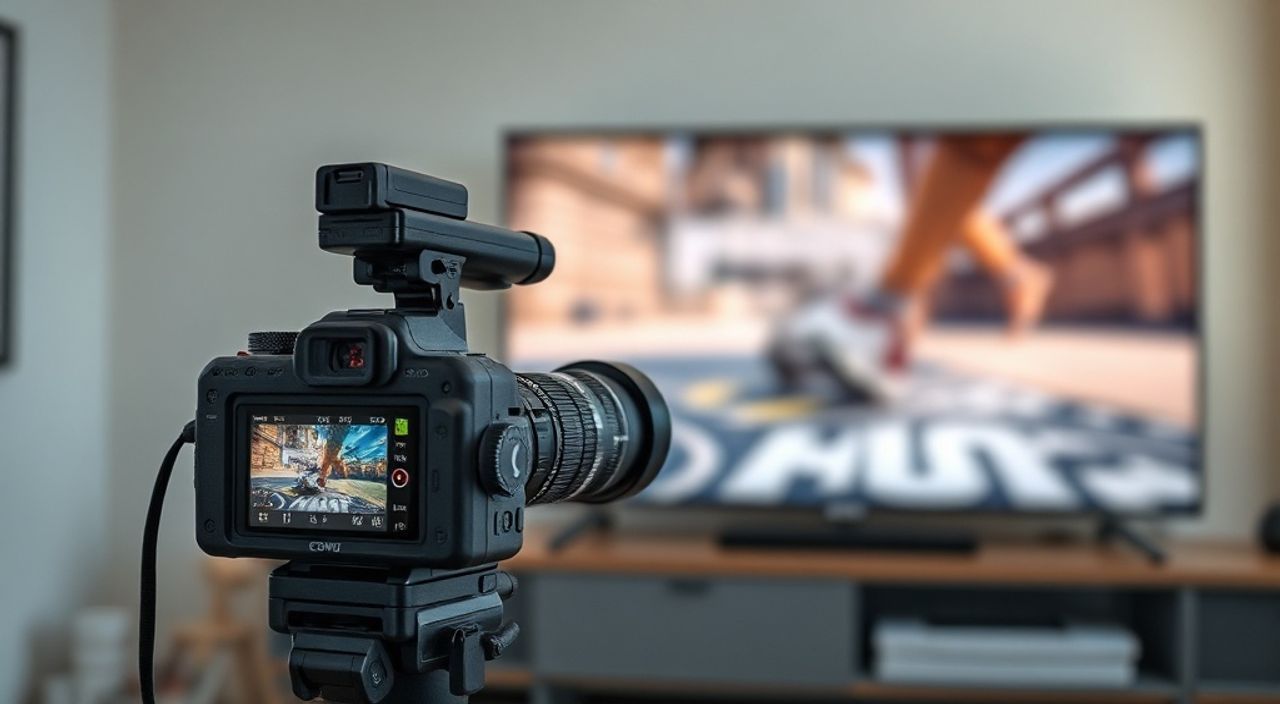
Вы хотите подключить камеру напрямую к телевизору — возможно, для наблюдения за домом, видеонаблюдения на даче, просмотра видео с камеры в реальном времени или даже для организации домашней видеоконференции. Многие считают, что это требует сложной настройки, компьютера или специального программного обеспечения. На самом деле, большинство современных камер и телевизоров позволяют подключиться напрямую, без лишних звеньев — достаточно правильно выбрать кабель, порт и режим работы. Главное — совместимость интерфейсов и правильная последовательность действий.
Подключить камеру к телевизору можно напрямую через HDMI, RCA или USB, если камера и телевизор поддерживают соответствующие входы. Для большинства пользователей оптимальный вариант — использование HDMI-камеры и HDMI-входа на телевизоре. Если камера не имеет HDMI-выхода, потребуется конвертер или DVR-устройство.
Полезно знать: Большинство IP-камер (с Wi-Fi) не могут подключаться напрямую к телевизору — они требуют сети и приложения. Для прямого подключения нужна аналоговая или цифровая камера с физическим видеовыходом.
Содержание статьи:
Какие способы подключения существуют
Существует несколько основных способов подключения камеры к телевизору, каждый из которых подходит под определённый тип оборудования. Первый и самый простой — через HDMI. Современные цифровые камеры, включая модели для видеонаблюдения и даже некоторые веб-камеры, оснащены HDMI-выходом. Если ваш телевизор имеет хотя бы один HDMI-вход (а это почти все модели с 2010 года и новее), вы можете подключить камеру напрямую, как к монитору.
Второй вариант — аналоговые камеры с выходом RCA (жёлтый разъём) или композитным видео. Такие камеры часто используются в системах видеонаблюдения с DVR-регистратором, но некоторые модели имеют прямой выход на экран. Для подключения вам понадобится кабель RCA-to-RCA и телевизор с соответствующим входом — обычно обозначенным как «AV In» или «Video In».
Третий вариант — через USB. Здесь важно понимать: обычные USB-камеры (веб-камеры) не выводят изображение на телевизор напрямую. Они требуют ПК или специального медиаплеера с поддержкой USB-видео. Однако некоторые умные телевизоры с Android TV или Tizen могут распознавать камеры как внешние устройства, особенно если они совместимы с протоколом UVC (USB Video Class).
Полезно знать: Не все телевизоры поддерживают «видео на входе» в реальном времени. Некоторые модели автоматически переключаются на телевизионный сигнал или требуют ручного выбора источника. Всегда проверяйте, есть ли на телевизоре физический вход, а не только «вход по сети».
Подключение через HDMI: пошаговая инструкция
Это самый надёжный и качественный способ подключения — с передачей видео в Full HD или 4K, без потерь качества. Он подходит для камер с HDMI-выходом: профессиональные модели видеонаблюдения (например, от Hikvision, Dahua, Reolink), а также некоторые цифровые камеры для стриминга (Logitech Brio, Sony ZV-E10 в режиме камеры).
- Убедитесь, что камера имеет HDMI-выход. Обычно это порт типа HDMI Type A (стандартный), расположенный на корпусе камеры или на её базе.
- Подготовьте HDMI-кабель. Длина — не более 5 метров для стабильной передачи сигнала. Для более длинных расстояний используйте активный кабель или репитер.
- Подключите один конец кабеля к HDMI-выходу камеры, второй — к свободному HDMI-входу на телевизоре (например, HDMI 1 или HDMI 2).
- Включите камеру. Некоторые камеры включаются автоматически при подключении питания, другие — требуют нажатия кнопки питания.
- На пульте телевизора нажмите кнопку «Source» или «Input». Выберите соответствующий HDMI-порт, к которому подключена камера.
- Если изображение не появилось, проверьте, поддерживает ли камера режим «HDMI Direct» или «Monitor Out». Некоторые камеры требуют ручной настройки в меню.
«При подключении через HDMI не забудьте отключить режим энергосбережения на телевизоре — он может отключать вход через 5–10 минут без активности. Настройки: «Экран» → «Автовыключение» → «Отключено».» — Алексей Кузнецов, инженер по домашним мультимедийным системам
После подключения вы увидите чёткое изображение в реальном времени. Некоторые камеры позволяют переключать каналы, менять углы обзора или включать зум — всё через пульт камеры или приложение, если поддерживается.
Подключение аналоговой камеры через RCA или VGA
Аналоговые камеры — это классические устройства с кабелем BNC или RCA, часто используемые в системах видеонаблюдения. Они не передают цифровой сигнал, поэтому требуют адаптера или прямого подключения к аналоговому входу телевизора.
Если ваш телевизор имеет входы «AV In» (жёлтый, белый, красный), подключение происходит так:
- Найдите на камере выход RCA (жёлтый разъём для видео, белый и красный — для аудио, если есть микрофон).
- Подключите кабель RCA к камере. Если у камеры выход BNC, используйте переходник BNC-to-RCA.
- Подключите другой конец кабеля к соответствующим разъёмам на телевизоре — жёлтый к «Video In», белый и красный — к «Audio In».
- Включите камеру и телевизор.
- На пульте телевизора выберите источник сигнала: «AV», «Video» или «Composite».
Полезно знать: Качество изображения при подключении через RCA — стандартное (480i или 576i). Это не подходит для детального анализа, но достаточно для наблюдения за входной дверью или двором.
Если телевизор не имеет RCA, но имеет VGA-вход (редко в современных моделях), вы можете использовать конвертер RCA-to-VGA. Однако такие конвертеры часто требуют внешнего питания и не всегда стабильно работают. Лучший выход — подключить камеру через DVR-регистратор, который преобразует аналоговый сигнал в HDMI.
Можно ли подключить камеру через USB
Прямое подключение USB-камеры к телевизору — вопрос спорный. Большинство телевизоров не поддерживают видеоввод через USB. Однако есть исключения:
— Телевизоры с Android TV (Samsung, Sony, Philips, Xiaomi) — могут распознавать камеры как UVC-устройства.
— Некоторые модели с функцией «Smart View» или «Camera App».
— Умные телевизоры с USB-портами, поддерживающими внешние устройства (например, LG WebOS с приложением «Camera»).
Для проверки выполните следующие шаги:
- Подключите USB-камеру к свободному порту USB на телевизоре.
- Подождите 10–15 секунд — телевизор может автоматически открыть приложение для камеры.
- Если ничего не произошло, зайдите в меню «Приложения» → найдите «Камера» или «USB Camera».
- Если приложения нет — скачайте его из Google Play Store (если телевизор на Android TV).
- Запустите приложение и проверьте, появляется ли изображение.
«Практически все телевизоры не умеют работать с USB-камерами как с источником видео. Это не ошибка — это архитектурное ограничение. Если вы хотите видеть камеру на экране — используйте HDMI или DVR.» — Марина Сидорова, эксперт по умному дому, 12 лет опыта
Если телевизор не поддерживает USB-видео, единственный способ — подключить камеру к компьютеру, а затем транслировать изображение на телевизор через HDMI-кабель от ПК или через Miracast/Chromecast.
Частые ошибки и как их избежать
Даже при простом подключении пользователи сталкиваются с типичными проблемами. Вот основные из них:
- Нет изображения на экране — проверьте, выбран ли правильный источник сигнала. Часто пользователи выбирают «HDMI 1», а камера подключена к «HDMI 2».
- Изображение чёрно-белое или с помехами — возможно, вы используете некачественный кабель, особенно при подключении RCA. Замените его на экранированный кабель с медными жилами.
- Камера не включается — многие камеры требуют отдельного блока питания. Убедитесь, что он подключён и работает.
- Телевизор не видит камеру через USB — это нормально для большинства моделей. Не пытайтесь «запустить» камеру как флешку — она не является накопителем.
- Задержка изображения — при использовании HDMI через конвертер или длительных кабелях возникает латентность. Используйте кабель длиной до 3 метров для минимизации задержки.
Также не забывайте: если камера работает от аккумулятора, заряд может быть недостаточным для стабильной работы. Подключайте её к сети при длительном использовании.
Полезно знать: Если вы подключаете камеру к телевизору для круглосуточного наблюдения — не забудьте включить режим «Не выключать экран» в настройках телевизора. Иначе через 10–15 минут экран погаснет, и вы ничего не увидите.
Экспертное мнение: что выбрать для дома
«Представьте, что вы хотите видеть, кто приходит к двери, не вставая с дивана. Самый простой и надёжный способ — использовать IP-камеру с HDMI-выводом, подключённую к DVR-регистратору, который выводит сигнал на телевизор через HDMI. Это даёт вам стабильность, качество Full HD и возможность записывать видео. Если же вы хотите просто посмотреть в реальном времени — возьмите камеру с HDMI-выходом, например, Reolink Argus 3 Pro или Hikvision DS-2CD2047G2-IZS. Они не требуют дополнительного оборудования. Для дачи или гаража подойдёт и аналоговая камера с RCA — дешевле, проще, но хуже по качеству. Главное — не покупайте камеры без физического выхода, если вы не хотите привязываться к телефону и приложению.»
— Дмитрий Волков, системный интегратор, 15 лет в сфере видеонаблюдения
Для большинства домашних задач рекомендуется:
— Лучший выбор: камера с HDMI + телевизор с HDMI-входом.
— Экономный вариант: аналоговая камера + RCA + телевизор с AV-входом.
— Не рекомендуется: USB-камера без поддержки UVC + телевизор без Android TV.
Часто задаваемые вопросы
Можно ли подключить камеру GoPro к телевизору?
Да, если у вас есть HDMI-кабель. GoPro поддерживает HDMI-вывод в режиме «Live»
Почему камера не работает, если подключена к телевизору через HDMI?
Возможно, камера не поддерживает режим «HDMI Output» или требует включения в настройках. Проверьте инструкцию к камере — в разделе «Подключение к монитору» или «Display Output».
Нужен ли интернет для прямого подключения?
Нет. Прямое подключение — это автономный режим. Интернет нужен только для удалённого доступа через приложение. Для просмотра на телевизоре — не нужен.
Можно ли подключить несколько камер к одному телевизору?
Только если у вас есть HDMI-переключатель (HDMI Switch). Подключите все камеры к переключателю, а переключатель — к телевизору. Вы сможете выбирать камеру с пульта.
Как сделать, чтобы телевизор автоматически включался при подключении камеры?
Такой функции почти нет. Но вы можете включить «HDMI-CEC» в настройках телевизора — тогда при включении камеры телевизор может включиться, если поддерживает CEC (в Samsung — Anynet+, в LG — SIMPLINK).
Заключение
Подключить камеру напрямую к телевизору — задача, которая не требует технического бэкграунда, если вы знаете, какой тип подключения поддерживает ваше оборудование. HDMI — это золотой стандарт: стабильно, качественно, просто. Аналоговые камеры с RCA подойдут для базовых задач, особенно если вы не требуете высокого разрешения. USB-подключение — редкое исключение, и оно работает только на телевизорах с Android TV и совместимыми камерами.
Главное — не путать IP-камеры с физическими выходами. Если ваша камера работает только через Wi-Fi и приложение — прямое подключение невозможно. В этом случае используйте медиаплеер или смарт-устройство, чтобы транслировать поток на экран.
Подключение камеры к телевизору — это не про сложность, а про правильный выбор оборудования. Сделайте ставку на совместимость, а не на гадание. Простое решение всегда надёжнее.
- Для прямого подключения нужна камера с HDMI, RCA или совместимым USB-выходом.
- HDMI — лучший вариант: качество, стабильность, простота.
- IP-камеры без физических выходов нельзя подключить напрямую — нужен DVR или медиаплеер.
- Проверяйте наличие входов на телевизоре до покупки камеры.
- Используйте HDMI-кабель длиной до 5 метров для избежания задержек и помех.
⚠️ Дисклеймер — нажмите, чтобы развернуть
Материалы, опубликованные в разделе «Блог» на сайте RU DESIGN SHOP (rudesignshop.ru), носят исключительно информационный и ознакомительный характер и не являются руководством к действию, финансовой рекомендацией, медицинской услугой, ветеринарным назначением либо рекламой товаров и услуг, включая азартные игры. Публикации не содержат призывов к участию в азартных играх и не направлены на продвижение соответствующих операторов.
Безопасность применения товаров и веществ: при использовании строительных материалов, бытовой химии, пестицидов и агрохимикатов необходимо строго следовать инструкциям производителя и действующему законодательству Российской Федерации, включая Федеральный закон РФ от 19.07.1997 № 109-ФЗ «О безопасном обращении с пестицидами и агрохимикатами».
Упоминание товарных знаков, брендов и организаций носит исключительно информационный характер и не означает наличие партнёрских отношений или одобрения со стороны правообладателей.
Материалы, содержащие сведения о медицинских, ветеринарных или косметических средствах, представлены в справочных целях и не являются медицинской консультацией или назначением. Перед применением рекомендуется обратиться к врачу, ветеринарному специалисту или иному сертифицированному профессионалу.
Возрастные ограничения: материалы, содержащие сведения о продукции категории 18+, включая алкоголь или азартные игры, предназначены исключительно для совершеннолетней аудитории и публикуются в информационных целях.
Правовая ответственность: решения, принятые на основе опубликованной информации, пользователь принимает самостоятельно и на свой риск; редакция и авторы несут ответственность в пределах, установленных законодательством Российской Федерации.
Редакция не допускает публикаций, содержащих пропаганду экстремизма, терроризма, наркотических средств или суицида; подобные материалы подлежат немедленному удалению.
Упоминание организаций с ограниченным статусом: компания Meta Platforms Inc. (социальные сети Facebook и Instagram) признана экстремистской организацией решением суда РФ, её деятельность запрещена на территории Российской Федерации; любые упоминания приводятся исключительно в информационных целях.
Авторские права и источники: информация собирается из открытых источников; её актуальность указывается на дату публикации и может изменяться.
Изображения и иллюстрации используются на условиях, разрешённых правообладателями. При возникновении претензий редакция готова оперативно рассмотреть обращение и внести необходимые изменения.
Персональные данные и cookies: сайт использует cookies и обрабатывает персональные данные пользователей в соответствии с Федеральным законом № 152-ФЗ «О персональных данных» и Политикой конфиденциальности RU DESIGN SHOP.
Мнения авторов могут не совпадать с позицией государственных органов или коммерческих организаций, упомянутых в материалах.
РЕКОМЕНДУЕМ
Товары от российских производителей




