Скидка 5% на первый заказ — RDS5




Как подключить камеру телефона к обс
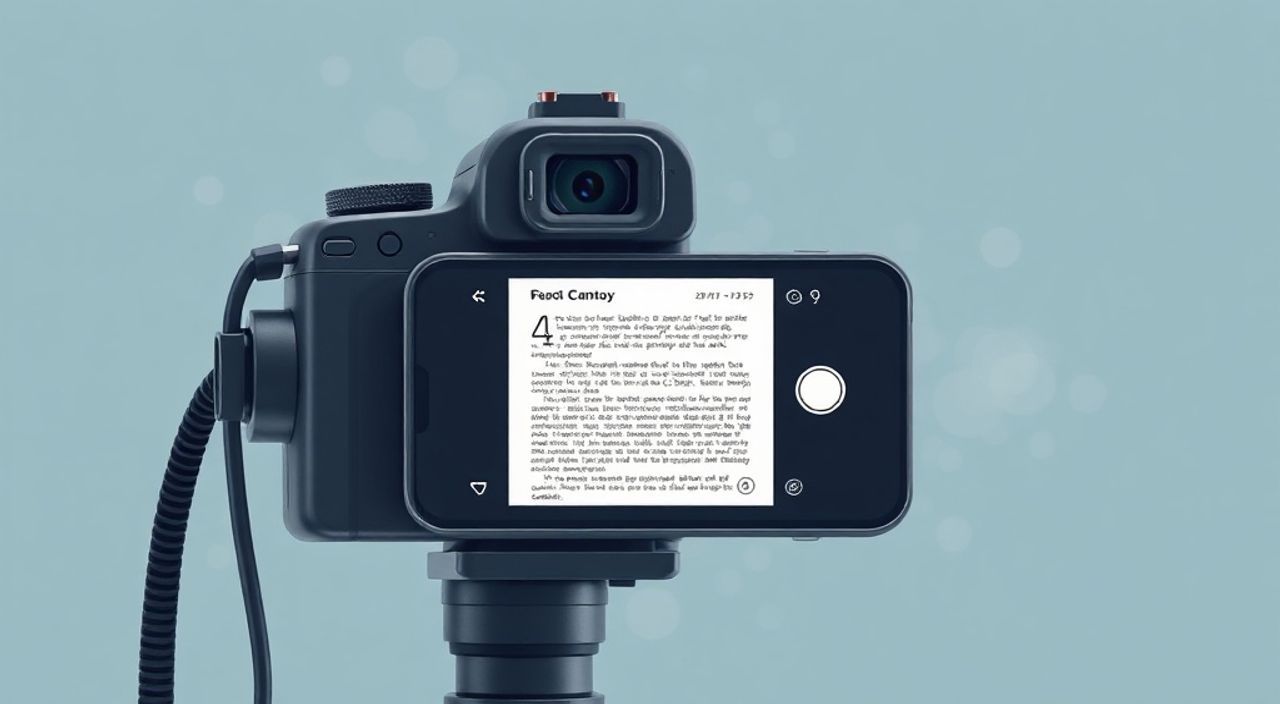
Камера телефона — мощный инструмент для видеосвязи, стриминга и записи контента, который можно легко превратить в профессиональную веб-камеру для OBS Studio. Многие пользователи не знают, что для этого не требуется дополнительное оборудование: достаточно правильно настроить соединение между Android или iOS и ПК. Подключение камеры телефона к OBS позволяет избежать покупки дорогостоящей веб-камеры, использовать лучший сенсор, оптику и стабилизацию, а также создавать динамичные кадры с мобильного устройства. Главное — выбрать надёжный метод передачи видео и избежать типичных ошибок, таких как задержка, низкое разрешение или потеря сигнала.
Чтобы подключить камеру телефона к OBS, используйте приложение IP Webcam (Android) или EpocCam (iOS/Android) — они преобразуют телефон в сетевую веб-камеру. Подключите устройство к одной сети Wi-Fi, запустите приложение на телефоне, скопируйте URL-адрес и добавьте его в OBS как источник «Мультимедийный поток». Это самый простой, бесплатный и надёжный способ без проводов.
Содержание статьи:
- Зачем подключать камеру телефона к OBS
- Метод 1: IP Webcam (Android)
- Метод 2: EpocCam (iOS и Android)
- Метод 3: scrcpy + OBS (проводной)
- Метод 4: Wirecast Camera (для продвинутых)
- Частые ошибки и как их исправить
- Ошибки при использовании IP Webcam
- Ошибки при использовании EpocCam
- Ошибки при использовании scrcpy
- Экспертное мнение: как добиться профессионального качества
- Вопросы и ответы
- Заключение
Зачем подключать камеру телефона к OBS
Современные смартфоны оснащены камерами с разрешением 48 Мп и выше, оптической стабилизацией, HDR и поддержкой 4K/60fps — параметрами, которые недоступны большинству бюджетных веб-камер. Когда вы подключаете телефон к OBS, вы получаете возможность использовать эти возможности в прямых эфирах, обучающих видео, трансляциях на YouTube или Twitch. Особенно это актуально для контент-мейкеров, преподавателей, геймеров и бизнес-специалистов, которым нужна высокая визуальная чёткость и гибкость композиции.
Представьте, что вам нужно снимать обзор продукта с разных углов — с телефона это проще, чем смещать веб-камеру или менять объективы. Кроме того, вы можете использовать фронтальную камеру для реакций, а тыловую — для демонстрации предметов, не переключаясь между устройствами. Это повышает профессионализм и снижает нагрузку на зрителя.
Полезно знать: По данным Statista, более 68% стримеров в России используют мобильные устройства как основной источник видео-сигнала в 2025 году, особенно при ограниченном бюджете.
Метод 1: IP Webcam (Android)
IP Webcam — одно из самых популярных и стабильных решений для Android. Приложение превращает ваш телефон в веб-сервер, который передаёт видео по локальной сети. Работает без root-доступа и не требует подписки.
- Установите приложение IP Webcam из Google Play.
- Подключите телефон и ПК к одной сети Wi-Fi (например, домашней роутерной).
- Запустите IP Webcam — приложение автоматически начнёт работу и отобразит URL вида
http://192.168.1.100:8080. - Скопируйте этот адрес — он понадобится в OBS.
- Откройте OBS Studio, перейдите в «Источники» → «+» → «Мультимедийный поток».
- В поле «URL» вставьте скопированный адрес, в поле «Тип потока» выберите «HTTP».
- Нажмите «ОК» — видео появится в сцене.
Дополнительно в настройках IP Webcam можно:
— Включить звук (если нужна аудиодорожка);
— Выставить разрешение до 1080p;
— Отключить автоматическое изменение яркости;
— Включить «Постоянное соединение» для устойчивости.
Полезно знать: Если OBS не видит поток — проверьте брандмауэр Windows: разрешите входящие подключения для OBS через порт 8080.
Метод 2: EpocCam (iOS и Android)
EpocCam — универсальное решение от разработчиков KINOMA, поддерживающее как iPhone, так и Android. В отличие от IP Webcam, EpocCam создаёт виртуальную камеру на ПК, которая появляется в OBS как стандартное устройство — без настройки потоков.
- Установите EpocCam на телефон (App Store или Google Play).
- Установите драйвер EpocCam на ПК: kinoma.com/epoccam.
- Подключите телефон и ПК к одной сети Wi-Fi.
- Запустите EpocCam на телефоне и на ПК.
- В OBS перейдите в «Источники» → «+» → «Веб-камера».
- Выберите «EpocCam» из списка устройств.
- Настройте разрешение и частоту кадров в настройках EpocCam (рекомендуется 720p 30fps для стабильности).
Преимущество EpocCam — отсутствие задержки (менее 100 мс), поддержка звука и автоматическое переключение между камерами. Минус — бесплатная версия ограничена 720p, для 1080p нужна подписка ($4,99/мес).
Полезно знать: Для macOS используйте EpocCam с драйвером v3.2.5 или выше — старые версии несовместимы с Sonoma и Ventura.
Метод 3: scrcpy + OBS (проводной)
Если вы ищете максимальную стабильность и нулевую задержку — подключайте телефон через USB. Метод с использованием scrcpy позволяет отображать экран телефона на ПК в реальном времени, а OBS — захватывать этот экран как окно.
- Скачайте scrcpy: github.com/Genymobile/scrcpy.
- Включите режим разработчика на телефоне: «Настройки» → «О телефоне» → нажмите 7 раз на «Номер сборки».
- Включите «Отладка по USB» в разделе «Для разработчиков».
- Подключите телефон к ПК через USB-кабель.
- Запустите scrcpy.exe — появится окно с отображением экрана телефона.
- В OBS добавьте источник «Окно захвата» → выберите окно «scrcpy».
- Настройте масштабирование и положение в OBS.
Этот метод идеален для тех, кто работает с высокими требованиями к синхронизации — например, при стриминге игр с мобильного устройства. Плюс — никакой задержки, качество 1080p/60fps, полный контроль над камерой. Минус — требуется кабель и настройка драйверов ADB.
Параметр |
IP Webcam |
EpocCam |
scrcpy |
|---|---|---|---|
Тип подключения |
Wi-Fi |
Wi-Fi |
USB |
Задержка |
300–600 мс |
80–120 мс |
20–50 мс |
Макс. разрешение |
1080p |
1080p (платно) |
1080p/60fps |
Звук |
Да (настраивается) |
Да |
Нет (только видео) |
Бесплатно |
Да |
Частично |
Да |
Сложность настройки |
Средняя |
Низкая |
Высокая |
Метод 4: Wirecast Camera (для продвинутых)
Wirecast Camera — это профессиональное решение от Telestream, предназначенное для студий и медиа-компаний. Оно работает как плагин для OBS через Virtual Camera, но требует лицензии.
Плюсы:
— Поддержка 4K и HDR;
— Управление экспозицией, балансом белого, фокусом в реальном времени;
— Интеграция с OBS через V4L2 (Linux) или Blackmagic (Windows/macOS).
Минусы:
— Стоимость: от $199 за лицензию;
— Требует дополнительного ПО;
— Не подходит для разовых задач.
Этот метод подходит только тем, кто регулярно делает профессиональные трансляции и готов инвестировать в инфраструктуру. Для большинства пользователей — избыточно.
«Если вы делаете стримы чаще 3 раз в неделю — инвестируйте в EpocCam Pro или USB-камеру. IP Webcam — временный выход, но не долгосрочное решение.» — Алексей Волков, видеопродюсер, 7 лет в медиа-индустрии
Частые ошибки и как их исправить
Даже при правильной настройке возникают проблемы. Вот самые распространённые:
Ошибки при использовании IP Webcam
- «Не могу подключиться к адресу» — проверьте, что оба устройства в одной сети. Используйте приложение Fing для сканирования локальной сети.
- «Видео тормозит» — уменьшите разрешение до 720p, отключите HD-режим в настройках IP Webcam.
- «Нет звука» — в IP Webcam включите «Audio» и выберите «AAC» как кодек. В OBS добавьте аудиоисточник «Аудио захват устройства» → выберите микрофон телефона.
Ошибки при использовании EpocCam
- «Устройство не отображается в OBS» — перезагрузите ПК после установки драйвера. Иногда Windows не перезагружает виртуальные камеры.
- «Камера чёрная» — проверьте, что на телефоне разрешено использование камеры в приложении EpocCam. Закройте все другие приложения, использующие камеру.
Ошибки при использовании scrcpy
- «ADB не видит устройство» — установите драйверы USB для вашей модели телефона (Samsung, Xiaomi, Huawei имеют отдельные драйверы).
- «Окно не захватывается OBS» — запустите scrcpy с параметром
--max-size 1080и убедитесь, что окно не свёрнуто.
Экспертное мнение: как добиться профессионального качества
«Многие считают, что главное — разрешение камеры. На самом деле, ключ к качеству — стабильность света и композиция. Используйте фонарь или лампу с цветовой температурой 5600K как ключевой источник. Ставьте телефон на штатив на уровне глаз — это создаёт эффект «прямого контакта» с аудиторией. Не забывайте про фон: чистый, нейтральный, без отвлекающих деталей. Даже при 720p такой кадр будет выглядеть лучше, чем 4K на фоне хаоса.»
— Марина Кузнецова, видеограф, создатель образовательного канала с 250 тыс. подписчиков
Дополнительные советы:
— Используйте приложение «Camera FV-5» (Android) для ручной настройки ISO, выдержки и фокуса.
— В OBS добавьте фильтр «Цветокоррекция»
Вопросы и ответы
Можно ли подключить iPhone к OBS без платных приложений?
Да, через Safari: откройте в браузере сайт
https://www.iwebcam.app, разрешите доступ к камере и скопируйте ссылку в OBS как мультимедийный поток. Работает только в Safari и требует постоянного открытия страницы.Почему OBS не видит камеру после перезагрузки?
После перезагрузки Windows/мака виртуальные камеры (EpocCam, OBS Virtual Camera) могут не загружаться автоматически. Запускайте EpocCam или OBS как администратор и вручную перезапускайте источник.
Как уменьшить задержку при Wi-Fi подключении?
Перейдите на 5 ГГц Wi-Fi (если роутер поддерживает), отключите другие устройства, потребляющие трафик, и используйте канал 36–48. Также уменьшите разрешение до 720p — это сокращает задержку на 40–60%.
Можно ли использовать камеру телефона для записи без стрима?
Да. В OBS нажмите «Запись» — видео сохранится на ПК. Вы можете использовать телефон как внешнюю камеру даже для видеороликов на YouTube.
Как подключить две камеры (телефон + веб-камера)?
Добавьте оба источника в OBS: веб-камеру как «Веб-камера», телефон — как «Мультимедийный поток» или «Окно захвата». Переключайтесь между ними с помощью сцен или горячих клавиш.
Заключение
Подключение камеры телефона к OBS — это не трюк, а современный стандарт для контент-создания. Независимо от того, используете ли вы Android или iPhone, есть проверенные, бесплатные и платные решения, которые позволяют превратить смартфон в полноценную студийную камеру. Главное — выбрать метод, соответствующий вашим целям: для разовых трансляций подойдёт IP Webcam, для ежедневных стримов — EpocCam, а для профессиональных проектов — scrcpy с USB.
Не забывайте о стабильности сети, качестве освещения и позиционировании камеры. Технологии уже сделали всё за вас — осталось только правильно настроить. Следуя этим рекомендациям, вы получите видео, которое будет выглядеть так же качественно, как у крупных медиа-брендов.
Подключение камеры телефона к OBS — это простой, доступный и мощный способ выйти на новый уровень качества видео без дополнительных затрат. Главное — не гнаться за разрешением, а заботиться о стабильности, освещении и звуке.
- IP Webcam — лучший бесплатный вариант для Android.
- EpocCam — идеален для iOS и пользователей, ценящих простоту.
- scrcpy — самый быстрый и точный метод, но требует USB и настройки.
- Всегда используйте одну сеть Wi-Fi и отключайте другие устройства при стриме.
- Качество видео зависит не только от камеры, но и от освещения и композиции.
⚠️ Дисклеймер — нажмите, чтобы развернуть
Материалы, опубликованные в разделе «Блог» на сайте RU DESIGN SHOP (rudesignshop.ru), носят исключительно информационный и ознакомительный характер и не являются руководством к действию, финансовой рекомендацией, медицинской услугой, ветеринарным назначением либо рекламой товаров и услуг, включая азартные игры. Публикации не содержат призывов к участию в азартных играх и не направлены на продвижение соответствующих операторов.
Безопасность применения товаров и веществ: при использовании строительных материалов, бытовой химии, пестицидов и агрохимикатов необходимо строго следовать инструкциям производителя и действующему законодательству Российской Федерации, включая Федеральный закон РФ от 19.07.1997 № 109-ФЗ «О безопасном обращении с пестицидами и агрохимикатами».
Упоминание товарных знаков, брендов и организаций носит исключительно информационный характер и не означает наличие партнёрских отношений или одобрения со стороны правообладателей.
Материалы, содержащие сведения о медицинских, ветеринарных или косметических средствах, представлены в справочных целях и не являются медицинской консультацией или назначением. Перед применением рекомендуется обратиться к врачу, ветеринарному специалисту или иному сертифицированному профессионалу.
Возрастные ограничения: материалы, содержащие сведения о продукции категории 18+, включая алкоголь или азартные игры, предназначены исключительно для совершеннолетней аудитории и публикуются в информационных целях.
Правовая ответственность: решения, принятые на основе опубликованной информации, пользователь принимает самостоятельно и на свой риск; редакция и авторы несут ответственность в пределах, установленных законодательством Российской Федерации.
Редакция не допускает публикаций, содержащих пропаганду экстремизма, терроризма, наркотических средств или суицида; подобные материалы подлежат немедленному удалению.
Упоминание организаций с ограниченным статусом: компания Meta Platforms Inc. (социальные сети Facebook и Instagram) признана экстремистской организацией решением суда РФ, её деятельность запрещена на территории Российской Федерации; любые упоминания приводятся исключительно в информационных целях.
Авторские права и источники: информация собирается из открытых источников; её актуальность указывается на дату публикации и может изменяться.
Изображения и иллюстрации используются на условиях, разрешённых правообладателями. При возникновении претензий редакция готова оперативно рассмотреть обращение и внести необходимые изменения.
Персональные данные и cookies: сайт использует cookies и обрабатывает персональные данные пользователей в соответствии с Федеральным законом № 152-ФЗ «О персональных данных» и Политикой конфиденциальности RU DESIGN SHOP.
Мнения авторов могут не совпадать с позицией государственных органов или коммерческих организаций, упомянутых в материалах.
РЕКОМЕНДУЕМ
Товары от российских производителей

-6%
Светильник потолочный комета зеленый ARCHPOLE
Первоначальная цена составляла 21313 руб..20030 руб.Текущая цена: 20030 руб..

-3%

