Скидка 5% на первый заказ — RDS5




Как подключить камеру телевизора к телефону
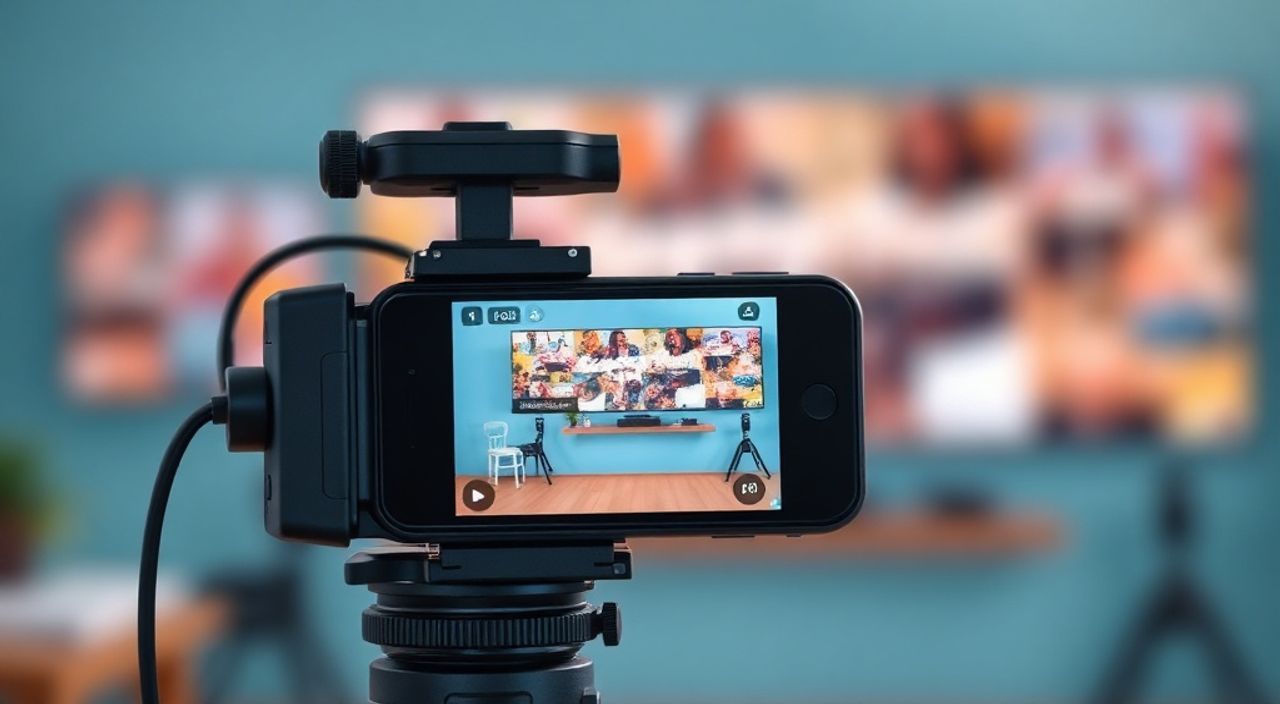
Современные телевизоры всё чаще оснащаются встроенными камерами — для видеозвонков, распознавания жестов и управления голосом. Но часто пользователи сталкиваются с проблемой: как подключить камеру телевизора к телефону, чтобы использовать её как веб-камеру, для видеоконференций или наблюдения за домом? Ответ прост: прямого подключения через кабель не существует, но с помощью специальных приложений и сетевых технологий можно эффективно интегрировать камеру ТВ в мобильную экосистему. Главная рекомендация — используйте официальные приложения производителя телевизора (Samsung SmartThings, LG ThinQ, Sony Bravia) или универсальные решения вроде IP Cam Viewer, чтобы безопасно и стабильно транслировать изображение с камеры ТВ на смартфон.
Камеру телевизора нельзя подключить напрямую к телефону кабелем, но можно транслировать её изображение через Wi-Fi с помощью приложений производителя или сторонних решений. Для надёжности и безопасности используйте только официальные приложения от производителя вашего телевизора.
Содержание статьи:
- Зачем подключать камеру телевизора к телефону
- Как работает подключение камеры ТВ к телефону
- Как подключить камеру Samsung TV к телефону
- Как подключить камеру LG TV к телефону
- Как подключить камеру Sony TV к телефону
- Альтернативы: сторонние приложения
- Частые ошибки и как их исправить
- Экспертное мнение
- Вопросы и ответы
- Заключение
Зачем подключать камеру телевизора к телефону
Встроенные камеры в телевизорах — это не просто функция для видеозвонков. Они позволяют создавать умную экосистему дома: наблюдать за детьми, следить за домашними животными, контролировать входную дверь или даже использовать телевизор как центральный дисплей для видеонаблюдения. Подключение к телефону даёт мобильный доступ к изображению с камеры — вы можете смотреть в режиме реального времени, даже если находитесь на работе, в магазине или в пути. Это особенно полезно для владельцев умных домов, где телевизор выступает как узел управления.
Представьте, что вы находитесь в офисе, а ребёнок пришёл домой из школы. С помощью приложения вы можете включить камеру телевизора и убедиться, что он вошёл безопасно. Или вы уехали в отпуск — и хотите проверить, не появился ли кто-то у двери, пока вы не дома. Камера телевизора, подключённая к телефону, становится дешёвой альтернативой отдельной IP-камере, если вы уже владеете современным ТВ.
Полезно знать: Большинство камер в телевизорах имеют узкий угол обзора и не предназначены для круглосуточного наблюдения. Используйте их только для временного контроля, а не как основную систему видеонаблюдения.
Как работает подключение камеры ТВ к телефону
Подключение не предполагает физического соединения — камера телевизора не имеет USB-выхода для подключения к смартфону. Всё происходит через сеть. Телевизор, будучи умным устройством, подключён к вашему Wi-Fi. Приложение на телефоне, установленное от производителя, отправляет запрос к телевизору через облако или локальную сеть. ТВ получает команду, включает камеру, захватывает видео и передаёт его потоком на ваш смартфон.
Этот процесс требует трёх обязательных условий:
— Телевизор должен быть включён и подключён к интернету;
— Камера должна быть активна (не отключена в настройках);
— На телефоне установлено официальное приложение, поддерживающее эту функцию.
Технология работает на основе протоколов UPnP, RTSP или proprietary-протоколов производителя. Некоторые модели используют облачные серверы (например, Samsung Cloud), другие — локальный доступ через IP-адрес телевизора в вашей сети. Важно: если вы используете облако, то передача данных проходит через серверы компании — это удобно, но требует доверия к безопасности.
Полезно знать: Для локального подключения (без облака) оба устройства должны быть в одной Wi-Fi сети. Если вы вне дома — нужен доступ через облако, а значит, требуется регистрация аккаунта.
Как подключить камеру Samsung TV к телефону
Samsung Smart TVs с камерой (серии QN90, QN85, Frame 2023 и старше) поддерживают функцию SmartThings. Вот пошаговая инструкция:
- Убедитесь, что камера включена: настройки → Общие → Камера → Включить.
- Скачайте приложение SmartThings из App Store или Google Play.
- Войдите в аккаунт Samsung (если нет — создайте бесплатный).
- Нажмите «+ Добавить устройство» → «Телевизор» → выберите вашу модель.
- Следуйте инструкциям на экране — приложение найдёт телевизор в сети.
- После подключения откройте раздел «Камера» в меню телевизора внутри приложения.
- Нажмите «Просмотр» — вы увидите живую трансляцию с камеры на экране телефона.
Приложение также позволяет включать/отключать камеру, настраивать уведомления при движении и сохранять кадры в облако (в подписке SmartThings Premium).
Полезно знать: На некоторых моделях камера автоматически отключается при неактивности. Чтобы использовать её как наблюдательную, включите опцию «Всегда включена» в настройках камеры телевизора.
Как подключить камеру LG TV к телефону
LG телевизоры с камерой (серии OLED C3/C4, NanoCell 81 и выше) работают через приложение LG ThinQ. Процесс аналогичен, но с нюансами:
- Активируйте камеру: меню → Настройки → Все настройки → Общие → Камера → Включить.
- Скачайте LG ThinQ из магазина приложений.
- Зарегистрируйтесь или войдите в аккаунт LG.
- Добавьте устройство: «+» → «Телевизор» → выберите модель.
- Подтвердите подключение на экране ТВ — появится код, введите его в приложении.
- Откройте вкладку «Камера» в приложении — появится поток с камеры.
LG ThinQ позволяет не только смотреть, но и управлять камерой: поворот (если есть моторизованный механизм), включение ночного видения, запись видео. Однако, в отличие от Samsung, LG не поддерживает облачное хранение без подписки. Для постоянного наблюдения рекомендуется подключить внешний накопитель через USB (если телевизор позволяет).
Полезно знать: Камера LG может быть неактивна, если вы используете режим «Конфиденциальность». Убедитесь, что в настройках не включена «Физическая защита камеры» (если есть механическая крышка).
Как подключить камеру Sony TV к телефону
Sony использует собственную экосистему, но поддержка камеры ограничена. Только модели Bravia XR A80K, A90K и A80K с камерой (в комплекте с приставкой) поддерживают трансляцию. Процесс:
- Включите камеру: Настройки → Приложения → Камера → Включить.
- Скачайте приложение Sony BRAVIA Remote (не путать с BRAVIA Sync).
- Подключите телевизор к аккаунту Sony через Wi-Fi.
- Откройте раздел «Камера» в приложении — если камера доступна, вы увидите изображение.
Важно: Sony не предоставляет полноценного видеонаблюдения. Функция в основном ориентирована на видеозвонки через Zoom или Skype. Для наблюдения за домом — не лучший выбор. Если вы хотите использовать камеру как датчик движения, лучше рассмотреть сторонние решения.
Полезно знать: Камеры Sony не поддерживают потоковую передачу через облако. Вы можете смотреть только в локальной сети. Если вы вне дома — доступ невозможен без VPN-настройки.
Альтернативы: сторонние приложения
Если ваш телевизор не поддерживается официальными приложениями, или вы хотите больше контроля — используйте универсальные решения. Самые надёжные:
- IP Cam Viewer — поддерживает более 1000 моделей камер, включая телевизоры с RTSP-потоком. Требует ручного ввода IP и порта.
- Manything — превращает любой ТВ с камерой в IP-камеру через Wi-Fi. Работает с Android и iOS.
- TinyCam Monitor — бесплатная версия с базовыми функциями, платная — с записью и уведомлениями.
Для работы с этими приложениями вам понадобится узнать IP-адрес телевизора (Настройки → Сеть → Состояние сети) и включить RTSP-поток (если доступен). Это сложнее, но даёт больше возможностей.
Приложение |
Поддержка телевизоров |
Облако |
Бесплатно |
Плюсы |
|---|---|---|---|---|
SmartThings (Samsung) |
Только Samsung |
Да |
Да |
Интеграция с умным домом |
LG ThinQ |
Только LG |
Да (с подпиской) |
Да |
Уведомления о движении |
IP Cam Viewer |
Почти все |
Нет |
Частично |
Гибкость, RTSP, много камер |
TinyCam Monitor |
Частично |
Да |
Да |
Простой интерфейс, запись |
Полезно знать: Не используйте неофициальные приложения из неизвестных источников — они могут красть данные с камеры. Всегда скачивайте только из Google Play или App Store.
Частые ошибки и как их исправить
Проблемы при подключении камеры телевизора к телефону встречаются часто. Вот основные:
- «Камера не обнаружена» — убедитесь, что телевизор и телефон в одной сети. Перезагрузите роутер. Проверьте, не отключена ли камера в настройках ТВ.
- «Поток прерывается» — низкая скорость интернета. Используйте 5 ГГц Wi-Fi, а не 2,4 ГГц. Отключите другие устройства, потребляющие полосу.
- «Требуется обновление» — обновите прошивку телевизора и приложение. Старые версии не поддерживают новые протоколы.
- «Нет доступа вне дома» — включите «Удалённый доступ» в настройках приложения. Убедитесь, что в аккаунте включена облачная синхронизация.
- «Камера не включается» — проверьте, не заблокирована ли она физически (механическая крышка). Некоторые модели требуют включения вручную через пульт.
Если ничего не помогает — сбросьте настройки сети на телевизоре и повторите подключение. Иногда помогает временный отключить брандмауэр на роутере (только для теста!).
«Часто пользователи забывают, что камера телевизора не предназначена для 24/7 наблюдения. Она не имеет накопителя, не защищена от перегрева и не имеет ИК-подсветки. Используйте её как временное решение — для домашнего контроля в течение дня.» — Алексей Козлов, эксперт по умным домам, 12 лет опыта в IoT-интеграции
Экспертное мнение
«Многие считают, что камера в телевизоре — это полноценная система видеонаблюдения. Это заблуждение. Она создана для удобства видеозвонков, а не для безопасности. Если вы хотите надёжный контроль — инвестируйте в отдельную IP-камеру с локальным хранением. Камера ТВ — это бонус, а не основа.» — Екатерина Морозова, инженер-системотехник, руководитель лаборатории умного дома
Эксперты отмечают, что использование камеры телевизора как датчика движения — это удобно, но небезопасно. Большинство моделей не шифруют поток, а данные передаются через серверы производителя. Если вы заботитесь о приватности — используйте только локальные приложения (TinyCam, IP Cam Viewer) и отключайте облачные функции.
Вопросы и ответы
Можно ли использовать камеру телевизора без интернета?
Нет. Для передачи изображения на телефон требуется интернет. Без него вы можете смотреть только на экране самого телевизора, но не на смартфоне. Локальная сеть (Wi-Fi) — обязательна.
Безопасно ли подключать камеру телевизора к телефону?
Да, если используете официальные приложения. Не скачивайте «хакерские» приложения. Включайте двухфакторную аутентификацию в аккаунтах производителя. Отключайте камеру, когда не используете.
Почему камера не работает с iPhone, хотя на Android всё ок?
Это распространённая проблема с LG и Sony. Apple строже ограничивает доступ к камерам в фоновом режиме. Убедитесь, что в настройках iPhone разрешено использование камеры для приложения. Также проверьте, поддерживает ли ваша модель iOS-версию приложения.
Можно ли записывать видео с камеры телевизора на телефон?
Официальные приложения не позволяют это делать без подписки. Для записи используйте сторонние приложения типа TinyCam или IP Cam Viewer — они сохраняют кадры на SD-карту телефона или в облако.
Как отключить камеру, чтобы никто не мог её включить удалённо?
Отключите камеру в настройках телевизора. Некоторые модели имеют физическую крышку — закройте её. Также отключите удалённый доступ в приложении и отмените доступ к аккаунту в настройках безопасности.
Заключение
Подключение камеры телевизора к телефону — это не сложная техническая задача, а логичное расширение функциональности умного дома. Главное — использовать только официальные приложения производителя и не превращать камеру ТВ в основную систему видеонаблюдения. Она не предназначена для круглосуточной работы, не имеет защиты от взлома и не обеспечивает надёжного хранения данных. Но для временного контроля — например, проверки, пришёл ли ребёнок домой, или просмотра гостя у двери — это отличное решение.
Не экономьте на безопасности: если вам нужна надёжная камера для дома — купите отдельную IP-камеру с локальным хранилищем. Камера телевизора — это удобный бонус, а не замена профессиональным устройствам.
- Подключить камеру телевизора к телефону можно только через Wi-Fi и специальное приложение.
- Лучшие решения — официальные приложения: SmartThings (Samsung), LG ThinQ (LG), BRAVIA Remote (Sony).
- Для гибкости и безопасности используйте сторонние приложения: IP Cam Viewer или TinyCam Monitor.
- Никогда не используйте камеру телевизора как основную систему видеонаблюдения — она не предназначена для этого.
- Всегда отключайте камеру, когда она не нужна, и обновляйте прошивку телевизора.
⚠️ Дисклеймер — нажмите, чтобы развернуть
Материалы, опубликованные в разделе «Блог» на сайте RU DESIGN SHOP (rudesignshop.ru), носят исключительно информационный и ознакомительный характер и не являются руководством к действию, финансовой рекомендацией, медицинской услугой, ветеринарным назначением либо рекламой товаров и услуг, включая азартные игры. Публикации не содержат призывов к участию в азартных играх и не направлены на продвижение соответствующих операторов.
Безопасность применения товаров и веществ: при использовании строительных материалов, бытовой химии, пестицидов и агрохимикатов необходимо строго следовать инструкциям производителя и действующему законодательству Российской Федерации, включая Федеральный закон РФ от 19.07.1997 № 109-ФЗ «О безопасном обращении с пестицидами и агрохимикатами».
Упоминание товарных знаков, брендов и организаций носит исключительно информационный характер и не означает наличие партнёрских отношений или одобрения со стороны правообладателей.
Материалы, содержащие сведения о медицинских, ветеринарных или косметических средствах, представлены в справочных целях и не являются медицинской консультацией или назначением. Перед применением рекомендуется обратиться к врачу, ветеринарному специалисту или иному сертифицированному профессионалу.
Возрастные ограничения: материалы, содержащие сведения о продукции категории 18+, включая алкоголь или азартные игры, предназначены исключительно для совершеннолетней аудитории и публикуются в информационных целях.
Правовая ответственность: решения, принятые на основе опубликованной информации, пользователь принимает самостоятельно и на свой риск; редакция и авторы несут ответственность в пределах, установленных законодательством Российской Федерации.
Редакция не допускает публикаций, содержащих пропаганду экстремизма, терроризма, наркотических средств или суицида; подобные материалы подлежат немедленному удалению.
Упоминание организаций с ограниченным статусом: компания Meta Platforms Inc. (социальные сети Facebook и Instagram) признана экстремистской организацией решением суда РФ, её деятельность запрещена на территории Российской Федерации; любые упоминания приводятся исключительно в информационных целях.
Авторские права и источники: информация собирается из открытых источников; её актуальность указывается на дату публикации и может изменяться.
Изображения и иллюстрации используются на условиях, разрешённых правообладателями. При возникновении претензий редакция готова оперативно рассмотреть обращение и внести необходимые изменения.
Персональные данные и cookies: сайт использует cookies и обрабатывает персональные данные пользователей в соответствии с Федеральным законом № 152-ФЗ «О персональных данных» и Политикой конфиденциальности RU DESIGN SHOP.
Мнения авторов могут не совпадать с позицией государственных органов или коммерческих организаций, упомянутых в материалах.
РЕКОМЕНДУЕМ
Товары от российских производителей


Настенный светильник JapanWall Color GLODE
Диапазон цен: 23166 руб. – 27027 руб.

