Скидка 5% на первый заказ — RDS5




Как подключить камеру в компьютере
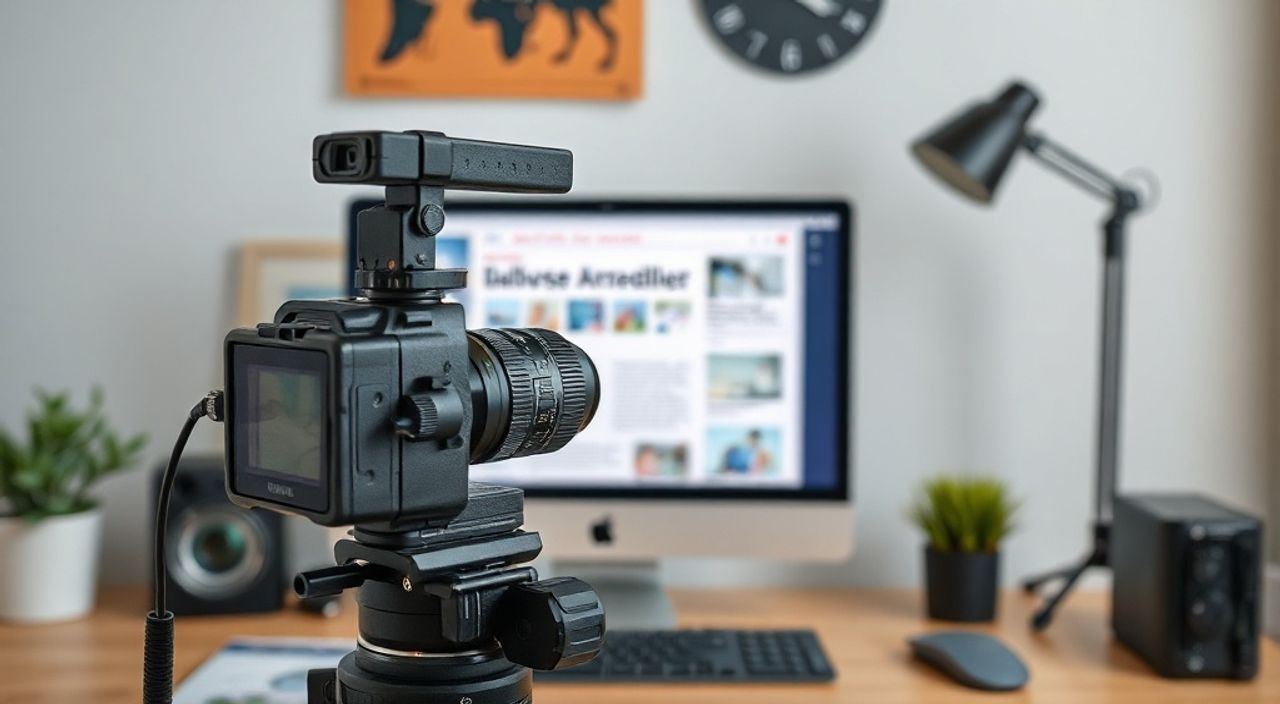
Камера в компьютере — это не просто дополнительная функция, а ключевой элемент современного цифрового взаимодействия. От видеозвонков на работе до онлайн-обучения и стриминга — всё требует чёткой, стабильной и корректно настроенной веб-камеры. Многие пользователи сталкиваются с проблемами: камера не определяется, изображение тёмное, звук отсутствует или приложение не видит устройство. При этом большинство из этих проблем решаются за считанные минуты — если знать, где искать неполадки. Подключение камеры в компьютере — это не только физическое подключение, но и комплексная настройка драйверов, разрешений и программного обеспечения.
Чтобы подключить камеру в компьютере, убедитесь, что устройство физически подсоединено, драйверы обновлены, в системе включены разрешения для доступа к камере, а используемое приложение имеет права на её использование. Чаще всего проблема решается простой перезагрузкой или сменой порта USB.
Содержание статьи:
Какие типы камер можно подключить к компьютеру
Существует два основных типа камер, которые можно использовать с компьютером: встроенные и внешние. Встроенные камеры — это устройства, интегрированные в корпус ноутбука, моноблока или некоторых планшетов. Они работают по принципу «включил и забыл», но их качество и гибкость настройки часто уступают внешним аналогам. Внешние камеры подключаются через USB, HDMI или Thunderbolt и могут быть как простыми веб-камерами, так и профессиональными моделями с 4K-разрешением, автофокусом и шумоподавлением.
Представьте, что вы готовитесь к важному собранию с клиентами. Вы используете встроенную камеру — и вдруг обнаруживаете, что изображение размытое, а свет падает неправильно. Внешняя камера с регулируемым углом обзора и встроенным освещением решит эту проблему мгновенно. Современные модели, такие как Logitech C920, Razer Kiyo или Sony Alpha с адаптером USB-C, обеспечивают качество, сравнимое с видеокамерами для телевидения.
Полезно знать: Большинство внешних камер работают по принципу «plug and play» — не требуют установки драйверов, если используют стандартный протокол UVC (USB Video Class).
Также существуют камеры, подключаемые через Wi-Fi или Bluetooth — они чаще используются в системах видеонаблюдения и требуют специализированного ПО. Для стандартного использования в Zoom, Teams или Google Meet такие устройства не рекомендуются из-за задержек и нестабильности соединения.
Как подключить встроенную камеру в ноутбуке
Встроенная камера в ноутбуке не требует физического подключения — она уже встроена в корпус. Однако «подключить» её означает активировать и настроить для работы в операционной системе. Первым шагом всегда является проверка, включена ли камера в BIOS/UEFI. Некоторые производители (особенно в корпоративных моделях) по умолчанию отключают её для безопасности.
Чтобы проверить это, перезагрузите ноутбук и войдите в BIOS (обычно клавиши F2, F10, Del или Esc при запуске). Найдите раздел «Advanced», «Integrated Peripherals» или «Security». Убедитесь, что параметр «Internal Webcam», «Integrated Camera» или «PC Camera» установлен в положение «Enabled». Если он отключён — включите его, сохраните настройки и перезагрузите систему.
После этого проверьте, определяется ли камера в Windows. Нажмите Win + X и выберите «Диспетчер устройств». Найдите раздел «Камеры» или «Устройства обработки изображений». Если вы видите там название камеры (например, «Integrated Camera» или «Realtek HD Camera») — устройство распознано. Если его нет — возможна проблема с драйверами или аппаратным сбоем.
Полезно знать: На некоторых ноутбуках есть физическая кнопка или комбинация клавиш (например, Fn + F10) для включения/выключения камеры. Убедитесь, что она не отключена.
После подтверждения наличия устройства в диспетчере устройств откройте приложение «Камера» из меню Пуск. Если оно запускается и показывает изображение — всё работает. Если появляется ошибка «Камера не найдена» или чёрный экран — переходите к обновлению драйверов.
Как подключить внешнюю USB-камеру
Подключение внешней камеры — простая процедура, но даже она может сопровождаться ошибками. Первый шаг: используйте порт USB 3.0 или выше. Порты USB 2.0 могут не обеспечивать достаточную пропускную способность для HD-видео, особенно при 30 кадрах в секунду и выше.
Подключите камеру к компьютеру. Не используйте USB-хаби — подключайте напрямую в порт на корпусе ПК или ноутбука. После подключения система должна автоматически распознать устройство. В Windows вы увидите уведомление «Устройство готово к использованию». В macOS — появится значок камеры в списке устройств в настройках.
Проверьте, определяется ли камера. В Windows откройте «Диспетчер устройств» и найдите раздел «Камеры». Там должна появиться запись с названием вашей модели (например, «Logitech HD Webcam C270»). В macOS перейдите в «Системные настройки» → «Камера» — список доступных устройств отобразится внизу.
Если камера не определяется:
— Попробуйте другой USB-порт.
— Подключите камеру к другому компьютеру — чтобы исключить неисправность устройства.
— Убедитесь, что кабель не повреждён и не использует адаптеры типа USB-A к USB-C без питания — они могут не передавать данные.
Полезно знать: Камеры с встроенным микрофоном и светодиодной подсветкой (например, Razer Kiyo Pro) могут требовать дополнительного ПО от производителя для полного функционала — скачайте его с официального сайта.
После подключения откройте приложение «Камера» (Windows) или «Photo Booth» (macOS). Если изображение появилось — камера работает. Теперь можно настраивать её в видеоконференциях.
Частые проблемы и способы их устранения
Даже при корректном подключении камера может не работать. Вот самые распространённые причины и способы их решения:
- Камера не определяется в системе. Перезагрузите компьютер. Иногда драйверы не инициализируются после сна или быстрого отключения. Если не помогло — попробуйте удалить устройство в «Диспетчере устройств» и перезагрузить ПК — система переустановит драйвер.
- Изображение чёрное или очень тёмное. Проверьте освещение в помещении. Включите подсветку, если камера её имеет. В настройках камеры (в приложении «Камера») найдите параметр «Яркость» и увеличьте его. Убедитесь, что объектив не закрыт пылью или пленкой — некоторые производители оставляют защитную плёнку на объективе.
- Камера работает, но приложения её не видят. Это проблема разрешений. В Windows: «Параметры» → «Конфиденциальность» → «Камера». Убедитесь, что «Разрешить приложениям использовать камеру» включено, и в списке ниже разрешены нужные программы (Zoom, Teams и т.д.). В macOS: «Системные настройки» → «Конфиденциальность и безопасность» → «Камера» — отметьте галочками нужные приложения.
- Изображение перевёрнуто или смещено. Некоторые драйверы или приложения могут некорректно интерпретировать ориентацию. Проверьте настройки в самом приложении — часто есть опция «Отразить изображение» или «Поворот камеры».
- Камера прерывается, видео тормозит. Проверьте загрузку процессора и сети. Откройте «Диспетчер задач» → вкладка «Производительность». Если загрузка CPU выше 80% или сеть на пределе — закройте фоновые приложения. Также убедитесь, что камера не использует USB 2.0 — это ограничивает пропускную способность до 480 Мбит/с, чего недостаточно для Full HD.
«Часто пользователи не замечают, что камера отключена на уровне BIOS или физической кнопкой. Перед тем как искать сложные драйверные решения — проверьте эти простые вещи. Это решает 60% всех проблем.» — Алексей Кузнецов, системный администратор с 12-летним стажем
Как обновить драйвера камеры
Устаревшие или повреждённые драйверы — одна из главных причин нестабильной работы камеры. Обновление драйверов — это не только скачивание последней версии, но и полная переустановка.
В Windows:
- Откройте «Диспетчер устройств» (Win + X → Диспетчер устройств).
- Найдите вашу камеру в разделе «Камеры» или «Устройства обработки изображений».
- Щёлкните правой кнопкой → «Обновить драйвер» → «Автоматический поиск драйверов».
- Если система не нашла обновлений — выберите «Удалить устройство» и перезагрузите компьютер. Windows автоматически переустановит драйвер.
- Для более точного обновления зайдите на сайт производителя ноутбука (Dell, Lenovo, HP) или камеры (Logitech, Sony) и скачайте драйвер вручную.
В macOS драйверы обновляются вместе с системой. Убедитесь, что у вас установлены последние обновления: «Системные настройки» → «Обновление ПО». Для внешних камер производители иногда предоставляют специальные утилиты (например, Logitech G HUB или Razer Synapse) — установите их для полного контроля над функциями.
Полезно знать: Не используйте сторонние программы для обновления драйверов (Driver Booster, Driver Easy). Они часто устанавливают непроверенные или вредоносные версии. Лучше всегда скачивайте драйверы с официальных сайтов.
Настройка разрешений в Windows и macOS
Даже если камера работает в стандартном приложении, она может не открываться в Zoom, Teams, Discord или браузере. Причина — ограничения конфиденциальности.
Windows 10/11:
1. Откройте «Параметры» → «Конфиденциальность» → «Камера».
2. Убедитесь, что включён переключатель «Разрешить приложениям использовать камеру».
3. Прокрутите вниз и включите доступ для каждого приложения, которое вы используете: Zoom, Google Chrome, Microsoft Teams, Skype.
4. Также проверьте «Разрешить Desktop-приложениям использовать камеру» — некоторые программы работают в режиме настольного приложения.
macOS Ventura/Sonoma:
1. Перейдите в «Системные настройки» → «Конфиденциальность и безопасность».
2. Выберите «Камера» в левом меню.
3. Убедитесь, что галочки стоят напротив нужных приложений. Если приложение не отображается — запустите его. Оно появится в списке после первой попытки доступа.
4. Для браузеров (Chrome, Safari) проверьте настройки в самом браузере: «Настройки» → «Конфиденциальность и безопасность» → «Настройки сайта» → «Камера».
«Многие пользователи не понимают, почему камера не работает в браузере, хотя в «Камере» всё нормально. Причина — браузер не имеет разрешения. Это не ошибка драйвера — это настройка приватности.» — Елена Петрова, специалист по цифровой безопасности
Совместимость с приложениями: Zoom, Teams, Skype
Камера может работать в системе, но не отображаться в конкретном приложении. Это часто связано с конфликтом доступа: одно приложение может «захватить» камеру, и другое не сможет её использовать.
Проверьте:
— Закройте все приложения, которые могут использовать камеру: Discord, OBS, Teams, браузеры с веб-камерой.
— Перезапустите нужное приложение (например, Zoom).
— Внутри приложения: настройки → видео → выберите нужную камеру из списка.
Если камера не отображается в списке — попробуйте:
— Перезагрузить приложение.
— Перезагрузить компьютер.
— В Windows: отключить и снова включить камеру в «Диспетчере устройств».
— В macOS: перезагрузить систему и снова дать разрешение.
Для Zoom: если камера не работает в браузерной версии, используйте десктопное приложение — оно имеет более стабильный доступ к оборудованию.
Приложение |
Где выбрать камеру |
Частые проблемы |
|---|---|---|
Zoom |
Настройки → Видео → Камера |
Камера не отображается в списке, даже если работает в системе |
Microsoft Teams |
Настройки → Устройства → Камера |
Камера работает, но изображение тёмное — проблема с автоэкспозицией |
Google Meet |
Настройки в браузере → Сайты → Камера |
Требует разрешения в браузере, даже если в Windows оно дано |
Skype |
Настройки → Аудио и видео → Камера |
Иногда не видит камеру после обновления Windows |
Заключение
Подключение камеры к компьютеру — это не только физическое подключение, но и комплексная работа с драйверами, разрешениями и настройками приложений. Чаще всего проблемы возникают не из-за неисправности оборудования, а из-за отключённых разрешений, устаревших драйверов или конфликтов между приложениями. Следуя пошаговым инструкциям, вы сможете решить 95% всех типовых проблем за 5–10 минут.
Самое важное — не игнорировать системные уведомления и не пропускать запросы на доступ к камере. Регулярно обновляйте драйверы через официальные источники, проверяйте физические переключатели и не используйте неоригинальные кабели. Внешние камеры с хорошей оптикой и подсветкой значительно повышают качество вашего цифрового присутствия — будь то рабочий звонок, онлайн-курс или стрим.
Правильно настроенная камера — это не просто техника, а ваш визитная карточка в цифровом мире. Инвестируйте в качество, а не в количество.
- Всегда подключайте внешнюю камеру напрямую к порту USB 3.0, а не через хаб.
- Проверяйте разрешения на доступ к камере в настройках Windows/macOS и в каждом приложении отдельно.
- Обновляйте драйверы только с официальных сайтов производителей.
- Перезагрузка — простое, но эффективное решение для 70% проблем с камерой.
- Если камера не работает в браузере — используйте десктопное приложение.
⚠️ Дисклеймер — нажмите, чтобы развернуть
Материалы, опубликованные в разделе «Блог» на сайте RU DESIGN SHOP (rudesignshop.ru), носят исключительно информационный и ознакомительный характер и не являются руководством к действию, финансовой рекомендацией, медицинской услугой, ветеринарным назначением либо рекламой товаров и услуг, включая азартные игры. Публикации не содержат призывов к участию в азартных играх и не направлены на продвижение соответствующих операторов.
Безопасность применения товаров и веществ: при использовании строительных материалов, бытовой химии, пестицидов и агрохимикатов необходимо строго следовать инструкциям производителя и действующему законодательству Российской Федерации, включая Федеральный закон РФ от 19.07.1997 № 109-ФЗ «О безопасном обращении с пестицидами и агрохимикатами».
Упоминание товарных знаков, брендов и организаций носит исключительно информационный характер и не означает наличие партнёрских отношений или одобрения со стороны правообладателей.
Материалы, содержащие сведения о медицинских, ветеринарных или косметических средствах, представлены в справочных целях и не являются медицинской консультацией или назначением. Перед применением рекомендуется обратиться к врачу, ветеринарному специалисту или иному сертифицированному профессионалу.
Возрастные ограничения: материалы, содержащие сведения о продукции категории 18+, включая алкоголь или азартные игры, предназначены исключительно для совершеннолетней аудитории и публикуются в информационных целях.
Правовая ответственность: решения, принятые на основе опубликованной информации, пользователь принимает самостоятельно и на свой риск; редакция и авторы несут ответственность в пределах, установленных законодательством Российской Федерации.
Редакция не допускает публикаций, содержащих пропаганду экстремизма, терроризма, наркотических средств или суицида; подобные материалы подлежат немедленному удалению.
Упоминание организаций с ограниченным статусом: компания Meta Platforms Inc. (социальные сети Facebook и Instagram) признана экстремистской организацией решением суда РФ, её деятельность запрещена на территории Российской Федерации; любые упоминания приводятся исключительно в информационных целях.
Авторские права и источники: информация собирается из открытых источников; её актуальность указывается на дату публикации и может изменяться.
Изображения и иллюстрации используются на условиях, разрешённых правообладателями. При возникновении претензий редакция готова оперативно рассмотреть обращение и внести необходимые изменения.
Персональные данные и cookies: сайт использует cookies и обрабатывает персональные данные пользователей в соответствии с Федеральным законом № 152-ФЗ «О персональных данных» и Политикой конфиденциальности RU DESIGN SHOP.
Мнения авторов могут не совпадать с позицией государственных органов или коммерческих организаций, упомянутых в материалах.
РЕКОМЕНДУЕМ
Товары от российских производителей




