Скидка 5% на первый заказ — RDS5




Как подключить камеру в настройках
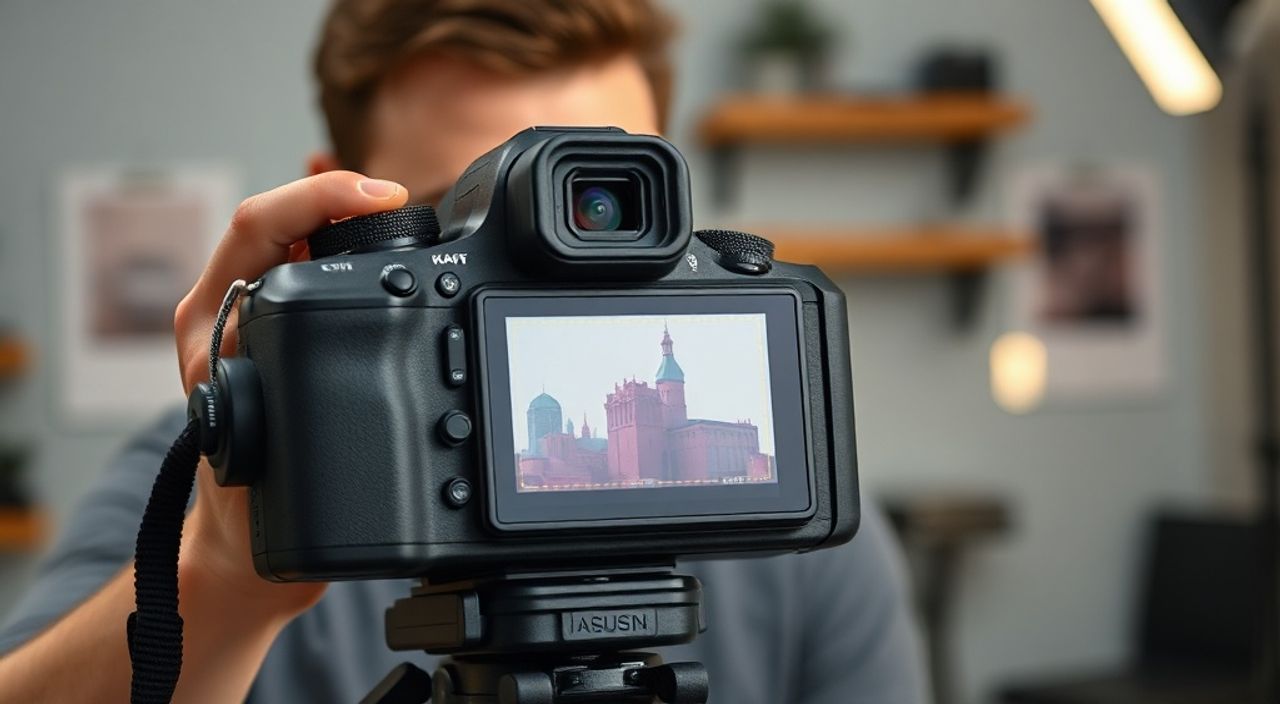
Камера — один из самых востребованных компонентов в современных устройствах: будь то смартфон, ноутбук, умная дверь или система видеонаблюдения. Подключение камеры в настройках — задача, которая кажется простой, но на практике сталкивается с множеством скрытых проблем: драйверы не устанавливаются, устройство не распознаётся, права доступа заблокированы, или камера работает только в одном приложении. Неправильная настройка может привести к потере важных данных, сбою в видеоконференциях или нарушению работы автоматизированных систем. Ключ к успеху — не просто включить камеру, а правильно настроить её в контексте операционной системы, приложений и сетевой инфраструктуры.
Чтобы подключить камеру в настройках, убедитесь, что устройство физически подключено, драйверы обновлены, а в системных настройках разрешён доступ к камере для нужных приложений. Для большинства случаев достаточно проверить настройки приватности и перезагрузить устройство.
Содержание статьи:
Почему камера не подключается: основные причины
Проблемы с подключением камеры редко связаны с её физическим выходом из строя. Чаще всего причина — в программном слое. Согласно статистике Microsoft, более 68% обращений по отказу камеры на ПК с Windows связаны с отключёнными разрешениями в настройках приватности, а не с неисправностью оборудования. Даже если камера определяется системой, она может оставаться недоступной для Zoom, Teams, Instagram или браузера.
Частые причины сбоев:
— Драйверы устарели или повреждены;
— Разрешения на использование камеры отключены в системе;
— Антивирус или брандмауэр блокируют доступ;
— Конфликт между несколькими камерами (встроенная + внешняя);
— Устройство не получает достаточную мощность (особенно при подключении через USB-хаб).
Представьте, что вы заходите в комнату, где свет выключен. Вы не видите ничего — не потому, что глаза не работают, а потому, что не включён свет. То же самое происходит с камерой: она физически присутствует, но система «не включает свет» — не даёт доступа.
Полезно знать: Если камера не определяется вообще — проверьте, подключена ли она напрямую к порту USB, а не через удлинитель или несертифицированный хаб. Это одна из самых распространённых ошибок.
Настройка камеры в Windows 10/11
В Windows доступ к камере регулируется через центр приватности. Даже если устройство работает в диспетчере устройств, оно может быть скрыто от приложений.
Шаг 1: Проверка в диспетчере устройств
Нажмите Win + X → выберите «Диспетчер устройств». Найдите раздел «Камеры». Если камера отображается с жёлтым восклицательным знаком — драйвер повреждён. Если камеры нет — устройство не определяется.
Шаг 2: Включение доступа в настройках приватности
Перейдите в Параметры → Конфиденциальность → Камера. Убедитесь, что включено:
— «Разрешить приложениям использовать камеру»;
— «Разрешить настольным приложениям Windows использовать камеру».
Шаг 3: Настройка доступа для отдельных приложений
Прокрутите список вниз. Найдите приложения, которые должны использовать камеру (например, Microsoft Teams, Skype, Chrome). Включите переключатель напротив каждого.
Шаг 4: Проверка в браузере
Откройте Chrome или Edge → введите в адресной строке `chrome://settings/content/camera`. Убедитесь, что сайт, который вы используете (например, meet.google.com), не заблокирован. Добавьте его в список разрешённых, если нужно.
«Часто пользователи включают камеру в системе, но забывают, что браузер имеет собственные настройки приватности. Chrome и Firefox могут блокировать камеру даже при разрешении в Windows.» — Алексей Волков, системный администратор, 12 лет опыта в IT-инфраструктуре
Настройка камеры в macOS
macOS строго контролирует доступ к камере — это часть её философии безопасности. Но именно эта строгость часто вызывает путаницу.
Шаг 1: Проверка подключения
Подключите камеру (если внешняя). Откройте «Системные настройки → Оборудование → Камера». Если устройство отображается — оно распознано. Если нет — попробуйте другой USB-порт или перезагрузите Mac.
Шаг 2: Разрешения для приложений
Перейдите в Системные настройки → Конфиденциальность и безопасность → Камера. Заблокированные приложения отображаются с пустым флажком. Включите галочку напротив нужных программ: FaceTime, Zoom, OBS, Safari и т.д.
Шаг 3: Перезапуск процессов
Иногда камера «зависает» в фоновом процессе. Откройте «Мониторинг активности», найдите процессы `VDC` или `FaceTime`, завершите их и перезапустите приложение.
Шаг 4: Сброс NVRAM (для MacBook)
Если камера не работает после обновления macOS:
1. Выключите Mac.
2. Включите и сразу зажмите Option + Command + P + R.
3. Удерживайте 20 секунд, пока не услышите второй звук загрузки.
4. Отпустите кнопки.
Полезно знать: При обновлении macOS до версий 13+ (Ventura и выше) разрешения на камеру сбрасываются автоматически. Это защита от вредоносных приложений — но требует повторной настройки.
Камера на Android и iOS: доступ и разрешения
На мобильных устройствах камера управляется через разрешения приложений. Система не позволяет использовать камеру без явного согласия пользователя — это ключевое отличие от ПК.
Android:
1. Откройте Настройки → Приложения → [нужное приложение] → Разрешения.
2. Убедитесь, что разрешение «Камера» включено.
3. Если приложение не запрашивает доступ — попробуйте удалить и переустановить его.
4. Для устройств с Android 12+ проверьте: Настройки → Конфиденциальность → Разрешения на использование камеры — здесь можно увидеть, какие приложения использовали камеру за последние 24 часа.
iOS:
1. Перейдите в Настройки → [приложение] → Камера.
2. Переключите на «Разрешить».
3. Если приложение не отображается в списке — запустите его хотя бы раз. iOS добавляет его в список только после первого обращения к камере.
4. Для Safari: откройте Safari → настройки → «Сайты» → «Камера» → убедитесь, что сайт не заблокирован.
«На Android 14 и iOS 17 появилась функция «одноразовое разрешение» — камера работает только во время сеанса. Это повышает безопасность, но требует повторного подтверждения каждый раз.» — Марина Соколова, мобильный эксперт, разработчик приложений для видео-коммуникаций
Подключение сетевых камер через настройки
Сетевые камеры (IP-камеры) подключаются не через USB, а через Wi-Fi или Ethernet. Их настройка требует доступа к маршрутизатору и правильного ввода параметров.
Пошаговая настройка:
1. Подключите камеру к розетке и сети (кабель или Wi-Fi).
2. Найдите IP-адрес камеры:
— Через приложение производителя (например, Hik-Connect, EZVIZ);
— Или через панель управления роутера (раздел «Подключённые устройства»).
3. Откройте браузер → введите IP-адрес камеры (например, 192.168.1.100).
4. Войдите в веб-интерфейс (логин/пароль — по умолчанию указаны в инструкции).
5. Настройте:
— Статический IP (чтобы адрес не менялся);
— Порт для доступа (обычно 80 или 8080);
— Пароль администратора (обязательно измените с дефолтного!).
Важно: Для удалённого доступа потребуется настроить порт-форвардинг в роутере или использовать облачный сервис (DDNS).
Параметр |
Рекомендуемое значение |
Последствия неверной настройки |
|---|---|---|
IP-адрес |
Статический (в диапазоне локальной сети) |
Камера исчезает из сети после перезагрузки роутера |
Порт HTTP |
80 или 8080 |
Невозможно подключиться через браузер |
Пароль |
12+ символов, цифры + буквы |
Уязвимость к взлому и несанкционированному доступу |
Режим записи |
Облако или microSD |
Потеря видеозаписей при сбое питания |
Обновление и восстановление драйверов камеры
Драйверы — это «переводчик» между железом и ОС. Если он устарел, повреждён или несовместим — камера не будет работать, даже если физически исправна.
Как обновить драйвер в Windows:
1. Откройте «Диспетчер устройств».
2. Найдите камеру → кликните правой кнопкой → «Обновить драйвер».
3. Выберите «Автоматический поиск драйверов».
4. Если не помогло — скачайте драйвер с сайта производителя (Lenovo, Dell, HP) вручную.
5. Установите его в режиме совместимости (если старая камера на новой ОС).
Для macOS:
Драйверы обновляются вместе с системой. Если камера перестала работать после обновления — попробуйте:
— Сбросить SMC (для MacBook);
— Удалить кэш системных настроек через Terminal: `sudo rm -rf /Library/Caches/com.apple.camera`.
Для внешних камер (Logitech, Razer, etc.):
Всегда используйте официальные утилиты: Logitech Capture, Razer Synapse. Они не только обновляют драйвер, но и позволяют настроить параметры: яркость, фокус, шумоподавление.
Полезно знать: Не удаляйте драйверы через «Удалить устройство» без предварительной загрузки нового. Это может привести к потере доступа к камере до перезагрузки системы.
Как настроить доступ к камере в приложениях
Даже если камера работает в системе, она может быть недоступна в конкретном приложении. Причины:
— Приложение не запрашивает разрешение;
— Пользователь отклонил запрос при первом запуске;
— Приложение запущено от имени другого пользователя (в Windows — с правами администратора);
— Используется виртуальная камера (OBS Virtual Camera, ManyCam), которая не настроена.
Решение:
1. Перезапустите приложение — часто это сбрасывает временные блокировки.
2. Проверьте настройки приложения:
— В Zoom: «Настройки → Видео» → выберите нужную камеру из списка.
— В Discord: «Настройки → Голос и видео» → «Устройство камеры».
3. Запустите приложение от имени администратора (Windows) — если вы используете корпоративную систему.
4. Отключите виртуальные камеры — если они мешают. В диспетчере устройств найдите «Virtual Camera» и отключите их временно.
Если приложение не показывает камеру в списке — установите утилиту ManyCam или OBS Studio. Они создают виртуальное устройство, которое может быть выбрано в любом приложении как основная камера.
«Многие пользователи не знают, что в Zoom можно выбрать «виртуальную камеру» как источник. Это идеально для трансляций с эффектами — но требует предварительной настройки OBS.» — Дмитрий Кузнецов, видеопродюсер, более 500 онлайн-трансляций
Заключение
Подключение камеры — это не просто щелчок переключателя. Это многоуровневый процесс, требующий проверки аппаратной совместимости, корректной работы драйверов, настроек приватности в операционной системе и разрешений в каждом отдельном приложении. Даже небольшая ошибка — например, отключённый доступ в браузере — может сделать камеру «невидимой» для важных задач: удалённой работы, видеоконсультаций или онлайн-обучения.
Не полагайтесь на автоматику. Системы постоянно обновляются, и с каждым новым релизом разрешения сбрасываются. Регулярная проверка настроек камеры — такая же важная часть цифровой гигиены, как обновление паролей или резервное копирование.
Правильно настроенная камера — это не просто технический элемент, а ваша точка взаимодействия с миром. Убедитесь, что она всегда доступна, безопасна и надёжна.
- Проверяйте разрешения на камеру в настройках приватности ОС — это самая частая причина сбоев.
- Обновляйте драйверы через официальные источники, а не через сторонние утилиты.
- Для сетевых камер настройте статический IP и измените пароль по умолчанию.
- На мобильных устройствах разрешения сбрасываются после обновления — проверяйте их после каждого обновления iOS или Android.
- Всегда отключайте виртуальные камеры, если они не используются — они конфликтуют с физическими устройствами.
⚠️ Дисклеймер — нажмите, чтобы развернуть
Материалы, опубликованные в разделе «Блог» на сайте RU DESIGN SHOP (rudesignshop.ru), носят исключительно информационный и ознакомительный характер и не являются руководством к действию, финансовой рекомендацией, медицинской услугой, ветеринарным назначением либо рекламой товаров и услуг, включая азартные игры. Публикации не содержат призывов к участию в азартных играх и не направлены на продвижение соответствующих операторов.
Безопасность применения товаров и веществ: при использовании строительных материалов, бытовой химии, пестицидов и агрохимикатов необходимо строго следовать инструкциям производителя и действующему законодательству Российской Федерации, включая Федеральный закон РФ от 19.07.1997 № 109-ФЗ «О безопасном обращении с пестицидами и агрохимикатами».
Упоминание товарных знаков, брендов и организаций носит исключительно информационный характер и не означает наличие партнёрских отношений или одобрения со стороны правообладателей.
Материалы, содержащие сведения о медицинских, ветеринарных или косметических средствах, представлены в справочных целях и не являются медицинской консультацией или назначением. Перед применением рекомендуется обратиться к врачу, ветеринарному специалисту или иному сертифицированному профессионалу.
Возрастные ограничения: материалы, содержащие сведения о продукции категории 18+, включая алкоголь или азартные игры, предназначены исключительно для совершеннолетней аудитории и публикуются в информационных целях.
Правовая ответственность: решения, принятые на основе опубликованной информации, пользователь принимает самостоятельно и на свой риск; редакция и авторы несут ответственность в пределах, установленных законодательством Российской Федерации.
Редакция не допускает публикаций, содержащих пропаганду экстремизма, терроризма, наркотических средств или суицида; подобные материалы подлежат немедленному удалению.
Упоминание организаций с ограниченным статусом: компания Meta Platforms Inc. (социальные сети Facebook и Instagram) признана экстремистской организацией решением суда РФ, её деятельность запрещена на территории Российской Федерации; любые упоминания приводятся исключительно в информационных целях.
Авторские права и источники: информация собирается из открытых источников; её актуальность указывается на дату публикации и может изменяться.
Изображения и иллюстрации используются на условиях, разрешённых правообладателями. При возникновении претензий редакция готова оперативно рассмотреть обращение и внести необходимые изменения.
Персональные данные и cookies: сайт использует cookies и обрабатывает персональные данные пользователей в соответствии с Федеральным законом № 152-ФЗ «О персональных данных» и Политикой конфиденциальности RU DESIGN SHOP.
Мнения авторов могут не совпадать с позицией государственных органов или коммерческих организаций, упомянутых в материалах.
РЕКОМЕНДУЕМ
Товары от российских производителей




