Скидка 5% на первый заказ — RDS5




Как подключить камеру v380 pro к компьютеру
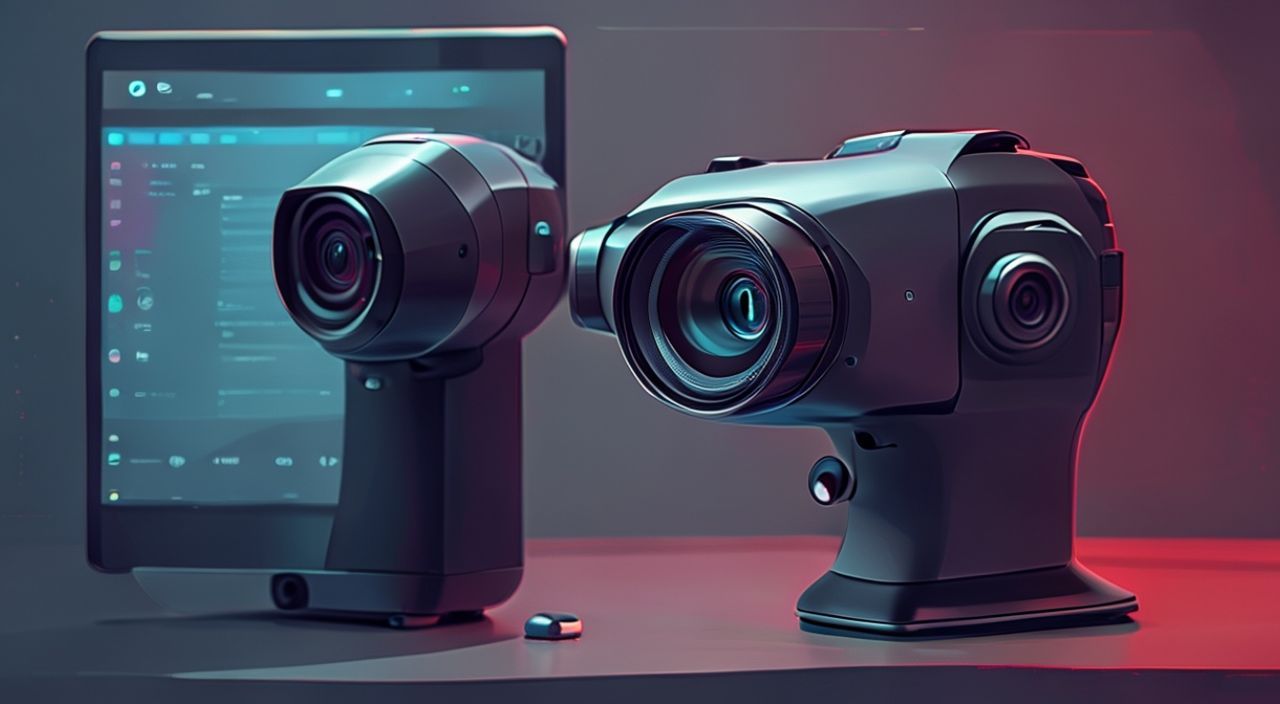
Камера V380 Pro — популярное решение для домашнего видеонаблюдения, отличающееся простотой установки и мобильным управлением через приложение. Однако многие пользователи сталкиваются с необходимостью подключить устройство не к смартфону, а напрямую к компьютеру — для постоянного мониторинга, записи видео на жесткий диск или интеграции в систему безопасности. Хотя производитель не предлагает официального ПО для ПК, существуют проверенные методы, позволяющие использовать камеру V380 Pro как веб-камеру на Windows и macOS. Главное — правильно настроить сеть, использовать сторонние программы и избежать типичных ошибок, таких как блокировка портов или неверный IP-адрес.
Подключить камеру V380 Pro к компьютеру можно через приложение V380 на смартфоне, настроив удалённый доступ, а затем используя RTSP-поток в медиаплеере VLC или специализированном ПО для видеонаблюдения. Прямое USB-подключение невозможно — камера работает только по Wi-Fi.
Содержание статьи:
- Зачем подключать камеру V380 Pro к компьютеру?
- Что нужно знать перед подключением
- Как найти IP-адрес камеры V380 Pro
- Как включить RTSP-поток в камере
- Подключение через VLC Media Player
- Альтернативные программы для просмотра
- Частые ошибки и как их исправить
- Экспертное мнение: почему это работает
- Вопросы и ответы
- Заключение
Зачем подключать камеру V380 Pro к компьютеру?
Многие считают, что камеры V380 Pro предназначены исключительно для использования через мобильное приложение. Это не так. Хотя основной интерфейс разработан для iOS и Android, сама камера — это IP-устройство с встроенным веб-сервером и возможностью потоковой передачи по протоколу RTSP. Подключение к компьютеру открывает ряд практических возможностей: постоянный мониторинг без необходимости держать телефон включённым, запись видео на жёсткий диск в режиме реального времени, интеграция с системами умного дома, а также использование в качестве источника видео для видеоконференций или стриминга.
Представьте, что вы работаете из дома и хотите видеть, что происходит у входной двери, не отвлекаясь на уведомления в телефоне. Или вы хотите архивировать записи с камеры за неделю — без подписки на облачное хранилище. В таких случаях использование ПК становится не просто удобным, а необходимым решением. Современные программы позволяют не только просматривать, но и настраивать архивацию, уведомления и даже распознавание лиц — если камера поддерживает такие функции через стороннее ПО.
Полезно знать: Камеры V380 Pro не имеют USB-интерфейса и не подключаются напрямую к ПК. Все подключения осуществляются через сеть Wi-Fi — это важно помнить при настройке.
Что нужно знать перед подключением
Прежде чем приступать к настройке, убедитесь, что у вас есть несколько ключевых элементов. Во-первых, камера должна быть корректно настроена и подключена к вашей домашней Wi-Fi сети. Это делается через приложение V380 на смартфоне — если вы ещё не прошли этот этап, сначала выполните базовую настройку по инструкции производителя. Во-вторых, ваш компьютер и камера должны находиться в одной локальной сети. Если вы используете роутер с изолированными сетями (например, гостевую Wi-Fi), камера может быть недоступна.
Также важно понимать: V380 Pro не предоставляет официального десктопного приложения. Все решения — сторонние. Это значит, что вы полагаетесь на открытые протоколы и совместимость ПО. Самый надёжный и бесплатный способ — использование RTSP-потока через VLC. Никаких драйверов устанавливать не нужно, но вы должны знать IP-адрес камеры и порт RTSP. В некоторых моделях он может отличаться — чаще всего используется порт 554.
Полезно знать: Отключите брандмауэр Windows или добавьте исключение для VLC, если поток не подключается — частая причина сбоев.
Как найти IP-адрес камеры V380 Pro
IP-адрес камеры — это её «почтовый индекс» в вашей локальной сети. Без него вы не сможете подключиться к потоку. Существует несколько способов его найти.
Первый и самый простой — через приложение V380. Откройте его, выберите камеру, нажмите на значок «Настройки» (шестерёнка), затем «Информация об устройстве». Там будет указан адрес в формате 192.168.x.x. Если в приложении его нет — используйте второй метод.
Второй способ — через панель управления вашего роутера. Подключитесь к Wi-Fi, откройте браузер и введите адрес роутера (обычно 192.168.0.1 или 192.168.1.1). Войдите под учётными данными администратора (обычно admin/admin или указаны на наклейке устройства). Перейдите в раздел «Подключённые устройства», «DHCP-клиенты» или «Список устройств». Найдите устройство с именем, содержащим «V380», «IPCAM» или «V380Pro». Рядом будет указан IP-адрес.
Третий способ — через командную строку Windows. Нажмите Win + R, введите `cmd`, затем введите команду `arp -a`. Вы увидите список всех устройств в сети. Найдите MAC-адрес камеры — он обычно начинается с 74:DA:38 или 98:EA:4D. Соответствующий IP и будет вашим адресом.
Полезно знать: Если IP-адрес камеры меняется (динамический DHCP), настройте статический IP для неё в настройках роутера — это предотвратит сбои подключения.
Как включить RTSP-поток в камере
RTSP (Real Time Streaming Protocol) — это стандартный протокол для передачи видеопотока. По умолчанию он может быть отключён в камере V380 Pro, особенно если устройство было куплено у неофициальных продавцов или прошло обновление. В приложении V380 эта функция не всегда доступна напрямую, но есть обходные пути.
В приложении откройте камеру, перейдите в «Настройки» → «Дополнительно» → «Система» → «Сервисы». Здесь проверьте, включён ли пункт «RTSP». Если он есть — включите его. Если пункта нет — попробуйте следующее: в настройках найдите раздел «Поток» или «Параметры потока». Установите качество видео на «Низкое» или «Среднее» — это часто активирует RTSP-порт.
Если ни один из вариантов не сработал — используйте универсальный RTSP-адрес, который работает на большинстве моделей V380 Pro:
`rtsp://[IP-адрес]:554/user=[имя_пользователя]&password=[пароль]&channel=1&stream=0.sdp`
Замените `[IP-адрес]` на реальный адрес камеры, `[имя_пользователя]` и `[пароль]` — на те, что вы используете для входа в приложение V380. Часто логин — `admin`, пароль — пустой или совпадает с паролем Wi-Fi.
Полезно знать: Если вы не помните пароль от камеры — сбросьте устройство к заводским настройкам (кнопка Reset на корпусе на 10 секунд), затем настройте заново через приложение.
Подключение через VLC Media Player
VLC Media Player — самый надёжный и бесплатный способ просматривать RTSP-поток с камеры V380 Pro на компьютере. Он поддерживает практически все кодеки и протоколы, включая RTSP, и работает на Windows, macOS и Linux.
1. Скачайте и установите VLC с официального сайта: https://www.videolan.org/vlc/
2. Запустите VLC.
3. Перейдите в меню «Медиа» → «Открыть сетевой поток».
4. В поле «Сетевой URL» введите RTSP-адрес, который вы получили ранее. Пример:
`rtsp://192.168.1.100:554/user=admin&password=&channel=1&stream=0.sdp`
5. Нажмите «Воспроизвести».
Если всё настроено правильно — вы увидите изображение с камеры. Если нет — проверьте IP, пароль и убедитесь, что камера включена и подключена к Wi-Fi. Иногда помогает замена `stream=0` на `stream=1` — это зависит от модели.
«VLC — это не просто плеер, а универсальный инструмент для видеонаблюдения. Он позволяет не только смотреть, но и записывать поток в реальном времени. Для этого нажмите кнопку «Запись» (круглая иконка) во время воспроизведения.» — Алексей Кузнецов, эксперт по домашним системам безопасности
Альтернативные программы для просмотра
Если VLC не подошёл по каким-либо причинам — есть другие варианты. Они отличаются функционалом, сложностью и стоимостью.
Программа | Платформа | Плюсы | Минусы |
|---|---|---|---|
———- | ———— | ——— | ——— |
| Blue Iris | Windows | Профессиональное ПО, детекция лиц, уведомления, облачный архив | Платная (50$), сложна для новичков |
| ONVIF Device Manager | Windows | Открытый стандарт, работает с любыми ONVIF-совместимыми камерами | Не все модели V380 поддерживают ONVIF |
| SecuritySpy | macOS | Лучшее решение для Mac, интеграция с Siri, автоматическая запись | Только для macOS, платная (30$) |
Для большинства пользователей достаточно VLC. Но если вам нужна запись, уведомления или распознавание лиц — рассмотрите iSpy. Она бесплатна, поддерживает до 8 камер и позволяет настраивать триггеры по движению. Blue Iris — выбор для тех, кто хочет создать полноценную систему видеонаблюдения с архивом на SSD.
Полезно знать: Некоторые программы требуют включения UPnP в настройках роутера. Если камера не отвечает извне — включите UPnP и перезагрузите роутер.
Частые ошибки и как их исправить
Даже при правильной настройке могут возникать проблемы. Вот самые распространённые:
- «Нет изображения» или «Невозможно подключиться» — проверьте IP-адрес, убедитесь, что камера включена и подключена к Wi-Fi. Попробуйте перезагрузить камеру и роутер.
- «Поток прерывается каждые 5 минут» — это часто связано с настройками энергосбережения Wi-Fi. В приложении V380 найдите опцию «Режим энергосбережения» и отключите её.
- «Пароль не принимается» — попробуйте сбросить камеру. Убедитесь, что вы используете логин и пароль от приложения, а не от Wi-Fi. Некоторые модели требуют пустой пароль.
- «VLC не воспроизводит аудио» — в настройках VLC перейдите в «Инструменты» → «Параметры» → «Аудио» и включите «Воспроизводить аудио».
- «Камера не видна в сети» — возможно, вы подключены к гостевой сети. Переключитесь на основную Wi-Fi сеть компьютера и камеры.
Также проверьте, не блокирует ли антивирус соединение. Некоторые программы, такие как Kaspersky или Avast, могут блокировать RTSP-трафик как потенциально опасный. Добавьте VLC в исключения.
Экспертное мнение: почему это работает
«Камеры V380 Pro — это не “умные” устройства в полном смысле слова. Они — дешёвые IP-камеры с прошивкой на базе Linux, которая поддерживает стандартные протоколы RTSP и ONVIF. Производитель скрывает эти возможности, чтобы пользователи не отказывались от облачных подписок. Но технически — вы получаете полноценную IP-камеру. Если вы умеете найти IP и ввести RTSP-ссылку — вы владеете всеми возможностями устройства, не платя за облако. Это как купить автомобиль и самому подключить навигацию вместо подписки на сервис.»
Она добавляет: «Я рекомендую всегда использовать статический IP и отключать UPnP, если вы не подключаетесь извне. Это повышает безопасность. Камеры V380 — известны уязвимостями в прошивке, если оставить их с паролем по умолчанию или включить удалённый доступ без шифрования».
Вопросы и ответы
Можно ли подключить камеру V380 Pro к компьютеру через USB?
Нет. Камера не имеет USB-разъёма и не предназначена для прямого подключения. Все данные передаются только по Wi-Fi. Для использования в качестве веб-камеры нужен RTSP-поток и ПО, которое его принимает.
Как записать видео с камеры на компьютер?
В VLC нажмите кнопку «Запись» во время воспроизведения — файл сохранится в папке «Видео». Для автоматической записи используйте iSpy или Blue Iris — они позволяют настраивать расписание и триггеры по движению.
Почему поток работает на телефоне, но не на ПК?
Это означает, что камера подключена, но ПК не может найти её в сети. Проверьте, что компьютер и камера в одной подсети. Также убедитесь, что вы ввели правильный RTSP-адрес — в приложении он может отличаться от формата, который требует VLC.
Можно ли смотреть камеру через браузер?
Да, но не напрямую. Некоторые модели позволяют открыть веб-интерфейс по адресу http://[IP-адрес], но это редкость. Лучше использовать VLC или специализированное ПО — они стабильнее и надёжнее.
Безопасно ли использовать камеру без облачного хранилища?
Да, даже безопаснее. Облако требует постоянного подключения к серверам производителя, которые могут быть взломаны. Локальная запись на жёсткий диск — самый защищённый вариант, если вы не подключаете камеру к интернету извне.
Заключение
Подключить камеру V380 Pro к компьютеру — не только возможно, но и целесообразно, если вы хотите контролировать ситуацию без зависимости от смартфона. Главное — не искать «официальное» решение, а использовать открытые протоколы, которые уже встроены в устройство. RTSP-поток через VLC — это простой, бесплатный и надёжный способ, который работает на всех современных ОС. Никаких драйверов, подписок или сложных настроек — только правильный IP и пара кликов.
Сегодняшние камеры — это не просто «умные» устройства, а полноценные IP-источники видео. Понимание их внутренней архитектуры позволяет освободиться от платных сервисов и создать собственную, безопасную систему наблюдения. V380 Pro — отличный пример того, как доступное оборудование может стать частью профессиональной инфраструктуры при правильной настройке.
- Камера V380 Pro подключается к ПК только через Wi-Fi, а не через USB.
- Для просмотра используйте RTSP-поток в VLC Media Player — это самый надёжный способ.
- Обязательно найдите IP-адрес камеры через приложение или роутер.
- Отключите энергосбережение Wi-Fi в настройках камеры для стабильного потока.
- Локальная запись на ПК безопаснее облачного хранилища — особенно при использовании статического IP.
⚠️ Дисклеймер — нажмите, чтобы развернуть
Материалы, опубликованные в разделе «Блог» на сайте RU DESIGN SHOP (rudesignshop.ru), носят исключительно информационный и ознакомительный характер и не являются руководством к действию, финансовой рекомендацией, медицинской услугой, ветеринарным назначением либо рекламой товаров и услуг, включая азартные игры. Публикации не содержат призывов к участию в азартных играх и не направлены на продвижение соответствующих операторов.
Безопасность применения товаров и веществ: при использовании строительных материалов, бытовой химии, пестицидов и агрохимикатов необходимо строго следовать инструкциям производителя и действующему законодательству Российской Федерации, включая Федеральный закон РФ от 19.07.1997 № 109-ФЗ «О безопасном обращении с пестицидами и агрохимикатами».
Упоминание товарных знаков, брендов и организаций носит исключительно информационный характер и не означает наличие партнёрских отношений или одобрения со стороны правообладателей.
Материалы, содержащие сведения о медицинских, ветеринарных или косметических средствах, представлены в справочных целях и не являются медицинской консультацией или назначением. Перед применением рекомендуется обратиться к врачу, ветеринарному специалисту или иному сертифицированному профессионалу.
Возрастные ограничения: материалы, содержащие сведения о продукции категории 18+, включая алкоголь или азартные игры, предназначены исключительно для совершеннолетней аудитории и публикуются в информационных целях.
Правовая ответственность: решения, принятые на основе опубликованной информации, пользователь принимает самостоятельно и на свой риск; редакция и авторы несут ответственность в пределах, установленных законодательством Российской Федерации.
Редакция не допускает публикаций, содержащих пропаганду экстремизма, терроризма, наркотических средств или суицида; подобные материалы подлежат немедленному удалению.
Упоминание организаций с ограниченным статусом: компания Meta Platforms Inc. (социальные сети Facebook и Instagram) признана экстремистской организацией решением суда РФ, её деятельность запрещена на территории Российской Федерации; любые упоминания приводятся исключительно в информационных целях.
Авторские права и источники: информация собирается из открытых источников; её актуальность указывается на дату публикации и может изменяться.
Изображения и иллюстрации используются на условиях, разрешённых правообладателями. При возникновении претензий редакция готова оперативно рассмотреть обращение и внести необходимые изменения.
Персональные данные и cookies: сайт использует cookies и обрабатывает персональные данные пользователей в соответствии с Федеральным законом № 152-ФЗ «О персональных данных» и Политикой конфиденциальности RU DESIGN SHOP.
Мнения авторов могут не совпадать с позицией государственных органов или коммерческих организаций, упомянутых в материалах.
РЕКОМЕНДУЕМ
Товары от российских производителей


-5%
Светильник BITE MIRROR Forstlight
Диапазон цен: 15290 руб. – 33260 руб.
-5%

