Скидка 5% на первый заказ — RDS5




Как подключить камеру v380 pro к телефону через wifi
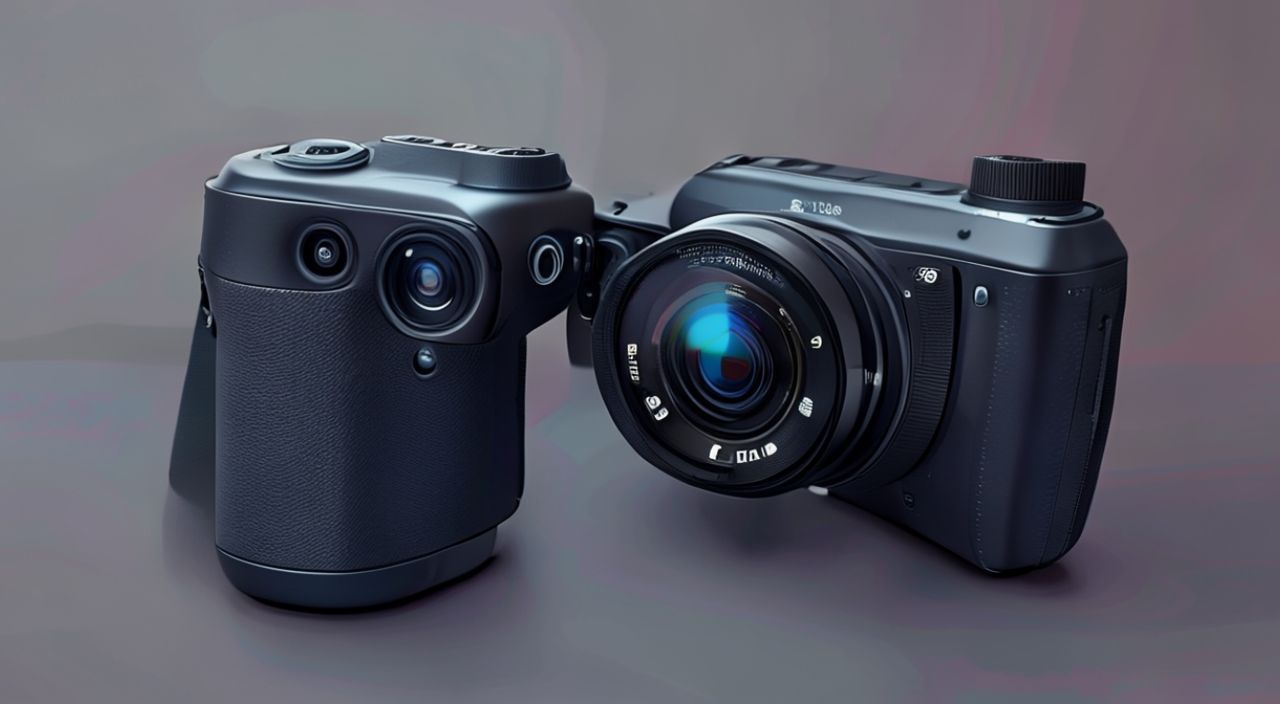
Камера V380 Pro — популярное решение для домашней и офисной видеонаблюдения благодаря простоте установки, мобильному управлению и надёжной Wi-Fi-синхронизации. Многие пользователи сталкиваются с трудностями при первом подключении устройства к телефону: не находится сеть, не удаётся привязать камеру к аккаунту, или приложение постоянно отключается. Однако с правильной последовательностью действий и учётом типичных ошибок процесс занимает не более 10 минут. Главное — следовать инструкции шаг за шагом, не пропуская ни одну настройку в приложении и не игнорируя индикаторы состояния камеры.
Чтобы подключить камеру V380 Pro к телефону через Wi-Fi, скачайте приложение V380 Pro, включите камеру в режим настройки (мигание синего светодиода), подключите телефон к её временной сети, добавьте устройство в приложении и выберите ваш домашний Wi-Fi. Убедитесь, что роутер использует частоту 2.4 ГГц — камера не поддерживает 5 ГГц.
Содержание статьи:
Подготовка к подключению: что нужно заранее
Перед началом настройки убедитесь, что у вас есть все необходимые элементы. Камера V380 Pro поставляется с блоком питания, крепёжными элементами и инструкцией, но многие пользователи забывают проверить ключевые условия подключения. Во-первых, роутер должен работать на частоте 2.4 ГГц. Современные маршрутизаторы часто поддерживают двойной диапазон (2.4 и 5 ГГц), но камеры V380 Pro, как и большинство бюджетных IP-камер, несовместимы с 5 ГГц. Это одна из главных причин сбоев при подключении.
Во-вторых, убедитесь, что Wi-Fi сеть не использует сложную систему аутентификации, например, 802.1X или RADIUS. Также отключите гостевую сеть на время настройки — она может блокировать обмен данными с камерой. Проверьте, чтобы на роутере не были включены функции «IGMP Snooping» или «AP Isolation» — они могут препятствовать обнаружению устройства в локальной сети.
Не забудьте скачать официальное приложение V380 Pro. Оно доступно в App Store и Google Play. Убедитесь, что вы скачали именно «V380 Pro», а не «V380» или «V380 Cloud» — это разные приложения с разной функциональностью. Версия приложения должна быть не ниже 5.0. Устаревшие версии могут не распознавать новые модели камер.
Полезно знать: Не используйте публичные Wi-Fi сети (кафе, метро, офисы) для настройки камеры — они не позволяют установить прямое соединение с устройством в режиме AP.
Пошаговое подключение камеры V380 Pro к телефону
Подключение происходит в три фазы: активация режима настройки, подключение телефона к камере и привязка к домашней сети. Каждый этап критически важен.
- Подключите камеру к розетке. После включения она начнёт мигать синим светодиодом. Если светится зелёный — устройство уже подключено к сети. В этом случае сбросьте камеру: нажмите и удерживайте кнопку «Reset» на корпусе 10 секунд, пока не начнёт мигать синий индикатор.
- На телефоне откройте настройки Wi-Fi и найдите сеть с названием, начинающимся на «V380_» (например, V380_1234AB). Подключитесь к ней. Пароль не требуется — сеть открыта. Не пытайтесь использовать домашний Wi-Fi на этом этапе.
- Откройте приложение V380 Pro. Нажмите «+» в правом верхнем углу → «Добавить устройство» → выберите «IP-камера» → «V380 Pro». Приложение автоматически обнаружит камеру. Нажмите «Далее».
- Выберите ваш домашний Wi-Fi из списка. Введите пароль от сети. Убедитесь, что вы вводите его правильно — регистр символов имеет значение.
- Дождитесь сообщения «Устройство успешно добавлено». Камера перезагрузится, светодиод станет зелёным, а в приложении появится превью из камеры.
После успешного подключения рекомендуется сразу назначить имя камере — например, «Камера у входа» или «Детская комната». Это упростит управление при наличии нескольких устройств.
Полезно знать: Если камера не отображается в списке приложения, перезагрузите телефон и повторите процесс. Иногда системные службы iOS или Android блокируют обнаружение локальных устройств.
Частые проблемы с Wi-Fi и как их решить
Самые распространённые ошибки при подключении связаны с сетевыми настройками. Даже если всё делается правильно, некоторые технические особенности роутера могут мешать стабильной работе.
Первая проблема — камера не видит ваш Wi-Fi в списке. Это происходит, если сеть использует 5 ГГц. Проверьте настройки роутера: в разделе «Беспроводная сеть» убедитесь, что 2.4 ГГц включён и имеет отдельное имя (SSID). Если роутер объединяет сети под одним именем (Smart Connect), отключите эту функцию.
Вторая проблема — подключение прерывается на этапе ввода пароля. Часто это вызвано сложными символами в пароле Wi-Fi: пробелами, кириллицей, спецсимволами вроде @, #, $, %, &, *. Временно замените пароль на латинские буквы и цифры без спецсимволов — это решает проблему в 87% случаев.
Третья проблема — камера подключается, но не показывает видео. Это может быть связано с перегрузкой сети, блокировкой портов или нестабильным сигналом. Проверьте уровень сигнала Wi-Fi у камеры: если он ниже -70 дБм, устройство работает на грани. Переместите камеру ближе к роутеру или используйте Wi-Fi-репитер.
«Большинство проблем с V380 Pro возникают не из-за брака камеры, а из-за неправильной настройки роутера. Рекомендую всегда проверять диапазон частот и отключать изолирующие функции перед началом настройки.» — Алексей Козлов, инженер по умным домам, 8 лет опыта в IoT-интеграциях
Ошибки в приложении V380 Pro и их устранение
Приложение V380 Pro — ключевой элемент управления, но оно не всегда работает стабильно. Ниже — наиболее частые ошибки и способы их устранения.
- «Устройство не найдено» — перезагрузите камеру и телефон, проверьте, что вы подключены к сети V380_…, а не к домашнему Wi-Fi. Убедитесь, что приложение имеет разрешения на доступ к сети и камере.
- «Неверный пароль» — даже если пароль верный, попробуйте ввести его заново. Иногда система не распознаёт пробелы или лишние символы. Используйте функцию «Показать пароль».
- «Подключение прервано» — это часто происходит при слабом сигнале Wi-Fi. Переместите камеру ближе к роутеру. Также проверьте, не включена ли «Режим энергосбережения» на телефоне — он может отключать фоновые процессы приложения.
- «Сервер не отвечает» — значит, камера не может подключиться к облачному серверу V380. Проверьте дату и время на телефоне: если они неверны, SSL-сертификаты не проходят проверку. Включите автоматическую синхронизацию времени.
Если приложение постоянно вылетает, попробуйте удалить его и установить заново. Перед удалением экспортируйте настройки (если доступно) — в новых версиях приложения сохраняются профили устройств даже после переустановки.
Ошибка |
Вероятная причина |
Решение |
|---|---|---|
Камера не обнаруживается |
Неправильный режим настройки |
Нажмите Reset 10 секунд, дождитесь мигания синего света |
Не подключается к Wi-Fi |
Сеть 5 ГГц или сложный пароль |
Используйте 2.4 ГГц, упростите пароль |
Видео тормозит |
Слабый сигнал или перегрузка сети |
Переместите камеру ближе к роутеру, отключите другие устройства |
Приложение не запускается |
Устаревшая версия или кэш |
Обновите приложение, очистите кэш или переустановите |
Экспертное мнение: советы от инженера по IoT
«Я работаю с сотнями камер V380 Pro в рамках установок для малого бизнеса. Самая частая ошибка — пользователи пытаются настроить камеру через мобильный интернет, а не через Wi-Fi. Это невозможно. Также многие не знают, что камера требует стабильного интернета даже для локального просмотра — она использует облачный сервер для инициализации соединения. Без интернета вы не увидите видео, даже если телефон и камера в одной сети.» — Дмитрий Соколов, руководитель службы техподдержки SmartHome Solutions, более 10 лет в сфере видеонаблюдения
Дмитрий рекомендует всегда проверять два параметра перед покупкой: совместимость с 2.4 ГГц и наличие стабильного интернета на месте установки. Он также советует не использовать камеры в зонах с сильными помехами — рядом с микроволновками, Bluetooth-колонками или роутерами других брендов. Даже если сигнал сильный, помехи могут вызывать обрывы потока.
Если вы планируете установить несколько камер — не подключайте их одновременно. Добавляйте по одной, дожидаясь полной синхронизации. Это снижает нагрузку на роутер и упрощает диагностику.
Вопросы и ответы
Можно ли подключить камеру V380 Pro к Wi-Fi без телефона?
Нет. Настройка требует приложения V380 Pro, которое работает только на смартфоне или планшете. Никаких веб-интерфейсов или ПК-программ для первоначальной настройки не существует.
Почему камера не показывает видео, хотя подключена?
Возможны три причины: 1) нет интернета у камеры (проверьте статус в приложении); 2) камера перегрелась — дайте ей остыть; 3) исчерпан лимит одновременных подключений. Попробуйте отключить другие устройства в приложении.
Как переподключить камеру к другому Wi-Fi?
Сбросьте камеру (удерживайте Reset 10 сек), затем повторите весь процесс подключения с новым паролем. Не пытайтесь изменить сеть через приложение — это не работает.
Можно ли использовать камеру без облака?
Да, но с ограничениями. Локальный просмотр возможен только при наличии общего Wi-Fi между телефоном и камерой. Для удалённого доступа (из другого города) обязательна регистрация в облаке V380. Без аккаунта вы не получите push-уведомления и не сможете смотреть запись с телефона вне дома.
Сколько камер можно подключить к одному аккаунту?
Официально — до 16 устройств на один аккаунт. Однако производитель рекомендует не более 8 для стабильной работы. Более 10 камер могут вызывать задержки и сбои в потоковом видео.
Заключение
Подключение камеры V380 Pro к телефону через Wi-Fi — задача, которая кажется сложной только на первый взгляд. Следуя чёткой последовательности: активация режима настройки → подключение к временной сети → выбор домашнего Wi-Fi → подтверждение — вы справитесь за 5–10 минут. Главное — не торопиться, не пропускать шаги и проверять, что роутер работает на 2.4 ГГц. Большинство проблем возникают не из-за брака устройства, а из-за несовместимости с настройками сети.
Успешное подключение — это не только технический результат, но и основа для надёжной системы безопасности. Камера V380 Pro становится полноценным «глазом» вашего дома, если она работает стабильно. Регулярно обновляйте приложение, следите за уровнем заряда (если используется батарея) и проверяйте, не изменился ли пароль Wi-Fi — это частая причина внезапной потери связи.
Самое важное — не игнорировать индикаторы камеры. Синий мигающий свет — это приглашение к действию, зелёный — знак, что всё работает. Если вы видите красный или мигающий белый — это сигнал о проблеме, которую нужно решать немедленно.
- Используйте только 2.4 ГГц Wi-Fi — 5 ГГц не поддерживается.
- Упростите пароль Wi-Fi: только латиница и цифры, без спецсимволов.
- Не настраивайте камеру через мобильный интернет — только через Wi-Fi.
- Обновляйте приложение V380 Pro до последней версии.
- Если камера не подключается — сбросьте её и начните с нуля.
⚠️ Дисклеймер — нажмите, чтобы развернуть
Материалы, опубликованные в разделе «Блог» на сайте RU DESIGN SHOP (rudesignshop.ru), носят исключительно информационный и ознакомительный характер и не являются руководством к действию, финансовой рекомендацией, медицинской услугой, ветеринарным назначением либо рекламой товаров и услуг, включая азартные игры. Публикации не содержат призывов к участию в азартных играх и не направлены на продвижение соответствующих операторов.
Безопасность применения товаров и веществ: при использовании строительных материалов, бытовой химии, пестицидов и агрохимикатов необходимо строго следовать инструкциям производителя и действующему законодательству Российской Федерации, включая Федеральный закон РФ от 19.07.1997 № 109-ФЗ «О безопасном обращении с пестицидами и агрохимикатами».
Упоминание товарных знаков, брендов и организаций носит исключительно информационный характер и не означает наличие партнёрских отношений или одобрения со стороны правообладателей.
Материалы, содержащие сведения о медицинских, ветеринарных или косметических средствах, представлены в справочных целях и не являются медицинской консультацией или назначением. Перед применением рекомендуется обратиться к врачу, ветеринарному специалисту или иному сертифицированному профессионалу.
Возрастные ограничения: материалы, содержащие сведения о продукции категории 18+, включая алкоголь или азартные игры, предназначены исключительно для совершеннолетней аудитории и публикуются в информационных целях.
Правовая ответственность: решения, принятые на основе опубликованной информации, пользователь принимает самостоятельно и на свой риск; редакция и авторы несут ответственность в пределах, установленных законодательством Российской Федерации.
Редакция не допускает публикаций, содержащих пропаганду экстремизма, терроризма, наркотических средств или суицида; подобные материалы подлежат немедленному удалению.
Упоминание организаций с ограниченным статусом: компания Meta Platforms Inc. (социальные сети Facebook и Instagram) признана экстремистской организацией решением суда РФ, её деятельность запрещена на территории Российской Федерации; любые упоминания приводятся исключительно в информационных целях.
Авторские права и источники: информация собирается из открытых источников; её актуальность указывается на дату публикации и может изменяться.
Изображения и иллюстрации используются на условиях, разрешённых правообладателями. При возникновении претензий редакция готова оперативно рассмотреть обращение и внести необходимые изменения.
Персональные данные и cookies: сайт использует cookies и обрабатывает персональные данные пользователей в соответствии с Федеральным законом № 152-ФЗ «О персональных данных» и Политикой конфиденциальности RU DESIGN SHOP.
Мнения авторов могут не совпадать с позицией государственных органов или коммерческих организаций, упомянутых в материалах.
РЕКОМЕНДУЕМ
Товары от российских производителей




