Скидка 5% на первый заказ — RDS5




Как подключить камеру видеонаблюдения через wifi к телефону на андроид
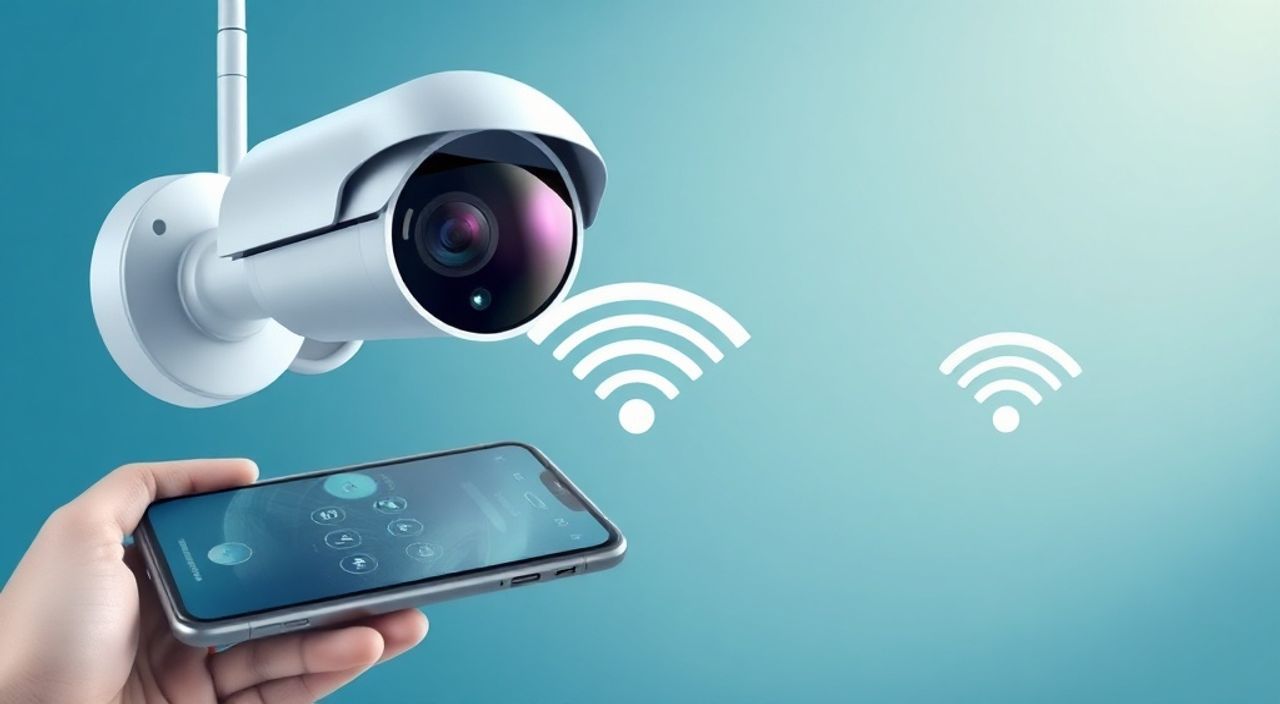
Современные камеры видеонаблюдения всё чаще работают без проводов, используя Wi-Fi для передачи видео на смартфон. Это удобно, экономично и позволяет контролировать дом, дачу или офис из любой точки мира. Главное — правильно настроить подключение, избежав типичных ошибок, таких как слабый сигнал, неправильная сеть или устаревшее ПО. Для владельцев Android-устройств процесс подключения не требует технического бэкграунда — достаточно следовать пошаговой инструкции и использовать проверенные приложения.
Чтобы подключить камеру через Wi-Fi к телефону на Android, установите официальное приложение производителя, включите камеру в режим настройки, подключите её к вашей домашней сети 2,4 ГГц и авторизуйтесь в приложении. Убедитесь, что телефон и камера находятся в одной сети — это ключевой фактор успеха.
Содержание статьи:
Как подключить камеру видеонаблюдения через Wi-Fi к телефону на Android
Подключение камеры видеонаблюдения через Wi-Fi к Android-устройству — это не просто настройка приложения. Это создание безопасного, стабильного и удалённо управляемого видеонаблюдения, которое работает 24/7. Современные камеры, такие как Xiaomi, TP-Link, Hikvision, EZVIZ и другие, используют облачные сервисы или локальные сети для передачи видео. Ключевое отличие от проводных систем — отсутствие необходимости прокладывать кабели, а также возможность мгновенного доступа к камере через мобильное приложение.
Система работает так: камера подключается к вашему роутеру, получает IP-адрес, регистрируется в облаке производителя и привязывается к вашему аккаунту. После этого вы можете просматривать поток в реальном времени, получать уведомления о движении, сохранять видео на карту памяти или в облако. Для Android-пользователей важно учитывать, что не все камеры поддерживают 5 ГГц — большинство работают только на частоте 2,4 ГГц, что влияет на стабильность соединения.
Полезно знать: Большинство камер видеонаблюдения не работают с сетями 5 ГГц. Даже если ваш роутер двухдиапазонный, камера должна быть настроена именно на 2,4 ГГц. Иначе подключение не удастся.
Требования к камере и система Wi-Fi
Перед началом настройки убедитесь, что ваше оборудование соответствует базовым требованиям. Во-первых, камера должна поддерживать Wi-Fi. Это указано в технических характеристиках — ищите маркировку «Wi-Fi», «Wireless» или значок антенны. Во-вторых, убедитесь, что у вас есть роутер с поддержкой 2,4 ГГц. Большинство бюджетных и средних камер не совместимы с 5 ГГц из-за ограничений по мощности и дальности передачи сигнала.
Также проверьте, чтобы ваш Android-смартфон работал на версии ОС Android 8.0 или выше. Устаревшие версии могут не поддерживать новые протоколы шифрования, используемые в современных камерах. Не забудьте и о стабильном интернет-соединении — даже если вы не смотрите видео в реальном времени, камера должна иметь выход в интернет для отправки уведомлений и синхронизации с облаком.
Полезно знать: Если вы используете роутер с функцией «Гостевой сети», не подключайте камеру к ней. Гостевые сети часто блокируют исходящие соединения, что мешает камере отправлять данные на серверы производителя.
Вот сравнение типичных требований для популярных моделей:
Параметр |
Требование |
Почему важно |
|---|---|---|
Частота Wi-Fi |
2,4 ГГц (обязательно) |
5 ГГц не поддерживается большинством камер из-за низкой проникающей способности сигнала |
Версия Android |
8.0+ |
Новые протоколы безопасности (WPA3, TLS 1.3) требуют актуальной ОС |
Интернет-соединение |
Стабильный, минимум 1 Мбит/с на камеру |
Для потоковой передачи видео и уведомлений |
Пароль Wi-Fi |
Без спецсимволов типа @, #, $ |
Некоторые камеры не распознают сложные символы при вводе через приложение |
Шаги подключения по этапам
Процесс подключения можно разбить на семь простых шагов. Следуйте им строго — пропуск одного этапа приводит к сбоям.
- Подготовьте камеру. Извлеките устройство из упаковки, подключите к розетке. Убедитесь, что индикатор питания горит. Найдите кнопку сброса (обычно маленькая, в углублении) — на некоторых моделях её нужно удерживать 5–10 секунд, чтобы перевести камеру в режим настройки. Индикатор начнёт мигать синим или красным — это означает, что камера готова к подключению.
- Скачайте приложение. Откройте Google Play, введите название производителя камеры (например, «EZVIZ» или «TP-Link Tapo»). Скачайте официальное приложение — не используйте сторонние «универсальные» приложения. Они могут быть небезопасны.
- Создайте аккаунт. Запустите приложение и зарегистрируйтесь, используя электронную почту или номер телефона. Никогда не используйте одинаковый пароль, что и для других сервисов — это риск утечки данных.
- Добавьте устройство. В приложении нажмите «+» или «Добавить камеру». Выберите модель вашего устройства из списка. Приложение начнёт искать камеру в локальной сети. Убедитесь, что ваш телефон подключён к тому же Wi-Fi, что и камера.
- Подключите к Wi-Fi. Когда приложение запросит выбор сети, выберите свою домашнюю сеть 2,4 ГГц. Введите пароль. Не используйте кириллицу, пробелы или спецсимволы — это частая причина ошибки подключения.
- Дождитесь подтверждения. После ввода пароля камера может перезагрузиться. Подождите 1–3 минуты. Приложение покажет уведомление: «Устройство успешно добавлено».
- Настройте уведомления и запись. Перейдите в настройки камеры: включите оповещения о движении, установите зону обнаружения, настройте сохранение видео на SD-карту или в облако (если есть подписка).
«При добавлении камеры всегда используйте телефон, подключённый к той же сети, что и камера. Если вы настраиваете устройство через мобильный интернет, подключение не сработает — камера не сможет найти сервер приложения.» — Алексей Козлов, инженер по домашней автоматизации, 8 лет опыта
Частые ошибки и как их избежать
Даже опытные пользователи сталкиваются с проблемами. Вот самые распространённые и как их решить.
- Камера не видит Wi-Fi сеть. Проверьте, что роутер не скрывает SSID. Включите видимость сети в настройках роутера. Также убедитесь, что вы не находитесь слишком далеко от роутера — камеры имеют слабую антенну.
- Ошибка «Неверный пароль». Скопируйте пароль из менеджера паролей, а не вводите вручную. Используйте только латинские буквы и цифры. Никаких русских символов, тире или восклицательных знаков.
- Приложение не находит камеру. Перезагрузите и роутер, и камеру. Иногда помогает отключение «IP-фильтрации» и «IGMP-прокси» в настройках роутера.
- Видео тормозит или пропадает. Это может быть из-за перегрузки сети. Отключите другие устройства, использующие много трафика (стриминг, торренты). Также проверьте скорость интернета — для HD-камеры требуется минимум 2 Мбит/с на канал.
- Камера не подключается после смены пароля Wi-Fi. Вам нужно повторно настроить камеру через приложение — она не обновит данные автоматически.
Полезно знать: Если вы используете роутер с функцией «Родительского контроля» или «Безопасного доступа», отключите её на время настройки. Эти функции могут блокировать исходящие соединения камеры.
Сроки и установка приложения
Приложения для камер видеонаблюдения обновляются регулярно — это важно для безопасности. Не устанавливайте старые версии из сторонних источников. Всегда скачивайте приложение только из Google Play. Проверяйте дату последнего обновления — если оно было больше 6 месяцев назад, лучше выбрать другую модель.
Сроки установки зависят от скорости интернета и производительности телефона. Обычно процесс занимает от 1 до 5 минут. После установки откройте приложение и войдите в аккаунт — если вы уже использовали камеру на другом устройстве, все настройки синхронизируются автоматически.
Не забывайте включать автоматические обновления в настройках Google Play. Устаревшее приложение может перестать работать с серверами производителя — это уже случалось с пользователями Hikvision и Reolink в 2024 году, когда обновили протоколы аутентификации.
«Лучше сразу включить двухфакторную аутентификацию в приложении. Камеры — это точки проникновения в сеть. Если хакер получит доступ к вашей камере, он может попасть и в другие устройства в доме.» — Екатерина Морозова, кибербезопасность, эксперт по IoT
Как проверить работу камеры
После подключения важно убедиться, что всё работает стабильно. Вот простой чек-лист:
- Откройте приложение — появляется ли живое видео без задержек?
- Попробуйте повернуть камеру (если есть поворотный механизм) — реагирует ли она на команды?
- Запустите запись вручную — сохраняется ли файл на SD-карту или в облако?
- Сделайте тестовое движение перед камерой — пришло ли уведомление на телефон?
- Проверьте доступ из другой сети: отключите Wi-Fi на телефоне, переключитесь на мобильный интернет — можно ли подключиться к камере?
Если видео тормозит, попробуйте изменить качество потока в настройках камеры — с HD на SD. Это снизит нагрузку на сеть. Также проверьте, не перегревается ли камера — перегрев может вызывать сбои в работе Wi-Fi модуля.
Не забывайте обновлять прошивку камеры — это делается через приложение. Производители регулярно выпускают патчи, устраняющие уязвимости. Пропуск обновлений — один из главных рисков безопасности.
Экспертное мнение
«Многие пользователи думают, что камера должна быть рядом с роутером. На практике, даже при расстоянии до 15 метров с двумя стенами, камера работает стабильно — если она использует 2,4 ГГц. Проблема возникает, когда люди пытаются подключить её к 5 ГГц, потому что “это быстрее”. Это заблуждение. Скорость здесь не главное — надёжность и проникновение сигнала.» — Дмитрий Волков, системный интегратор, сертифицированный специалист по IP-видеонаблюдению, более 10 лет в индустрии
Дмитрий рекомендует использовать камеры с локальной записью на SD-карту, а не только в облаке. Облако требует подписки, и при отключении интернета вы теряете доступ к архиву. Локальная запись — надёжнее и дешевле. Также он советует ставить камеры в местах с хорошим освещением — ночная съёмка на ИК-подсветке часто даёт «белые пятна» при неправильной установке.
Вопросы и ответы
Можно ли подключить камеру к Wi-Fi, если у меня нет роутера?
Нет. Камера должна быть подключена к локальной сети, а для этого нужен роутер. Если у вас только мобильный интернет — используйте портативный Wi-Fi роутер, который подключается к SIM-карте. Но это неэффективно: камера будет расходовать трафик и быстро сядет батарея.
Почему камера не видит мой Wi-Fi, хотя телефон его видит?
Вероятнее всего, ваша сеть работает на 5 ГГц, а камера — только на 2,4 ГГц. Проверьте настройки роутера: отключите «автоматическое переключение» и включите отдельные SSID для каждой частоты. Подключайте камеру к сети с суффиксом «2.4G» или «2.4».
Можно ли подключить камеру к телефону без интернета?
Только локально — если телефон и камера находятся в одной Wi-Fi сети. Вы сможете смотреть видео в режиме реального времени, но не получите уведомлений, не сможете записать видео в облако и не сможете получить доступ извне.
Сколько камер можно подключить к одному приложению?
Большинство приложений позволяют добавить до 10–15 камер. Но производительность зависит от вашего роутера. Если у вас слабый маршрутизатор, лучше не превышать 4–5 камер на одном устройстве.
Как защитить камеру от взлома?
Используйте сложный пароль для аккаунта, включите двухфакторную аутентификацию, не используйте пароли от других сервисов, регулярно обновляйте прошивку и отключайте доступ к камере извне, если он не нужен.
Заключение
Подключение камеры видеонаблюдения через Wi-Fi к Android-телефону — это простой, но требующий внимания процесс. Главное — не торопиться, соблюдать последовательность шагов и учитывать технические ограничения оборудования. Большинство проблем возникают не из-за сложности, а из-за невнимательности: подключение к неправильной сети, использование сложного пароля, игнорирование обновлений.
Современные системы видеонаблюдения — это не просто камеры. Это интеллектуальные устройства, которые могут распознавать людей, животных, авто и даже падения. Но их потенциал раскрывается только при правильной настройке. Не экономьте на безопасности — используйте официальные приложения, регулярно обновляйте прошивку и не подключайте камеры к гостевым сетям.
Камера — это ваш глаз за пределами дома. Убедитесь, что он всегда работает — и только тогда вы получите настоящее спокойствие.
- Подключайте камеру только к сети 2,4 ГГц — 5 ГГц не поддерживается большинством моделей.
- Используйте только официальные приложения из Google Play — сторонние приложения могут содержать вредоносный код.
- Обновляйте прошивку камеры и приложение регулярно — это критически важно для безопасности.
- Никогда не используйте одинаковые пароли для камеры и других сервисов — это главный вектор атак.
- Проверяйте работу камеры через мобильный интернет — это подтверждает, что облако и уведомления работают.
⚠️ Дисклеймер — нажмите, чтобы развернуть
Материалы, опубликованные в разделе «Блог» на сайте RU DESIGN SHOP (rudesignshop.ru), носят исключительно информационный и ознакомительный характер и не являются руководством к действию, финансовой рекомендацией, медицинской услугой, ветеринарным назначением либо рекламой товаров и услуг, включая азартные игры. Публикации не содержат призывов к участию в азартных играх и не направлены на продвижение соответствующих операторов.
Безопасность применения товаров и веществ: при использовании строительных материалов, бытовой химии, пестицидов и агрохимикатов необходимо строго следовать инструкциям производителя и действующему законодательству Российской Федерации, включая Федеральный закон РФ от 19.07.1997 № 109-ФЗ «О безопасном обращении с пестицидами и агрохимикатами».
Упоминание товарных знаков, брендов и организаций носит исключительно информационный характер и не означает наличие партнёрских отношений или одобрения со стороны правообладателей.
Материалы, содержащие сведения о медицинских, ветеринарных или косметических средствах, представлены в справочных целях и не являются медицинской консультацией или назначением. Перед применением рекомендуется обратиться к врачу, ветеринарному специалисту или иному сертифицированному профессионалу.
Возрастные ограничения: материалы, содержащие сведения о продукции категории 18+, включая алкоголь или азартные игры, предназначены исключительно для совершеннолетней аудитории и публикуются в информационных целях.
Правовая ответственность: решения, принятые на основе опубликованной информации, пользователь принимает самостоятельно и на свой риск; редакция и авторы несут ответственность в пределах, установленных законодательством Российской Федерации.
Редакция не допускает публикаций, содержащих пропаганду экстремизма, терроризма, наркотических средств или суицида; подобные материалы подлежат немедленному удалению.
Упоминание организаций с ограниченным статусом: компания Meta Platforms Inc. (социальные сети Facebook и Instagram) признана экстремистской организацией решением суда РФ, её деятельность запрещена на территории Российской Федерации; любые упоминания приводятся исключительно в информационных целях.
Авторские права и источники: информация собирается из открытых источников; её актуальность указывается на дату публикации и может изменяться.
Изображения и иллюстрации используются на условиях, разрешённых правообладателями. При возникновении претензий редакция готова оперативно рассмотреть обращение и внести необходимые изменения.
Персональные данные и cookies: сайт использует cookies и обрабатывает персональные данные пользователей в соответствии с Федеральным законом № 152-ФЗ «О персональных данных» и Политикой конфиденциальности RU DESIGN SHOP.
Мнения авторов могут не совпадать с позицией государственных органов или коммерческих организаций, упомянутых в материалах.
РЕКОМЕНДУЕМ
Товары от российских производителей

Светильник ФРЕЙР ABSOLUT SKANDIC
127000 руб.


-5%
