Скидка 5% на первый заказ — RDS5




Как подключить камеру видеонаблюдения к телефону v380pro
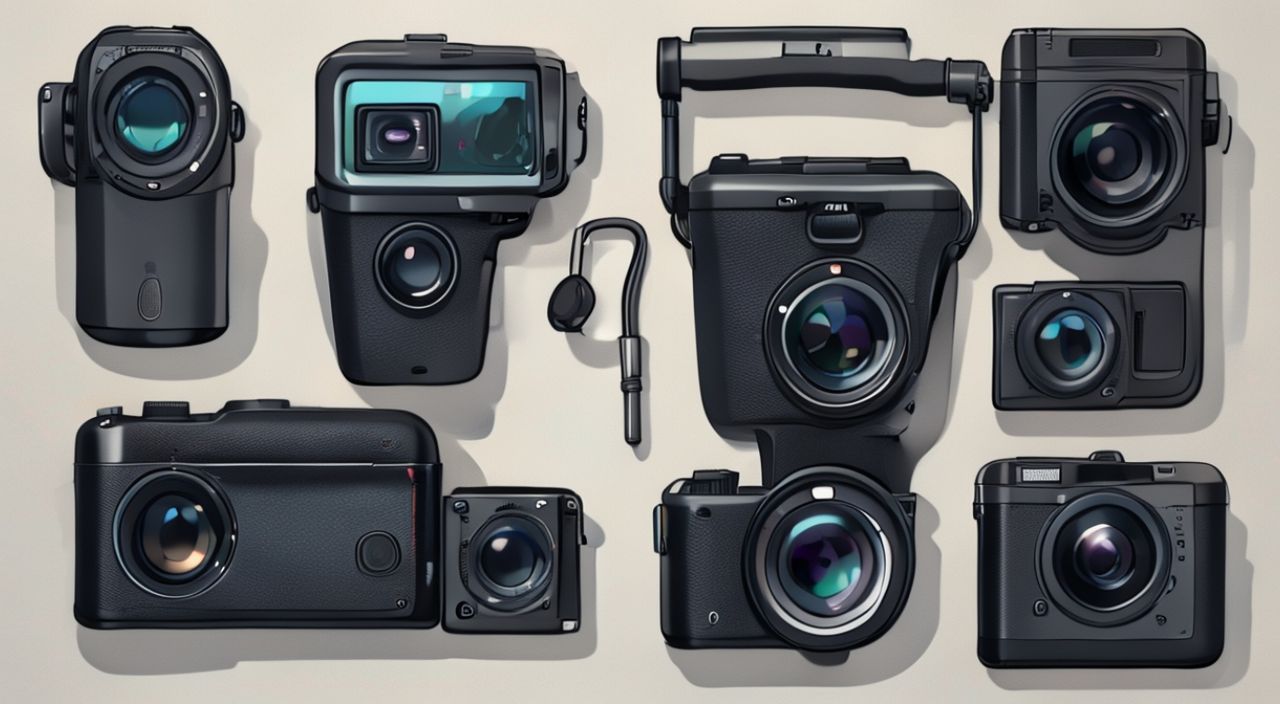
Подключение камеры видеонаблюдения к смартфону через приложение V380 Pro — процесс, который позволяет контролировать дом или офис в реальном времени из любой точки мира. Для этого необходимо правильно настроить камеру, подключить её к Wi-Fi и зарегистрировать в мобильном приложении. Главное — следовать пошаговой инструкции и убедиться, что оборудование совместимо с платформой.
Чтобы подключить камеру к телефону через V380 Pro, сначала активируйте устройство, подключите его к сети Wi-Fi и добавьте в приложение с помощью уникального ID. Убедитесь, что используется стабильное интернет-соединение и актуальная версия приложения.
Содержание статьи:
- Совместимость камер с приложением V380 Pro
- Пошаговая инструкция по подключению камеры к телефону
- Шаг 1: Подготовка оборудования
- Шаг 2: Запуск приложения и регистрация
- Шаг 3: Добавление камеры
- Шаг 4: Подключение камеры к Wi-Fi
- Шаг 5: Проверка подключения
- Распространённые ошибки и как их исправить
- Ошибка: «Не удалось подключиться к камере»
- Ошибка: «Камера онлайн, но видео не загружается»
- Функции и возможности приложения V380 Pro
- Просмотр в реальном времени и запись
- Уведомления и детектор движения
- Управление несколькими камерами
- Дополнительные функции
- Безопасность и защита данных при использовании V380 Pro
- Экспертное мнение
- Вопросы и ответы
- Заключение
Совместимость камер с приложением V380 Pro
Приложение V380 Pro поддерживает широкий спектр IP-камер от различных производителей, особенно тех, что работают на базе P2P-технологии (Peer-to-Peer). Это означает, что соединение между камерой и смартфоном устанавливается напрямую через облачный сервер без необходимости сложной настройки маршрутизации или проброса портов.
Камеры, совместимые с V380 Pro, обычно маркируются как «P2P IP Camera» и имеют QR-код или уникальный серийный номер (UID) на корпусе. Распространённые бренды включают V380, V60, MiniCam, EZVIZ (в некоторых случаях), а также множество OEM-устройств, продающихся под разными названиями на маркетплейсах.
Важно понимать, что не все камеры, даже с похожим интерфейсом, будут корректно работать с V380 Pro. Некоторые устройства требуют собственных приложений, таких как Tuya Smart, Hik-Connect или TP-Link Tapo. Поэтому перед покупкой проверяйте описание товара: фразы «работает с V380 Pro» или «поддержка P2P через UID» являются надёжным индикатором совместимости.
Полезно знать: Если камера не определяется в приложении, проверьте её модель и найдите официальное руководство пользователя. Иногда производитель указывает точное название приложения для управления.
Технические требования к смартфону:
- Android 5.0 и выше или iOS 9.0 и выше;
- Наличие Wi-Fi модуля и Bluetooth (для первоначальной настройки);
- Доступ в интернет (через Wi-Fi или мобильную сеть).
Приложение V380 Pro доступно бесплатно в Google Play и App Store. Убедитесь, что вы скачиваете оригинальное приложение — часто встречаются поддельные версии с похожими названиями, которые могут содержать вредоносное ПО.
Пошаговая инструкция по подключению камеры к телефону
Процесс подключения камеры к телефону через V380 Pro можно разделить на несколько чётких этапов. Следуя им, вы сможете настроить систему за 10–15 минут.
Шаг 1: Подготовка оборудования
Перед началом убедитесь, что:
- Камера подключена к питанию и загружена (индикатор мигает);
- Смартфон подключён к той же Wi-Fi сети, к которой будет подключаться камера;
- Установлено последнее обновление приложения V380 Pro.
Если камера новая, её может потребоваться сбросить до заводских настроек. Для этого зажмите кнопку Reset на задней панели на 10–15 секунд, пока индикатор не начнёт быстро мигать.
Шаг 2: Запуск приложения и регистрация
Откройте V380 Pro и создайте учётную запись. Хотя можно добавить камеру без регистрации, привязка к аккаунту даёт преимущества: удалённый доступ, облачное хранилище (если поддерживается), синхронизация между устройствами.
- Нажмите «Register» (Регистрация);
- Введите email и придумайте пароль;
- Подтвердите email (если требуется);
- Войдите в приложение.
Полезно знать: Используйте надёжный пароль и включите двухфакторную аутентификацию, если приложение её поддерживает. Это защитит вашу систему видеонаблюдения от взлома.
Шаг 3: Добавление камеры
Теперь нужно добавить устройство в приложение:
- Нажмите на значок «+» или «Add Device»;
- Выберите тип устройства — «IP Camera» или «P2P Camera»;
- Приложение предложит два способа: сканирование QR-кода или ввод UID вручную.
Если выбран QR-код:
- Наведите камеру телефона на QR-код, расположенный на корпусе устройства;
- Приложение автоматически распознаёт UID и попытается подключиться.
Если вводите UID вручную:
- Аккуратно перепишите 16-значный идентификатор с наклейки на камере;
- Введите логин (по умолчанию admin) и пароль (часто пустой или admin);
- Нажмите «Добавить».
Шаг 4: Подключение камеры к Wi-Fi
На этом этапе приложение отправляет данные Wi-Fi на камеру. Процесс может отличаться в зависимости от модели, но общий алгоритм такой:
- Приложение предлагает выбрать сеть Wi-Fi из списка;
- Введите пароль от роутера;
- Подтвердите отправку.
Камера временно подключается к телефону через точку доступа (AP Mode) или использует технологию WPS. В это время индикатор на камере должен изменить режим мигания.
«Убедитесь, что телефон и камера находятся в пределах 2 метров друг от друга во время настройки Wi-Fi. Слабый сигнал может привести к сбою подключения.» — Алексей Петров, инженер по системам безопасности, 8 лет опыта
Шаг 5: Проверка подключения
После успешной передачи данных камера перезагрузится и попытается подключиться к указанной Wi-Fi сети. Если всё прошло успешно:
- Индикатор на камере станет постоянным или начнёт медленно мигать;
- В приложении появится превью видео в реальном времени;
- Вы сможете управлять поворотом (если есть), включать звук, делать снимки.
Если изображение не появилось, подождите 1–2 минуты. Иногда камера долго инициализируется после подключения к сети.
Распространённые ошибки и как их исправить
Даже при строгом следовании инструкции могут возникнуть проблемы. Ниже — самые частые сценарии и пути их решения.
Ошибка: «Не удалось подключиться к камере»
Возможные причины:
- UID введён с ошибкой (например, символы O и 0 перепутаны);
- Камера не в той сети, что телефон;
- Слабый сигнал Wi-Fi;
- Брандмауэр роутера блокирует P2P-соединение.
Решение:
- Проверьте правильность UID;
- Перезагрузите камеру и роутер;
- Убедитесь, что используется сеть 2.4 ГГц (камеры V380 Pro не поддерживают 5 ГГц);
- Отключите MAC-фильтрацию и SPI-брандмауэр на роутере.
Ошибка: «Камера онлайн, но видео не загружается»
Это может быть связано с высокой нагрузкой на сеть или проблемой кодека.
- Попробуйте перезапустить приложение;
- Смените качество видео в настройках камеры (например, с 1080p на 720p);
- Обновите прошивку камеры через веб-интерфейс (если доступен).
Проблема |
Вероятная причина |
Решение |
|---|---|---|
Камера не видна в приложении |
Неверный UID или сеть 5 ГГц |
Проверьте идентификатор, используйте 2.4 ГГц |
Видео зависает или тормозит |
Низкая скорость интернета |
Снизьте битрейт или разрешение |
Нет звука |
Микрофон отключён или повреждён |
Проверьте настройки в приложении, тестовый режим |
Не приходят уведомления |
Отключены push-уведомления |
Разрешите уведомления в настройках телефона и приложения |
Полезно знать: Если камера находится далеко от роутера, используйте Wi-Fi репитер или рассмотрите переход на PoE-камеры (с питанием по Ethernet), которые обеспечивают стабильное соединение.
Функции и возможности приложения V380 Pro
После успешного подключения камеры открывается доступ ко множеству полезных функций, которые делают систему удобной для повседневного использования.
Просмотр в реальном времени и запись
Основная функция — трансляция видео в режиме реального времени. Вы можете просматривать картинку с камеры в любое время, увеличивать масштаб (digital zoom), включать микрофон и динамик (две-way audio).
Запись возможна двумя способами:
- На microSD карту (до 128 ГБ, форматирование в FAT32);
- В облако (при наличии подписки, если поддерживается).
В приложении можно настроить расписание записи или активацию по движению (motion detection). Это помогает экономить место и не пропустить важные события.
Уведомления и детектор движения
При обнаружении движения камера может отправлять push-уведомления и снимки на телефон. Важно настроить чувствительность детектора, чтобы избежать ложных срабатываний (например, от света или домашних животных).
В настройках можно:
- Задать зону детекции (выделить область на экране);
- Указать время активности (например, только ночью);
- Включить звуковое оповещение.
Управление несколькими камерами
V380 Pro позволяет добавлять до 32 камер в один аккаунт. Это удобно для контроля нескольких помещений: квартиры, дачи, офиса. Переключение между устройствами происходит в одно касание.
«Используйте группировку камер по локациям — например, “Дом” и “Гараж”. Это ускоряет навигацию и снижает риск ошибки при управлении.» — Марина Козлова, специалист по умному дому, 6 лет опыта
Дополнительные функции
- Съёмка фото и видео на телефон;
- Обратная связь через встроенный микрофон;
- Поддержка PTZ (pan-tilt-zoom) для поворотных камер;
- Интеграция с некоторыми умными колонками (ограниченно).
Безопасность и защита данных при использовании V380 Pro
Одной из главных проблем бюджетных IP-камер является уязвимость к взлому. Многие устройства используют слабое шифрование или стандартные логины (admin/admin), что делает их лёгкой мишенью.
Чтобы минимизировать риски:
- Смените пароль по умолчанию сразу после подключения;
- Используйте сложный пароль: минимум 8 символов, цифры, буквы, спецсимволы;
- Не используйте одинаковые пароли для разных камер;
- Регулярно обновляйте прошивку (если производитель выпускает обновления).
Полезно знать: Приложения типа V380 Pro не всегда обеспечивают end-to-end шифрование. Это значит, что видео может временно храниться на сторонних серверах. Если конфиденциальность критична, рассмотрите камеры с локальным хранилищем и закрытым ПО.
Также рекомендуется:
- Отключить UPnP на роутере;
- Использовать отдельную гостевую сеть для IoT-устройств;
- Регулярно проверять список активных сессий в приложении.
Экспертное мнение
«V380 Pro — хороший выбор для базового видеонаблюдения, особенно для новичков. Он прост в настройке и работает стабильно при условии качественного Wi-Fi. Однако я бы не рекомендовал его для объектов с высокими требованиями к безопасности. Лучше инвестировать в системы с локальной записью и поддержкой ONVIF, например, Reolink или Hikvision.» — Дмитрий Соколов, руководитель отдела интеграции систем безопасности, 12 лет опыта
По словам эксперта, долгосрочная надёжность зависит не столько от приложения, сколько от качества самой камеры. Дешёвые модели часто выходят из строя через 1–2 года, имеют плохую сборку и низкую защиту от влаги и перепадов температур.
Вопросы и ответы
Можно ли использовать V380 Pro без интернета?
Локально — да, если камера и телефон в одной сети. Но для удалённого доступа извне интернет необходим. Без него вы сможете смотреть видео только при нахождении дома.
Почему камера отключается через некоторое время?
Часто это связано с нестабильным Wi-Fi или энергосберегающими настройками. Проверьте питание, обновите прошивку и отключите спящий режим в приложении.
Поддерживает ли V380 Pro уведомления в Telegram или другие сервисы?
Нет, встроенная интеграция отсутствует. Однако продвинутые пользователи могут использовать сторонние решения (IFTTT, Home Assistant) для автоматизации.
Как просмотреть запись с камеры?
Перейдите в меню камеры → «Playback». Выберите дату и время. Если используется карта памяти, файлы будут доступны там. Облачные записи зависят от тарифа.
Можно ли подключить камеру к компьютеру?
Да, через клиентское ПО (например, iVMS-4200) или веб-браузер, если камера поддерживает RTSP-поток. UID и порты нужно уточнять в документации.
Заключение
Подключение камеры видеонаблюдения к телефону через приложение V380 Pro — простой и доступный способ организовать удалённый контроль за домом или офисом. Главное — правильно выбрать совместимое устройство, выполнить настройку по шагам и обеспечить стабильное Wi-Fi-соединение на частоте 2.4 ГГц.
Помните: простота использования не должна идти в ущерб безопасности. Меняйте стандартные пароли, обновляйте ПО и регулярно проверяйте состояние системы.
- Проверяйте совместимость камеры с V380 Pro перед покупкой.
- Используйте сеть 2.4 ГГц и стабильный Wi-Fi сигнал.
- Сразу меняйте пароль по умолчанию для защиты от взлома.
- Настройте детектор движения и уведомления для эффективного контроля.
- Рассмотрите альтернативы при высоких требованиях к безопасности и качеству.
⚠️ Дисклеймер — нажмите, чтобы развернуть
Материалы, опубликованные в разделе «Блог» на сайте RU DESIGN SHOP (rudesignshop.ru), носят исключительно информационный и ознакомительный характер и не являются руководством к действию, финансовой рекомендацией, медицинской услугой, ветеринарным назначением либо рекламой товаров и услуг, включая азартные игры. Публикации не содержат призывов к участию в азартных играх и не направлены на продвижение соответствующих операторов.
Безопасность применения товаров и веществ: при использовании строительных материалов, бытовой химии, пестицидов и агрохимикатов необходимо строго следовать инструкциям производителя и действующему законодательству Российской Федерации, включая Федеральный закон РФ от 19.07.1997 № 109-ФЗ «О безопасном обращении с пестицидами и агрохимикатами».
Упоминание товарных знаков, брендов и организаций носит исключительно информационный характер и не означает наличие партнёрских отношений или одобрения со стороны правообладателей.
Материалы, содержащие сведения о медицинских, ветеринарных или косметических средствах, представлены в справочных целях и не являются медицинской консультацией или назначением. Перед применением рекомендуется обратиться к врачу, ветеринарному специалисту или иному сертифицированному профессионалу.
Возрастные ограничения: материалы, содержащие сведения о продукции категории 18+, включая алкоголь или азартные игры, предназначены исключительно для совершеннолетней аудитории и публикуются в информационных целях.
Правовая ответственность: решения, принятые на основе опубликованной информации, пользователь принимает самостоятельно и на свой риск; редакция и авторы несут ответственность в пределах, установленных законодательством Российской Федерации.
Редакция не допускает публикаций, содержащих пропаганду экстремизма, терроризма, наркотических средств или суицида; подобные материалы подлежат немедленному удалению.
Упоминание организаций с ограниченным статусом: компания Meta Platforms Inc. (социальные сети Facebook и Instagram) признана экстремистской организацией решением суда РФ, её деятельность запрещена на территории Российской Федерации; любые упоминания приводятся исключительно в информационных целях.
Авторские права и источники: информация собирается из открытых источников; её актуальность указывается на дату публикации и может изменяться.
Изображения и иллюстрации используются на условиях, разрешённых правообладателями. При возникновении претензий редакция готова оперативно рассмотреть обращение и внести необходимые изменения.
Персональные данные и cookies: сайт использует cookies и обрабатывает персональные данные пользователей в соответствии с Федеральным законом № 152-ФЗ «О персональных данных» и Политикой конфиденциальности RU DESIGN SHOP.
Мнения авторов могут не совпадать с позицией государственных органов или коммерческих организаций, упомянутых в материалах.
РЕКОМЕНДУЕМ
Товары от российских производителей



