Скидка 5% на первый заказ — RDS5




Как подключить камеру видеонаблюдения к телевизору через wifi
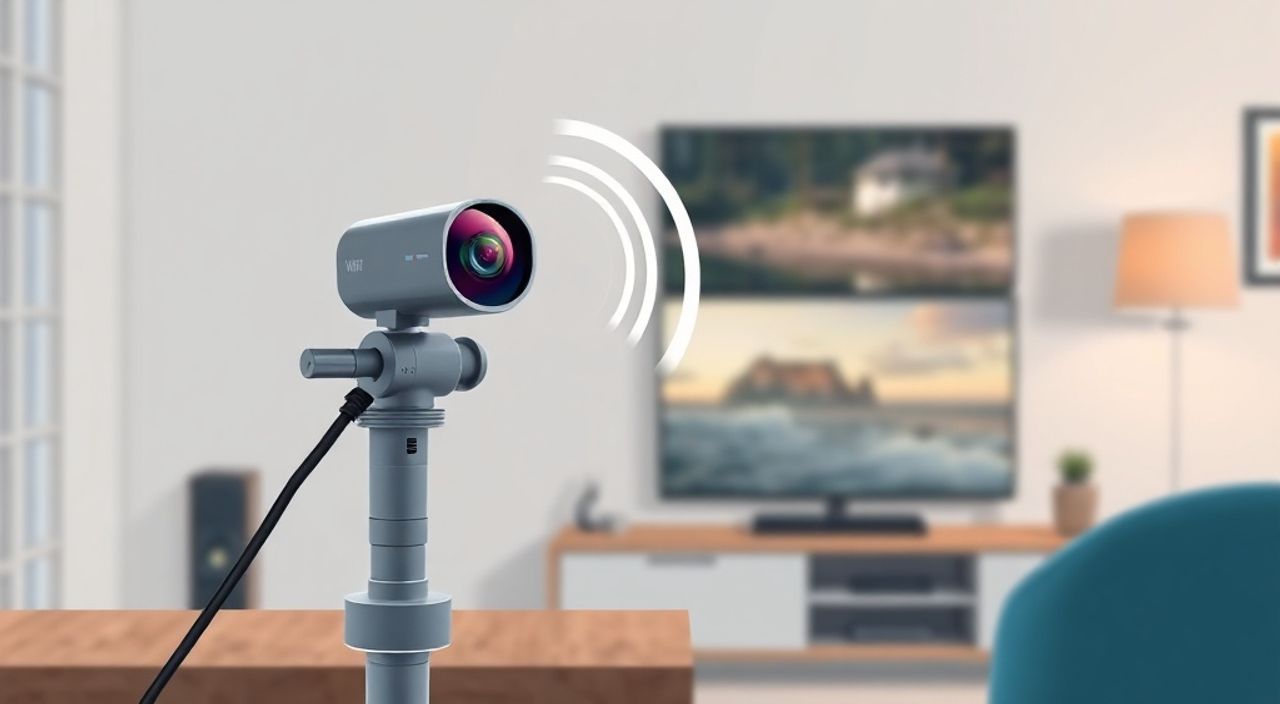
Современные камеры видеонаблюдения всё чаще оснащаются Wi-Fi-модулями, что позволяет обойтись без прокладки кабелей и подключать их напрямую к домашней сети. Многие пользователи хотят видеть картинку с камеры не только на смартфоне, но и на большом экране — телевизоре. Это особенно удобно для контроля за детьми, пожилыми родственниками, домашними животными или входной зоной в режиме реального времени. Подключение камеры видеонаблюдения к телевизору через Wi-Fi — не требует сложного оборудования, но требует понимания совместимости устройств, настроек сети и протоколов передачи данных. Главная рекомендация: используйте телевизор с поддержкой Smart TV и приложение производителя камеры, чтобы транслировать видео через экран телевизора без дополнительных адаптеров.
Подключить камеру видеонаблюдения к телевизору через Wi-Fi можно без дополнительных устройств, если телевизор — Smart TV с поддержкой приложений. Главное — установить официальное приложение камеры на телевизор, войти в аккаунт и выбрать потоковое вещание. Альтернатива — использование медиасервера (например, VLC или Plex) или экранного зеркалирования с телефона.
Содержание статьи:
Как работает подключение камеры через Wi-Fi к телевизору
Технология подключения камеры видеонаблюдения к телевизору через Wi-Fi основана на передаче видеопотока по локальной сети. Камера, будучи подключённой к роутеру, становится сетевым устройством, аналогичным компьютеру или смартфону. Она формирует потоковое видео в формате RTSP, HLS или proprietary-протоколе, который может быть прочитан совместимым клиентом — например, приложением на Smart TV. Телевизор не получает сигнал напрямую от камеры, как в случае с кабельным подключением HDMI, а запрашивает поток через интернет-протоколы, используя IP-адрес устройства в локальной сети. Это означает, что оба устройства — камера и телевизор — должны быть подключены к одному Wi-Fi роутеру. Даже если вы используете 5 ГГц для камеры и 2.4 ГГц для телевизора, это не помешает соединению — роутер автоматически маршрутизирует трафик между сегментами сети.
Полезно знать: Современные камеры поддерживают протоколы ONVIF и RTSP, которые позволяют интегрироваться с большинством медиаплееров и Smart TV-платформ. Убедитесь, что ваша модель имеет открытый API или поддержку сторонних приложений.
Представьте, что вы смотрите видео на YouTube — оно не приходит по кабелю, а загружается через интернет. То же самое происходит и с камерой: телевизор «открывает» поток, как браузер открывает веб-страницу. Разница лишь в том, что источник — не YouTube, а ваша камера, находящаяся в доме. Этот подход экономит деньги на дополнительных кабелях, DVR-записывающих устройствах и сложных настройках, но требует стабильного интернета и корректной конфигурации.
Требования к оборудованию и сети
Для успешного подключения камеры к телевизору через Wi-Fi необходимо соблюсти три ключевых условия. Во-первых, телевизор должен быть Smart TV с доступом к приложениям — это значит, что он работает на платформах Tizen (Samsung), webOS (LG), Android TV (Sony, Xiaomi, Philips) или Roku. Старые модели с только цифровым тюнером и без интернета не подойдут. Во-вторых, камера должна поддерживать Wi-Fi и иметь официальное приложение для Smart TV. Популярные бренды, такие как Xiaomi, TP-Link, Hikvision, Dahua, YI и Reolink, предоставляют приложения для большинства платформ. В-третьих, роутер должен быть современным, с поддержкой 2.4 ГГц и 5 ГГц, и не блокировать multicast-трафик (часто отключается в режиме «Guest Network»).
Полезно знать: Если ваша камера подключена к 5 ГГц, а телевизор — только к 2.4 ГГц, убедитесь, что роутер не разделяет сети. Некоторые маршрутизаторы создают изолированные подсети для разных частот — это блокирует обнаружение устройств.
Также важно проверить, что камера имеет статический IP-адрес или зарезервированный DHCP. Это предотвратит сбои, если IP-адрес камеры изменится после перезагрузки роутера. Некоторые модели позволяют назначить IP вручную через веб-интерфейс камеры — это рекомендуется для стабильной работы. Проверьте, чтобы на телевизоре не был включён режим «Экономии энергии» или «Сон по времени», иначе приложение может закрываться без предупреждения.
Компонент | Минимальные требования | Рекомендуемые параметры |
|---|---|---|
———- | ———————— | ————————— |
Телевизор | Smart TV, Android TV, Tizen, webOS | Android TV 9+, Tizen 5.5+, webOS 4.0+ |
Камера | Wi-Fi 802.11n, поддержка RTSP/HLS | Wi-Fi 6, поддержка ONVIF, двойной поток (HD + SD) |
Роутер | Поддержка 2.4 ГГц, DHCP | Двухдиапазонный, с QoS, без Guest Network |
Интернет | Скорость 2 Мбит/с на камеру | 10 Мбит/с и выше для нескольких камер |
Способ 1: Через приложение на Smart TV
Это самый простой и надёжный способ, если производитель камеры предоставляет официальное приложение для Smart TV. Например, приложение «YI Home» для LG WebOS, «TP-Link Tapo» для Samsung Tizen или «Hik-Connect» для Android TV. Алгоритм действий одинаков для всех брендов:
- Включите телевизор и перейдите в магазин приложений (Samsung Apps, LG Content Store, Google Play на Android TV).
- Найдите официальное приложение вашей камеры. Убедитесь, что вы скачиваете именно приложение от производителя, а не стороннее — это критично для безопасности.
- Установите приложение и запустите его.
- Войдите в аккаунт, который вы используете на смартфоне. Если аккаунта нет — создайте его через мобильное приложение и добавьте камеру.
- После входа приложение автоматически обнаружит все камеры, привязанные к вашему аккаунту.
- Выберите нужную камеру и нажмите «Просмотр в реальном времени».
После этого видео с камеры появится на экране телевизора в режиме 1080p или 720p — в зависимости от возможностей устройства и скорости сети. Вы можете переключаться между камерами, включать запись, включать двустороннюю связь (если камера с микрофоном и динамиком) и даже настраивать уведомления прямо с пульта.
«Приложения от производителей часто оптимизированы под конкретные платформы. Если вы используете Samsung TV — всегда выбирайте приложение от Samsung Store, а не из Google Play. Оно будет работать стабильнее и быстрее.» — Алексей Кузнецов, инженер-системщик, 12 лет в сфере умного дома
Если приложение не работает, проверьте: не обновлялась ли версия прошивки камеры — иногда новые версии ломают совместимость. В таком случае вернитесь на предыдущую версию через веб-интерфейс или обратитесь в поддержку бренда.
Способ 2: Через экранное зеркалирование
Если ваш телевизор не поддерживает приложение камеры, но имеет функцию экранного зеркалирования (Miracast, AirPlay, Google Cast), вы можете транслировать видео с телефона или планшета. Этот способ подходит для владельцев iPhone, Android-смартфонов и телевизоров с Chromecast или AirPlay 2. Он не требует установки приложений на телевизор, но требует постоянного включения смартфона.
- Убедитесь, что телефон и телевизор подключены к одной Wi-Fi сети.
- Откройте приложение камеры на смартфоне и войдите в аккаунт.
- Выберите нужную камеру и запустите live-трансляцию.
- На смартфоне откройте центр уведомлений или настройки экрана.
- Найдите опцию «Зеркалирование экрана», «Cast» или «AirPlay».
- Выберите название вашего телевизора из списка доступных устройств.
- Подождите 5–15 секунд — экран смартфона отобразится на телевизоре.
После этого вы увидите не только видео с камеры, но и весь интерфейс приложения — меню, кнопки, уведомления. Это не идеально, но работает. Главный минус — смартфон должен оставаться включённым и не переходить в спящий режим. Включите «Блокировку экрана» или «Не беспокоить» на телефоне, чтобы избежать отключения.
Полезно знать: Для Android используйте Miracast или Google Cast. Для iPhone — только AirPlay 2. На телевизорах без AirPlay 2 (например, старые LG) этот способ не сработает. Проверьте модель телевизора в спецификациях производителя.
Способ 3: Через медиасервер (Plex, VLC)
Для продвинутых пользователей, которые хотят полный контроль над потоком, подойдёт метод с использованием медиасервера. Это требует установки ПО на компьютер, NAS или даже Raspberry Pi, но даёт максимальную гибкость. Вам понадобится RTSP-адрес камеры (его можно найти в настройках устройства или в инструкции), а также серверный софт — например, VLC Media Player или Plex.
- На компьютере или NAS установите VLC Media Player или Plex Media Server.
- В настройках камеры найдите RTSP-адрес — он выглядит как rtsp://192.168.1.100:554/stream1.
- В VLC выберите «Медиа» → «Открыть сетевой поток» и вставьте RTSP-адрес.
- Нажмите «Воспроизвести» — если видео появилось, сохраните настройки.
- Настройте Plex: добавьте камеру как «Live TV» или используйте плагин «IP Camera».
- На телевизоре установите приложение Plex и подключитесь к вашему серверу.
- Выберите камеру из списка и начните просмотр.
Этот способ требует больше времени, но позволяет транслировать несколько камер одновременно, записывать видео на сервер и управлять доступом. Он идеален для домашних систем наблюдения с несколькими точками.
Частые ошибки и как их избежать
Даже при соблюдении всех условий пользователи сталкиваются с типичными проблемами. Вот основные из них:
- Камера не обнаруживается в приложении. Проверьте, что камера и телевизор находятся в одной сети. Отключите Guest Wi-Fi. Перезагрузите роутер и камеру.
- Видео лагает или прерывается. Это следствие низкой скорости интернета или перегрузки роутера. Убедитесь, что на телевизоре выбран поток SD (720p), а не HD. Отключите другие устройства, использующие много трафика (игровые консоли, стриминг).
- Приложение закрывается после запуска. Возможно, не хватает оперативной памяти на телевизоре. Перезагрузите устройство. Удалите и переустановите приложение.
- Телевизор не видит камеру при зеркалировании. Убедитесь, что на телефоне включён режим «Зеркалирования», а не «Поделиться». Проверьте, что телевизор поддерживает стандарт Miracast/AirPlay.
- Требуется пароль при подключении, но его не знаешь. Сбросьте камеру до заводских настроек (кнопка Reset 10 секунд) и настройте заново через мобильное приложение.
Также не забывайте: если вы используете облачное хранилище, трансляция может идти через сервер производителя, а не напрямую в локальной сети — это замедляет поток и требует постоянного интернета. Для максимальной скорости включите «Локальный режим» в настройках камеры, если он есть.
Экспертное мнение
«Многие покупают камеры, не задумываясь о совместимости с телевизорами. В 80% случаев проблема не в технике, а в неправильной настройке сети. Убедитесь, что роутер не блокирует UPnP и multicast. Это основа для обнаружения камер в локальной сети. И никогда не используйте публичные IP-адреса для камер — это серьёзная угроза безопасности.» — Елена Морозова, специалист по сетевой безопасности, CISO в компании «Умный Дом»
Елена Морозова, имеющая более 15 лет опыта в интеграции систем видеонаблюдения, подчёркивает: «Технологии Wi-Fi позволяют сделать дом умнее, но не безопаснее. Если вы транслируете камеру на телевизор, не используйте пароли по умолчанию. Включите двухфакторную аутентификацию в приложении. Даже если вы не подключаетесь к интернету — внутренняя сеть может быть взломана через уязвимости в прошивке.»
Она также рекомендует использовать камеры с локальной записью (на microSD) и отключать облачные функции, если вы не используете удалённый доступ. Это снижает нагрузку на сеть и повышает конфиденциальность.
Вопросы и ответы
Можно ли подключить камеру к обычному телевизору без Smart TV?
Да, но только через внешнее устройство — например, Amazon Fire Stick, Roku или Android TV-бокс. Подключите его к HDMI, установите приложение камеры на бокс и транслируйте через него.
Почему видео с камеры не идёт в хорошем качестве на телевизоре?
Скорость потока ограничена настройками камеры. В приложении найдите «Качество видео» и выберите «Высокое» или «HD». Также убедитесь, что роутер не ограничивает трафик по QoS.
Можно ли подключить несколько камер одновременно?
Да, если телевизор поддерживает многопотоковые приложения (например, Hik-Connect или iVMS-4200). В противном случае — только по одной. Используйте медиасервер для управления несколькими камерами.
Нужен ли стабильный интернет для работы?
Нет, если вы используете локальную трансляцию. Всё происходит внутри вашей Wi-Fi сети. Интернет нужен только для первоначальной настройки и обновления прошивки.
Как защитить поток от взлома?
Используйте сложный пароль для камеры, включите шифрование (WPA3), отключите UPnP, если не используете внешний доступ, и регулярно обновляйте прошивку.
Заключение
Подключение камеры видеонаблюдения к телевизору через Wi-Fi — это не фантастика, а стандартная функция современных умных домов. Главное — правильно подобрать оборудование, настроить сеть и использовать официальные приложения. Технологии уже настолько成熟, что даже пользователь без технического бэкграунда сможет настроить трансляцию за 10–15 минут. Не стоит экономить на роутере или использовать устаревшие камеры — они могут не поддерживать необходимые протоколы, что приведёт к сбоям и уязвимостям.
Современные решения позволяют видеть всё, что происходит в доме, на большом экране без проводов — это удобно, безопасно и экономично. Главное — не пренебрегать настройками безопасности и регулярно обновлять прошивки.
- Используйте только официальные приложения производителя камеры для Smart TV.
- Убедитесь, что телевизор и камера находятся в одной Wi-Fi сети — без Guest Network.
- Для стабильной работы настройте статический IP для камеры и отключите энергосбережение на телевизоре.
- При проблемах с качеством — снизьте разрешение потока до 720p и проверьте загрузку роутера.
- Никогда не используйте пароли по умолчанию и включайте двухфакторную аутентификацию.
⚠️ Дисклеймер — нажмите, чтобы развернуть
Материалы, опубликованные в разделе «Блог» на сайте RU DESIGN SHOP (rudesignshop.ru), носят исключительно информационный и ознакомительный характер и не являются руководством к действию, финансовой рекомендацией, медицинской услугой, ветеринарным назначением либо рекламой товаров и услуг, включая азартные игры. Публикации не содержат призывов к участию в азартных играх и не направлены на продвижение соответствующих операторов.
Безопасность применения товаров и веществ: при использовании строительных материалов, бытовой химии, пестицидов и агрохимикатов необходимо строго следовать инструкциям производителя и действующему законодательству Российской Федерации, включая Федеральный закон РФ от 19.07.1997 № 109-ФЗ «О безопасном обращении с пестицидами и агрохимикатами».
Упоминание товарных знаков, брендов и организаций носит исключительно информационный характер и не означает наличие партнёрских отношений или одобрения со стороны правообладателей.
Материалы, содержащие сведения о медицинских, ветеринарных или косметических средствах, представлены в справочных целях и не являются медицинской консультацией или назначением. Перед применением рекомендуется обратиться к врачу, ветеринарному специалисту или иному сертифицированному профессионалу.
Возрастные ограничения: материалы, содержащие сведения о продукции категории 18+, включая алкоголь или азартные игры, предназначены исключительно для совершеннолетней аудитории и публикуются в информационных целях.
Правовая ответственность: решения, принятые на основе опубликованной информации, пользователь принимает самостоятельно и на свой риск; редакция и авторы несут ответственность в пределах, установленных законодательством Российской Федерации.
Редакция не допускает публикаций, содержащих пропаганду экстремизма, терроризма, наркотических средств или суицида; подобные материалы подлежат немедленному удалению.
Упоминание организаций с ограниченным статусом: компания Meta Platforms Inc. (социальные сети Facebook и Instagram) признана экстремистской организацией решением суда РФ, её деятельность запрещена на территории Российской Федерации; любые упоминания приводятся исключительно в информационных целях.
Авторские права и источники: информация собирается из открытых источников; её актуальность указывается на дату публикации и может изменяться.
Изображения и иллюстрации используются на условиях, разрешённых правообладателями. При возникновении претензий редакция готова оперативно рассмотреть обращение и внести необходимые изменения.
Персональные данные и cookies: сайт использует cookies и обрабатывает персональные данные пользователей в соответствии с Федеральным законом № 152-ФЗ «О персональных данных» и Политикой конфиденциальности RU DESIGN SHOP.
Мнения авторов могут не совпадать с позицией государственных органов или коммерческих организаций, упомянутых в материалах.
РЕКОМЕНДУЕМ
Товары от российских производителей




