Скидка 5% на первый заказ — RDS5




Как подключить камеру видеонаблюдения к телевизору напрямую
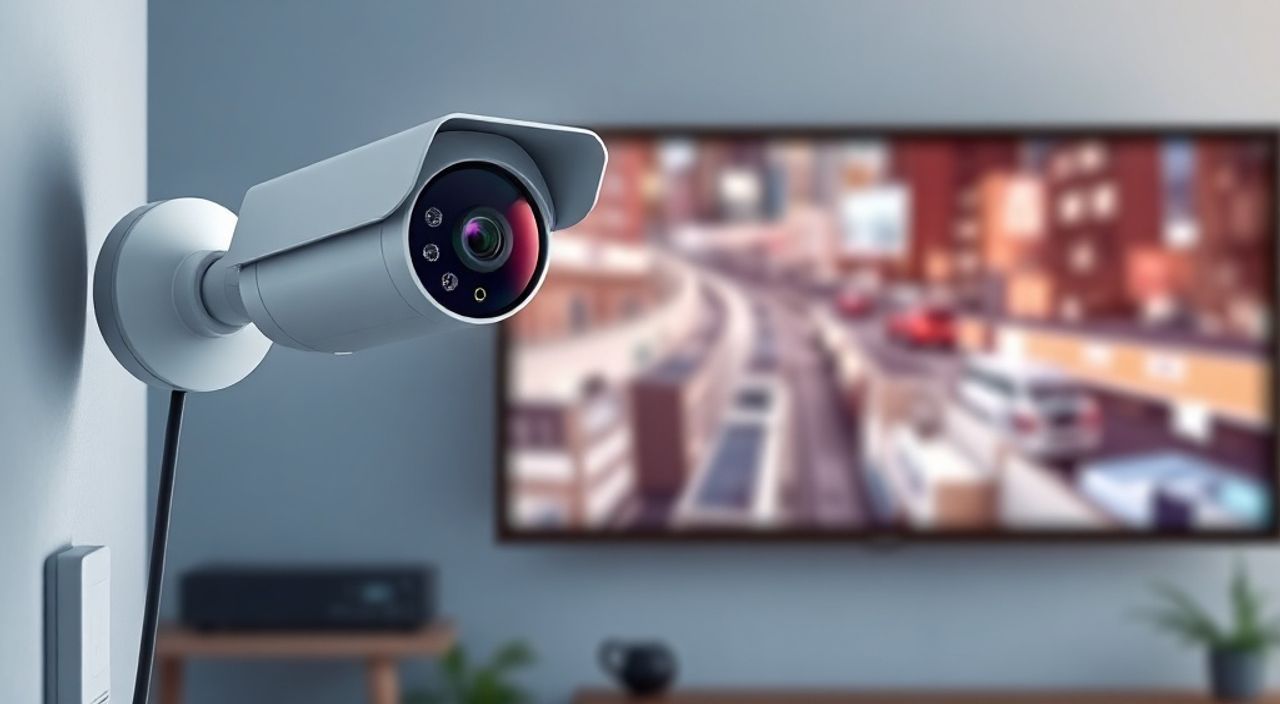
Камера видеонаблюдения — это не только инструмент безопасности, но и удобный способ контролировать дом, дачу или офис в реальном времени. Многие пользователи хотят видеть изображение с камеры напрямую на телевизоре — без использования компьютера, смартфона или сложных систем. Это особенно актуально для пожилых людей, тех, кто предпочитает простые решения, или для тех, кто хочет быстро проверить, что происходит дома, не вставая с дивана. Подключение камеры к телевизору напрямую — задача, которая требует понимания типов сигналов, разъёмов и совместимости оборудования. При правильном подходе это можно сделать за считанные минуты, даже без технического бэкграунда.
Подключить камеру видеонаблюдения к телевизору напрямую можно, если она имеет аналоговый выход (AV или RCA) и телевизор — соответствующий вход. Для цифровых камер потребуется видеорегистратор (DVR/NVR) с HDMI-выходом. Самый надёжный и простой способ — использовать HDMI-кабель от регистратора к телевизору.
Содержание статьи:
Типы камер и их совместимость с телевизором
Перед тем как подключать камеру, важно определить, какой тип оборудования вы используете. Существует три основных категории: аналоговые, цифровые (IP) и гибридные. Аналоговые камеры, такие как AHD, TVI или CVBS, передают видео по коаксиальному кабелю в аналоговом формате — и их сигнал можно напрямую преобразовать в AV-сигнал (RCA). Цифровые IP-камеры работают по сети и передают данные в виде пакетов — они не имеют физических видео-выходов. Их изображение доступно только через сетевой регистратор (NVR) или программное обеспечение.
Практически все современные телевизоры оснащены HDMI-входами, но далеко не все имеют аналоговые AV-входы (красный, белый и жёлтый разъёмы). Старые модели (до 2015 года) часто поддерживают композитный видео-вход, тогда как новые — только HDMI и цифровые интерфейсы. Это означает, что прямое подключение возможно только в двух случаях: если камера аналоговая и телевизор имеет AV-вход, или если камера цифровая, но подключена через DVR/NVR с HDMI-выходом.
Полезно знать: Если ваш телевизор не имеет AV-входов, но есть USB — это не означает, что вы сможете подключить камеру напрямую. USB-порт на телевизоре обычно предназначен только для чтения флешек или подключения клавиатур, а не для приёма видео-сигнала.
Подключение аналоговой камеры через AV-кабель
Если у вас старая аналоговая камера с разъёмом BNC или RCA, подключение к телевизору — простая задача. Вам понадобится: камера с питанием, коаксиальный кабель, переходник BNC → RCA (если камера с BNC), и AV-кабель с тройным разъёмом (жёлтый — видео, красный и белый — аудио).
- Отключите питание камеры и телевизора.
- Подключите коаксиальный кабель от камеры к видеорегистратору (если он есть) или напрямую к переходнику BNC → RCA.
- К другому концу AV-кабеля подключите жёлтый разъём к порту «Video In» на телевизоре, красный и белый — к аудиовходам (если камера с микрофоном).
- Включите телевизор, переключитесь на соответствующий вход (AV, Video, AUX) через пульт.
- Подайте питание на камеру — изображение должно появиться через 5–10 секунд.
Если вы используете камеру без регистратора — убедитесь, что она работает в режиме «прямого вывода». Некоторые модели требуют настройки через меню (например, выбор NTSC/PAL). Если изображение чёрно-белое — возможно, вы используете PAL-камеру на NTSC-телевизоре или наоборот.
Полезно знать: Для лучшего качества изображения используйте качественный коаксиальный кабель (RG59 или RG6) и избегайте прокладки его рядом с силовыми проводами — это снижает помехи.
Подключение цифровой камеры через DVR/NVR
Современные системы видеонаблюдения чаще всего построены на цифровых IP-камерах. Их нельзя подключить напрямую к телевизору — они не имеют аналоговых выходов. Но есть простое решение: используйте видеорегистратор. DVR (для аналоговых камер) или NVR (для IP-камер) преобразует сигнал и выводит его на телевизор через HDMI.
- Подключите все камеры к регистратору (по коаксиалу для DVR, по кабелю Cat5e/Cat6 для NVR).
- Подключите HDMI-кабель от HDMI-выхода регистратора к HDMI-входу телевизора.
- Включите регистратор и телевизор.
- На телевизоре выберите соответствующий HDMI-вход (HDMI 1, HDMI 2 и т.д.).
- На экране появится меню регистратора — выберите нужную камеру или включите режим многоканального просмотра.
Такой способ позволяет не только видеть изображение с одной камеры, но и переключаться между несколькими, воспроизводить запись, настраивать зоны обнаружения движения и даже управлять поворотными камерами с пульта.
Полезно знать: Регистраторы с HDMI-выходом поддерживают разрешение до 4K. Убедитесь, что ваш телевизор поддерживает нужное разрешение — иначе изображение может отображаться с масштабированием или сжатием.
Параметр |
Аналоговая камера + AV |
IP-камера + NVR + HDMI |
|---|---|---|
Качество изображения |
SD (до 960H / ~1 МП) |
HD до 4K (8 МП и выше) |
Сложность подключения |
Простая |
Средняя (требует настройки регистратора) |
Количество камер |
1–4 (без регистратора) |
4–32+ (через регистратор) |
Дополнительные функции |
Только просмотр |
Запись, удалённый доступ, облачное хранение |
Совместимость с современными ТВ |
Ограниченная (нет AV-входов) |
Высокая (HDMI есть на всех) |
Можно ли подключить IP-камеру напрямую к телевизору?
Технически — нет. IP-камеры не имеют HDMI, AV или USB-выходов для передачи видео в «сыром» виде. Они передают данные через сеть по протоколу RTSP или ONVIF. Однако есть исключения: некоторые телевизоры с Android TV или Smart TV могут устанавливать специальные приложения (например, TinyCam Monitor, IP Cam Viewer), которые позволяют подключиться к камере по локальной сети. Но это не «прямое» подключение — это программное решение, требующее настройки Wi-Fi, IP-адреса, логина и пароля.
Для этого:
- Убедитесь, что телевизор подключён к той же сети, что и камера.
- Установите приложение из Google Play (если телевизор на Android TV).
- Добавьте камеру в приложение, введя её IP-адрес, порт и учётные данные.
- Запустите потоковое видео — оно будет отображаться на экране.
Этот метод удобен, если вы не хотите покупать регистратор, но имеет ограничения: задержка до 3–5 секунд, зависимость от стабильности сети, отсутствие записи и высокая нагрузка на роутер. Для постоянного наблюдения это не лучший выбор.
«Люди часто думают, что если камера “умная”, её можно подключить к телевизору как флешку. Это миф. IP-камера — это мини-компьютер, а не источник видео-сигнала. Без промежуточного устройства она не может “выдать” картинку напрямую.» — Алексей Воробьёв, инженер-системотехник, 12 лет в сфере безопасности
Частые ошибки и как их избежать
Даже простое подключение может сопровождаться проблемами. Вот самые распространённые ошибки:
- Неправильный выбор кабеля. Использование телефонного или аудиокабеля вместо коаксиального или HDMI приведёт к отсутствию сигнала.
- Неподключённое питание. Камера без питания — это просто пластиковая коробка. Убедитесь, что блок питания подключён и работает (проверьте индикатор).
- Выбор неверного входа на телевизоре. Часто пользователи переключаются на HDMI 1, а камера подключена к HDMI 2. Проверьте, какой порт вы используете — это можно сделать через меню «Источник» или «Input».
- Несовместимость форматов. PAL-камера на NTSC-телевизоре даёт чёрно-белое изображение. Проверьте настройки камеры и телевизора.
- Использование удлинителей без усилителя. Для аналоговых камер длина кабеля свыше 100 метров требует усилителя сигнала — иначе изображение будет шумным.
Если изображение пропадает при включении других устройств — вероятно, есть помехи от электроприборов. Переподключите кабели подальше от ламп, зарядок и микроволновок.
Полезно знать: Если вы используете HDMI-кабель длиной более 5 метров — выбирайте кабель с активным усилением. Пассивные кабели часто теряют качество на расстоянии.
Экспертное мнение: что выбрать и почему
«Многие клиенты приходят с просьбой: “Хочу просто смотреть камеру на телевизоре”. В 80% случаев я рекомендую использовать NVR с HDMI-выходом, даже если у них только одна камера. Почему? Потому что это будущее. Аналоговые системы устаревают, их сложно масштабировать, а качество изображения ниже, чем у цифровых. NVR позволяет не только смотреть в реальном времени, но и сохранять запись на жёсткий диск, получать уведомления на телефон и даже включать запись по движению. Это не просто подключение — это полноценная система безопасности. Если вы планируете использовать камеру более 2–3 лет — инвестируйте в NVR. Он окупится за счёт надёжности и гибкости.»
Для дачи или временного наблюдения — аналоговая камера с AV-подключением подойдёт. Для квартиры, офиса или дома с несколькими камерами — только NVR + HDMI. Это не просто «лучше», это единственный разумный выбор в 2025 году.
Часто задаваемые вопросы
Можно ли подключить камеру к телевизору без кабелей?
Только через Wi-Fi и приложение на Smart TV, но это не надёжно и не подходит для постоянного наблюдения. Лучше использовать проводное подключение.
Почему на экране чёрно-белое изображение?
Вероятнее всего, несовместимость форматов: PAL и NTSC. Проверьте настройки камеры и телевизора. В некоторых случаях поможет переключение режима в меню камеры.
Нужен ли интернет для подключения камеры к телевизору?
Нет, если вы используете аналоговую камеру с AV или цифровую через DVR/NVR. Интернет нужен только для удалённого доступа через смартфон или облачное хранилище.
Какой телевизор лучше выбрать для видеонаблюдения?
Не обязательно дорогой. Главное — наличие HDMI-входа (желательно два) и поддержка разрешения 1080p. Модели с функцией «Picture-in-Picture» позволяют одновременно смотреть телевизор и камеру.
Можно ли использовать телевизор как монитор для записи?
Да, но только если регистратор поддерживает вывод на экран. Запись происходит на жёсткий диск внутри регистратора — телевизор лишь отображает изображение.
Заключение
Подключить камеру видеонаблюдения к телевизору напрямую возможно, но не всегда просто. Ключевой фактор — тип камеры и входы на телевизоре. Для старых аналоговых систем подойдёт AV-кабель, если телевизор его поддерживает. Для современных IP-камер единственный надёжный и функциональный способ — через видеорегистратор с HDMI-выходом. Это решение обеспечивает высокое качество изображения, возможность подключения нескольких камер, запись и стабильную работу без зависаний.
Представьте, что вы сидите на диване, включаете телевизор — и видите, как кто-то подходит к двери. Это не просто удобство — это чувство безопасности. И оно достигается не сложными настройками, а правильным выбором оборудования.
Выбирайте систему не по цене, а по надёжности. Несколько сотен рублей на качественный HDMI-кабель или регистратор сэкономят вам часы нервотрёпки и потенциальные потери.
- Прямое подключение возможно только с аналоговой камерой (AV) или через DVR/NVR (HDMI).
- IP-камеры нельзя подключить напрямую — нужен регистратор или приложение на Smart TV.
- Избегайте удлинителей без усилителей — они снижают качество сигнала.
- Проверяйте совместимость форматов: PAL/NTSC, HDMI-версии, разрешение.
- Для постоянного наблюдения лучше инвестировать в NVR — это долгосрочное решение.
⚠️ Дисклеймер — нажмите, чтобы развернуть
Материалы, опубликованные в разделе «Блог» на сайте RU DESIGN SHOP (rudesignshop.ru), носят исключительно информационный и ознакомительный характер и не являются руководством к действию, финансовой рекомендацией, медицинской услугой, ветеринарным назначением либо рекламой товаров и услуг, включая азартные игры. Публикации не содержат призывов к участию в азартных играх и не направлены на продвижение соответствующих операторов.
Безопасность применения товаров и веществ: при использовании строительных материалов, бытовой химии, пестицидов и агрохимикатов необходимо строго следовать инструкциям производителя и действующему законодательству Российской Федерации, включая Федеральный закон РФ от 19.07.1997 № 109-ФЗ «О безопасном обращении с пестицидами и агрохимикатами».
Упоминание товарных знаков, брендов и организаций носит исключительно информационный характер и не означает наличие партнёрских отношений или одобрения со стороны правообладателей.
Материалы, содержащие сведения о медицинских, ветеринарных или косметических средствах, представлены в справочных целях и не являются медицинской консультацией или назначением. Перед применением рекомендуется обратиться к врачу, ветеринарному специалисту или иному сертифицированному профессионалу.
Возрастные ограничения: материалы, содержащие сведения о продукции категории 18+, включая алкоголь или азартные игры, предназначены исключительно для совершеннолетней аудитории и публикуются в информационных целях.
Правовая ответственность: решения, принятые на основе опубликованной информации, пользователь принимает самостоятельно и на свой риск; редакция и авторы несут ответственность в пределах, установленных законодательством Российской Федерации.
Редакция не допускает публикаций, содержащих пропаганду экстремизма, терроризма, наркотических средств или суицида; подобные материалы подлежат немедленному удалению.
Упоминание организаций с ограниченным статусом: компания Meta Platforms Inc. (социальные сети Facebook и Instagram) признана экстремистской организацией решением суда РФ, её деятельность запрещена на территории Российской Федерации; любые упоминания приводятся исключительно в информационных целях.
Авторские права и источники: информация собирается из открытых источников; её актуальность указывается на дату публикации и может изменяться.
Изображения и иллюстрации используются на условиях, разрешённых правообладателями. При возникновении претензий редакция готова оперативно рассмотреть обращение и внести необходимые изменения.
Персональные данные и cookies: сайт использует cookies и обрабатывает персональные данные пользователей в соответствии с Федеральным законом № 152-ФЗ «О персональных данных» и Политикой конфиденциальности RU DESIGN SHOP.
Мнения авторов могут не совпадать с позицией государственных органов или коммерческих организаций, упомянутых в материалах.
РЕКОМЕНДУЕМ
Товары от российских производителей

Светильник DEEP Forstlight
Диапазон цен: 34390 руб. – 57490 руб.

Люстра Fao GLODE
190210 руб.
