Скидка 5% на первый заказ — RDS5




Как подключить камеру wifi smart camera видеонаблюдения к телефону
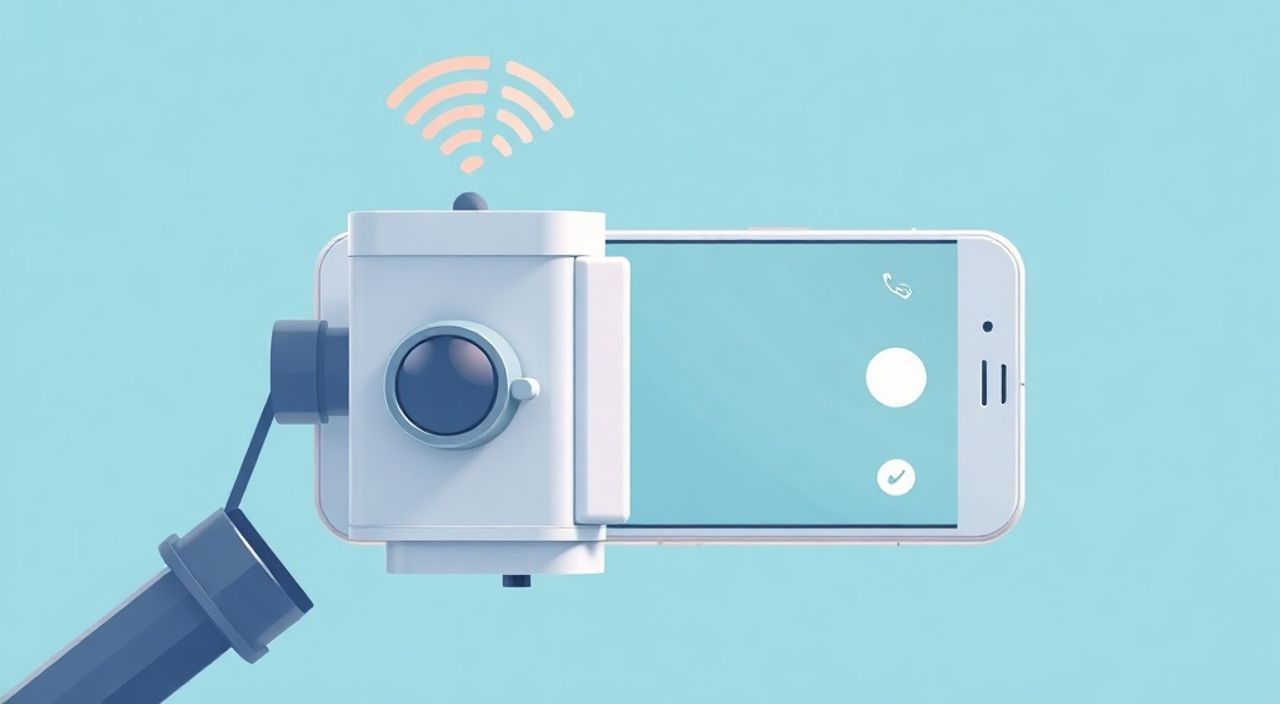
Подключение камеры видеонаблюдения с Wi-Fi к смартфону — это простой и эффективный способ организовать контроль за домом, офисом или участком в режиме реального времени. Современные IP-камеры позволяют не только транслировать видео, но и получать уведомления о движении, записывать ролики на облачное хранилище или microSD-карту, а также управлять настройками удалённо. Для этого требуется совместимая камера, стабильное подключение к интернету и мобильное приложение от производителя.
Чтобы подключить Wi-Fi камеру к телефону, скачайте официальное приложение, зарегистрируйте аккаунт, добавьте устройство по QR-коду или ID и подключите камеру к домашней сети. Убедитесь, что роутер работает в диапазоне 2.4 ГГц, и обновите прошивку устройства для стабильной работы.
Содержание статьи:
- Как выбрать подходящую Wi-Fi камеру для подключения к телефону
- Подготовка к подключению: что нужно знать перед началом
- Пошаговая инструкция: как подключить Wi-Fi камеру к телефону
- Распространённые ошибки и как их избежать
- Ошибка 1: Камера не видит Wi-Fi сеть
- Ошибка 2: Приложение не находит камеру
- Ошибка 3: Подключение прерывается
- Ошибка 4: Нет доступа к камере вне дома
- Дополнительные возможности после подключения
- Экспертное мнение
- Вопросы и ответы
- Заключение
Как выбрать подходящую Wi-Fi камеру для подключения к телефону
Перед тем как приступать к подключению, важно правильно выбрать камеру. Рынок предлагает десятки моделей от брендов Hikvision, Ezviz, Xiaomi, TP-Link, YI и других. Каждая из них имеет свои особенности, но ключевые параметры остаются общими. Основное внимание стоит уделить типу подключения, поддержке мобильных приложений и функциональности.
Wi-Fi камеры бывают внутренними и внешними. Внутренние модели обычно компактны, имеют углы обзора до 360° и микрофоны с шумоподавлением. Внешние камеры защищены от погодных условий (степень защиты IP65 и выше), часто оснащаются ИК-подсветкой и мощными объективами. Выбор зависит от зоны установки и требований к безопасности.
Особое значение имеет поддержка двухдиапазонного Wi-Fi. Многие камеры работают только в диапазоне 2.4 ГГц, хотя современные роутеры используют 5 ГГц. Если ваша камера не поддерживает 2.4 ГГц, могут возникнуть проблемы с подключением. Уточняйте этот параметр в характеристиках устройства.
Полезно знать: Некоторые камеры, например, серии Ezviz C6, поддерживают переключение между 2.4 ГГц и 5 ГГц, что повышает стабильность сигнала при высокой нагрузке на сеть.
Также обратите внимание на наличие P2P (peer-to-peer) технологии. Она позволяет подключаться к камере напрямую через интернет без сложной настройки портов на роутере. Большинство современных камер используют именно этот принцип, что делает процесс подключения максимально простым.
Критерий выбора |
Рекомендации |
|---|---|
Тип камеры |
Внутренняя — для дома; внешняя — для улицы, с защитой от влаги и пыли |
Wi-Fi стандарт |
Обязательно поддержка 2.4 ГГц; желательно наличие 5 ГГц для гибридных моделей |
Мобильное приложение |
Должно быть доступно на Android и iOS, иметь русский интерфейс и регулярные обновления |
Хранение данных |
Облачное хранилище, карта памяти или локальный сервер — выбирайте по потребностям |
Функции |
Детектор движения, двусторонняя связь, ночное видение, масштабирование |
Подготовка к подключению: что нужно знать перед началом
Прежде чем начинать настройку, подготовьте всё необходимое. Во-первых, убедитесь, что у вас есть доступ к Wi-Fi-сети с паролем. Камера должна находиться в зоне уверенного приёма сигнала — лучше всего размещать её в пределах 5–10 метров от роутера, особенно если стены выполнены из бетона.
Во-вторых, проверьте, поддерживает ли ваш смартфон операционную систему, совместимую с приложением камеры. Большинство производителей поддерживают Android 6.0+ и iOS 11.0+. Также убедитесь, что на телефоне достаточно свободного места и включены Bluetooth и Wi-Fi — они часто используются на этапе сопряжения.
Важно понимать, что большинство камер не подключаются к телефону напрямую. Они соединяются с вашим роутером через Wi-Fi, а затем вы получаете доступ к ним через приложение по интернету. Это означает, что даже находясь за тысячи километров, вы сможете просматривать трансляцию, если у камеры и вашего телефона есть выход в сеть.
«Никогда не используйте открытую Wi-Fi сеть для подключения камеры. Это создаст серьёзную уязвимость в безопасности. Всегда применяйте WPA2 или WPA3 шифрование.» — Алексей Петров, сетевой инженер, 12 лет опыта
Если вы планируете использовать карту памяти, вставьте её в слот камеры до начала настройки. Некоторые устройства требуют форматирования microSD при первом запуске. Объём зависит от нужд: 32 ГБ хватит на несколько дней записи, 128 ГБ — на несколько недель.
Также заранее зарядите камеру или подключите её к питанию. Многие модели начинают работать только при подаче энергии. Не пытайтесь подключать камеру к USB-порту компьютера — он может не обеспечить достаточную мощность.
Пошаговая инструкция: как подключить Wi-Fi камеру к телефону
Процесс подключения универсален для большинства брендов: Ezviz, Xiaomi, Tapo, YI и других. Ниже приведена пошаговая инструкция, применимая к 95% камер на рынке.
- Скачайте официальное приложение. Например, для камер Ezviz — «Ezviz», для Xiaomi — «Mi Home» или «Xiaomi Smart Home», для TP-Link — «Tapo». Установите его из Google Play или App Store.
- Зарегистрируйте аккаунт. Создайте учётную запись с помощью email или номера телефона. Подтвердите регистрацию через письмо или SMS.
- Добавьте новое устройство. В приложении найдите кнопку «Добавить устройство» (+) и выберите тип камеры.
- Выберите способ добавления. Чаще всего используется сканирование QR-кода, который находится на корпусе камеры или в инструкции. Альтернатива — ввод серийного номера (SN).
- Включите камеру и дождитесь, пока она войдёт в режим настройки. Обычно это индикатор, мигающий синим или оранжевым цветом.
- Подключите телефон к Wi-Fi сети 2.4 ГГц. Приложение попросит передать данные сети камере. Это происходит через звуковой сигнал (chirp) или Bluetooth.
- Следуйте указаниям приложения. Введите пароль от Wi-Fi, подтвердите передачу. Камера подключится к сети и появится в списке устройств.
- Настройте уведомления, имя камеры и место установки. Теперь вы можете просматривать трансляцию в реальном времени.
Полезно знать: Если камера не подключается, попробуйте перезагрузить роутер и камеру. Иногда помогает сброс камеры до заводских настроек — удерживайте кнопку Reset 10 секунд.
Некоторые модели, например, Tapo C200, позволяют использовать быстрое подключение через SmartConfig — технологию, при которой приложение отправляет данные Wi-Fi через звуковые импульсы. Этот метод не требует физического контакта, но может не сработать на некоторых смартфонах с плохим микрофоном.
Распространённые ошибки и как их избежать
Даже при следовании инструкции пользователи сталкиваются с проблемами. Ниже — основные ошибки и способы их устранения.
Ошибка 1: Камера не видит Wi-Fi сеть
Чаще всего это связано с использованием диапазона 5 ГГц. Убедитесь, что ваш роутер транслирует сеть 2.4 ГГц. Можно временно отключить 5 ГГц или задать разные имена сетей (SSID) для каждого диапазона.
Ошибка 2: Приложение не находит камеру
Проверьте, включена ли камера и мигает ли индикатор. Если нет — перезагрузите устройство. Также убедитесь, что вы используете правильное приложение. Например, камеры Xiaomi нельзя добавить в приложение Tapo.
Ошибка 3: Подключение прерывается
Это может быть связано с перегрузкой сети или слабым сигналом. Переместите камеру ближе к роутеру или используйте Wi-Fi-повторитель. Также проверьте, не исчерпан ли лимит подключений на роутере.
Ошибка 4: Нет доступа к камере вне дома
Убедитесь, что камера и телефон подключены к интернету. Проверьте настройки P2P в приложении. Если используется облачная подписка — она должна быть активна.
Проблема |
Возможная причина |
Решение |
|---|---|---|
Не удаётся подключиться к Wi-Fi |
Несовместимость частоты (5 ГГц вместо 2.4 ГГц) |
Используйте сеть 2.4 ГГц, переименуйте SSID |
Камера не отвечает |
Слабый сигнал или перебои с питанием |
Проверьте кабель питания, переместите камеру ближе к роутеру |
Нет звука/изображения |
Отключены разрешения в приложении |
Разрешите доступ к микрофону и камере в настройках телефона |
Задержка в трансляции |
Низкая скорость интернета |
Проверьте канал, закройте фоновые приложения |
Дополнительные возможности после подключения
После успешного подключения камеры к телефону можно настроить множество полезных функций. Например, активируйте детектор движения. Он будет отправлять push-уведомления и сохранять короткие клипы при обнаружении активности. Некоторые камеры, такие как Ezviz C3W, используют AI для распознавания людей, животных и автомобилей, снижая количество ложных срабатываний.
Настройте график работы. Вы можете указать, чтобы камера включала запись только в определённые часы — например, с 18:00 до 8:00. Это экономит место на карте памяти и снижает нагрузку на аккумулятор (в случае беспроводных моделей).
Интеграция с умным домом — ещё одна важная возможность. Через приложение Mi Home вы можете подключить камеру к голосовым помощникам: Alexa, Google Assistant или Яндекс.Алиса. Скажите: «Алиса, покажи, что делает кот», — и камера включится на экране умной колонки или ТВ.
Полезно знать: Некоторые камеры поддерживают двустороннюю аудиосвязь. Вы можете говорить через приложение, и ваш голос будет воспроизводиться через встроенный динамик камеры — удобно для общения с домочадцами или отпугивания нарушителей.
Также рассмотрите подписку на облачное хранилище. Бесплатные версии обычно хранят записи 24–72 часа. Платные тарифы предлагают хранение до 30 дней, шифрование данных и доступ с нескольких устройств. Это особенно важно для юридических целей — например, при краже.
Экспертное мнение
«Сегодня подключение камеры к телефону стало почти таким же простым, как настройка Bluetooth-наушников. Однако многие пользователи игнорируют базовую безопасность: используют слабые пароли, не обновляют прошивку, подключаются к открытым сетям. Это делает систему уязвимой. Всегда меняйте стандартный пароль, включайте двухфакторную аутентификацию и следите за обновлениями.» — Марина Соколова, специалист по кибербезопасности, руководитель отдела IoT в «Лаборатории Касперского»
Марина также отмечает, что популярные бренды регулярно выпускают обновления прошивки, исправляющие уязвимости. Например, в 2024 году Ezviz выпустил патч, закрывающий уязвимость в протоколе P2P. Те, кто не обновил камеры, могли стать жертвами взлома.
Вопросы и ответы
Можно ли подключить камеру к телефону без Wi-Fi?
Нет, Wi-Fi является обязательным для подключения большинства IP-камер. Исключение — модели с SIM-картой и LTE-модулем, которые работают через мобильный интернет. Такие устройства дороже и потребляют больше энергии.
Почему камера не подключается к приложению Mi Home?
Не все камеры Xiaomi совместимы с Mi Home. Некоторые модели работают только в приложении Mijia или Mi Security. Уточняйте совместимость на сайте производителя.
Как увеличить дальность действия Wi-Fi камеры?
Используйте Wi-Fi-экстендер или точку доступа. Также можно подключить камеру по кабелю Ethernet через PoE-адаптер, если модель поддерживает проводное соединение.
Можно ли смотреть видео с камеры на планшете?
Да, то же приложение можно установить на планшет. Данные синхронизируются через общий аккаунт. Вы можете управлять камерой с нескольких устройств одновременно.
Нужно ли платить за использование камеры?
Базовое подключение и просмотр в реальном времени бесплатны. Платные функции — облачное хранилище, расширенный AI-анализ, круглосуточная запись — требуют подписки.
Заключение
Подключение Wi-Fi камеры видеонаблюдения к телефону — это простой и надёжный способ контролировать ситуацию в доме или на объекте. Главное — выбрать совместимую модель, использовать стабильную сеть 2.4 ГГц и следовать пошаговой инструкции из приложения. Современные технологии сделали процесс доступным даже для новичков.
Сегодня достаточно 15 минут, чтобы настроить камеру и получить доступ к ней из любой точки мира. Главное — не забывать о безопасности: используйте сложные пароли, включайте двухфакторную аутентификацию и регулярно обновляйте прошивку.
- Выбирайте камеру с поддержкой 2.4 ГГц и P2P-подключением.
- Устанавливайте официальное приложение и создавайте защищённый аккаунт.
- Проверяйте уровень сигнала Wi-Fi перед установкой камеры.
- Настройте уведомления, облачное хранилище и интеграцию с умным домом.
- Регулярно обновляйте прошивку для защиты от уязвимостей.
⚠️ Дисклеймер — нажмите, чтобы развернуть
Материалы, опубликованные в разделе «Блог» на сайте RU DESIGN SHOP (rudesignshop.ru), носят исключительно информационный и ознакомительный характер и не являются руководством к действию, финансовой рекомендацией, медицинской услугой, ветеринарным назначением либо рекламой товаров и услуг, включая азартные игры. Публикации не содержат призывов к участию в азартных играх и не направлены на продвижение соответствующих операторов.
Безопасность применения товаров и веществ: при использовании строительных материалов, бытовой химии, пестицидов и агрохимикатов необходимо строго следовать инструкциям производителя и действующему законодательству Российской Федерации, включая Федеральный закон РФ от 19.07.1997 № 109-ФЗ «О безопасном обращении с пестицидами и агрохимикатами».
Упоминание товарных знаков, брендов и организаций носит исключительно информационный характер и не означает наличие партнёрских отношений или одобрения со стороны правообладателей.
Материалы, содержащие сведения о медицинских, ветеринарных или косметических средствах, представлены в справочных целях и не являются медицинской консультацией или назначением. Перед применением рекомендуется обратиться к врачу, ветеринарному специалисту или иному сертифицированному профессионалу.
Возрастные ограничения: материалы, содержащие сведения о продукции категории 18+, включая алкоголь или азартные игры, предназначены исключительно для совершеннолетней аудитории и публикуются в информационных целях.
Правовая ответственность: решения, принятые на основе опубликованной информации, пользователь принимает самостоятельно и на свой риск; редакция и авторы несут ответственность в пределах, установленных законодательством Российской Федерации.
Редакция не допускает публикаций, содержащих пропаганду экстремизма, терроризма, наркотических средств или суицида; подобные материалы подлежат немедленному удалению.
Упоминание организаций с ограниченным статусом: компания Meta Platforms Inc. (социальные сети Facebook и Instagram) признана экстремистской организацией решением суда РФ, её деятельность запрещена на территории Российской Федерации; любые упоминания приводятся исключительно в информационных целях.
Авторские права и источники: информация собирается из открытых источников; её актуальность указывается на дату публикации и может изменяться.
Изображения и иллюстрации используются на условиях, разрешённых правообладателями. При возникновении претензий редакция готова оперативно рассмотреть обращение и внести необходимые изменения.
Персональные данные и cookies: сайт использует cookies и обрабатывает персональные данные пользователей в соответствии с Федеральным законом № 152-ФЗ «О персональных данных» и Политикой конфиденциальности RU DESIGN SHOP.
Мнения авторов могут не совпадать с позицией государственных органов или коммерческих организаций, упомянутых в материалах.
РЕКОМЕНДУЕМ
Товары от российских производителей



-3%

