Скидка 5% на первый заказ — RDS5




Как подключить камеру wifi smart camera
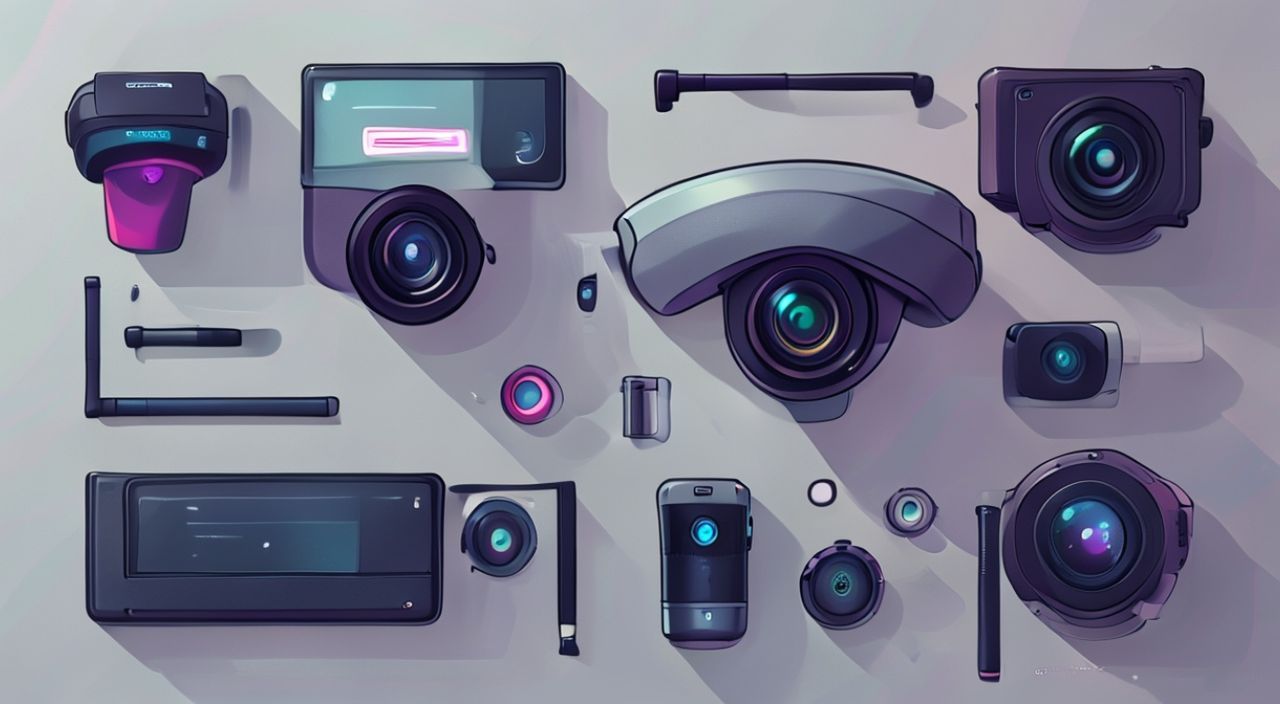
Камеры Wi-Fi — это не просто устройства наблюдения, а умные системы, интегрирующиеся в домашнюю экосистему и обеспечивающие безопасность в реальном времени. Они позволяют наблюдать за домом, детьми, питомцами или офисом с любого устройства — смартфона, планшета или компьютера. Однако подключение таких камер часто вызывает сложности: нестабильный сигнал, ошибки в приложении, неправильная настройка сети или конфликт с роутером. Многие пользователи сталкиваются с тем, что камера не видит Wi-Fi, не регистрируется в приложении или отключается через несколько минут. Это не всегда проблема оборудования — чаще всего причина в неправильной последовательности действий или игнорировании базовых требований к сети. Правильное подключение — это не только нажатие кнопки «Добавить устройство», а системный подход, учитывающий особенности вашей домашней инфраструктуры.
Подключить камеру Wi-Fi можно за 10–15 минут, если следовать инструкции производителя, использовать 2,4 ГГц сеть и отключить функцию изоляции клиентов на роутере. Главное — не пропускать этап сброса камеры к заводским настройкам и не пытаться подключаться через 5 ГГц Wi-Fi.
Содержание статьи:
Требования к сети и оборудованию
Перед тем как начать подключение, убедитесь, что ваша сеть соответствует минимальным требованиям большинства Wi-Fi камер. Большинство моделей — от бюджетных до премиальных — поддерживают только диапазон 2,4 ГГц. Даже если ваш роутер двухдиапазонный, камера не увидит сеть 5 ГГц. Это связано с архитектурой Wi-Fi модулей в устройствах наблюдения: они оптимизированы для стабильности, а не скорости. Использование 5 ГГц — одна из самых частых причин «не подключается».
Также проверьте, чтобы ваш роутер не включал функцию клиентской изоляции (AP Isolation). Она блокирует обмен данными между устройствами в локальной сети — именно поэтому приложение не может найти камеру, даже если та подключена к Wi-Fi. Кроме того, убедитесь, что пароль Wi-Fi не содержит специальных символов вроде #, @, %, & — некоторые камеры не распознают их при вводе через QR-код или вручную.
Для подключения потребуется:
— Смартфон с Android 7.0+ или iOS 12.0+;
— Доступ к Wi-Fi сети 2,4 ГГц;
— Стабильный сигнал (не менее -70 дБм на месте установки камеры);
— Приложение от производителя (например, TP-Link Tapo, Xiaomi Home, Hik-Connect, YI Home).
Полезно знать: Если камера не подключается, попробуйте временно отключить брандмауэр или антивирус на смартфоне — они могут блокировать соединение с серверами устройства.
Пошаговая инструкция по подключению
Процесс подключения унифицирован для большинства брендов, но имеет нюансы. Ниже — универсальный алгоритм, применимый к 90% моделей.
- Снимите камеру с упаковки и установите её в место, где она будет работать. Убедитесь, что рядом есть розетка и сигнал Wi-Fi достаточен.
- Подключите камеру к электропитанию. Загорится индикатор — обычно красный или синий, что означает режим ожидания.
- Найдите на корпусе кнопку сброса (обычно маленькая, в углублении). Нажмите и удерживайте 5–10 секунд, пока индикатор не начнёт мигать быстрее или изменит цвет. Это сбросит настройки к заводским.
- Откройте приложение производителя. Нажмите «Добавить устройство» → «Wi-Fi камера».
- Включите Wi-Fi на телефоне и подключитесь к сети 2,4 ГГц, к которой будет подключаться камера. Не используйте гостевую сеть!
- В приложении выберите камеру из списка. Обычно имя устройства начинается с марки (например, “TP-Link_Cam_1234”).
- Следуйте инструкциям: введите пароль от Wi-Fi, дождитесь подтверждения. Камера может мигать синим — это означает, что она пытается подключиться.
- Как только индикатор станет постоянным (зелёным или синим), подключение успешно. Назовите камеру и настройте уведомления.
Полезно знать: Если приложение не видит камеру, попробуйте перезагрузить роутер и смартфон. Иногда кэш сети мешает обнаружению новых устройств.
Частые ошибки и как их исправить
Даже при соблюдении всех шагов пользователи сталкиваются с типичными проблемами. Вот основные из них и способы их решения.
- «Камера не обнаружена» — чаще всего из-за 5 ГГц сети или изоляции клиентов. Проверьте настройки роутера и переключитесь на 2,4 ГГц.
- «Неверный пароль Wi-Fi» — даже один неверный символ (например, латинская «o» вместо кириллической «о») приведёт к ошибке. Вводите пароль вручную, а не через QR-код, если он плохо распознаётся.
- «Камера отключается через 5 минут» — возможно, роутер отключает неактивные устройства. Включите в настройках DHCP «сохранять привязку» или задайте статический IP для камеры.
- «Приложение не запускается после подключения» — обновите приложение через магазин. Старые версии не поддерживают новые протоколы шифрования.
- «Камера показывает «Нет подключения к серверу» — проверьте дату и время на смартфоне. Несоответствие времени нарушает SSL-соединение с облачными серверами.
Если проблема остаётся, попробуйте подключить камеру через другой смартфон или через веб-интерфейс (если производитель его предоставляет). Это поможет определить, проблема в устройстве или в вашем телефоне.
Настройка роутера для стабильной работы
Стабильность камеры зависит не только от её качества, но и от настроек роутера. Многие современные маршрутизаторы имеют «умные» функции, которые мешают IoT-устройствам. Вот что нужно проверить:
Настройка |
Рекомендуемое значение |
Почему это важно |
|---|---|---|
Диапазон Wi-Fi |
2,4 ГГц |
Камеры не поддерживают 5 ГГц из-за ограниченной памяти и процессора |
AP Isolation / Client Isolation |
Выключено |
Блокирует обмен данными между устройствами в локальной сети |
WPS (Wi-Fi Protected Setup) |
Выключено |
Может конфликтовать с процессом подключения через приложение |
QoS (Quality of Service) |
Отключить или дать приоритет камере |
Если включено, камера может терять трафик из-за ограничения пропускной способности |
DHCP Lease Time |
24 часа или больше |
Частое изменение IP может нарушать постоянное соединение |
Для доступа к настройкам роутера введите в браузере адрес вроде 192.168.1.1 или 192.168.0.1. Логин и пароль — на наклейке устройства. Найдите раздел «Беспроводная сеть» и «Дополнительные параметры». Если не уверены — поищите в интернете модель вашего роутера + «настройка для камеры Wi-Fi».
«Чтобы камера не теряла связь, лучше выделить ей статический IP в роутере. Это гарантирует, что даже после перезагрузки устройство получит тот же адрес и не сбросит соединение с облачным сервером.» — Алексей Морозов, инженер-сеть, 12 лет опыта в домашней автоматизации
Настройка мобильного приложения
Подключение — это только начало. Правильная настройка приложения определяет удобство использования. После того как камера добавлена, выполните следующие действия:
- Назовите камеру — вместо «Cam_1234» укажите «Камера у входа» или «Детская комната».
- Включите push-уведомления — настройте триггеры: движение, звук, люди. Не включайте все сразу — это перегрузит уведомления.
- Настройте облачное хранилище или microSD — если используете карту памяти, выберите режим записи «только при движении», чтобы не заполнять карту за день.
- Установите двухфакторную аутентификацию — даже если камера кажется «незначительной», она — окно в ваш дом. Не пренебрегайте безопасностью.
- Обновите прошивку — приложение само предложит обновление. Не игнорируйте — в новых версиях исправляют уязвимости и улучшают стабильность.
Не забывайте проверять, где хранятся видео: в облаке (платно), на карте памяти или на локальном NVR. Некоторые модели требуют подписки для просмотра истории — внимательно читайте условия при покупке.
Экспертное мнение
«Многие пользователи думают, что камера — это «включил и забыл». Это опасное заблуждение. Умные камеры — это устройства с доступом в интернет, и они могут стать точкой входа для хакеров, если не настроены правильно. Обязательно меняйте пароль от камеры, отключайте доступ извне (P2P), если не используете его, и регулярно проверяйте список подключённых устройств в приложении. Безопасность важнее удобства.» — Елена Кузнецова, кибербезопасность, сертифицированный специалист CISSP, более 8 лет в сфере IoT-безопасности
Она также рекомендует: если камера поддерживает локальное хранилище (microSD), используйте его как основной способ хранения. Облачные сервисы могут быть отключены, заблокированы или изменить условия подписки. Локальное хранение — это надёжность.
Вопросы и ответы
Можно ли подключить камеру Wi-Fi к гостевой сети?
Нет. Гостевые сети обычно изолированы от основной локальной сети, и приложение не сможет обнаружить устройство. Используйте основную сеть 2,4 ГГц.
Почему камера не видит мой Wi-Fi, хотя я вижу его в телефоне?
Скорее всего, вы подключены к 5 ГГц. Проверьте имя сети — часто они отличаются: «MyWiFi_2.4» и «MyWiFi_5». Подключитесь к первому.
Можно ли подключить камеру к роутеру без Wi-Fi, только через кабель?
Нет. Wi-Fi камеры не имеют Ethernet-порта. Для проводного подключения нужна модель с LAN-разъёмом — это уже не «smart camera», а IP-камера для профессиональных систем.
Как проверить, работает ли камера, если я не в доме?
Откройте приложение на другом устройстве (например, у друга или на работе). Если вы видите потоковое видео — камера работает. Также проверьте статус в приложении: должен быть «Онлайн».
Сколько времени занимает подключение?
В среднем — 5–15 минут. Первый раз может занять дольше, особенно если нужно обновить прошивку или настроить облачное хранилище.
Заключение
Подключение Wi-Fi камеры — это не просто технический процесс, а комплексная задача, требующая внимания к деталям: от настройки роутера до выбора правильной сети. Многие проблемы возникают не из-за брака устройства, а из-за неверных предположений: «у меня же Wi-Fi есть», «5 ГГц быстрее — подойдёт», «всё настрою позже». Эти ошибки приводят к разочарованию и потере времени. Следуя пошаговой инструкции, проверяя настройки роутера и используя только 2,4 ГГц сеть, вы обеспечите стабильную работу камеры на долгие месяцы.
Правильно подключённая камера — это не просто «глаза» вашего дома, а надёжный элемент системы безопасности, который работает без сбоев, не требует постоянного вмешательства и защищает ваши данные. Не экономьте на настройке — она окупается спокойствием.
- Используйте только 2,4 ГГц Wi-Fi — 5 ГГц не поддерживается большинством камер.
- Отключите AP Isolation и WPS на роутере перед подключением.
- Всегда сбрасывайте камеру к заводским настройкам перед первым подключением.
- Настройте двухфакторную аутентификацию и не используйте простые пароли.
- Локальное хранилище (microSD) надёжнее облачного — особенно при частых сбоях интернета.
⚠️ Дисклеймер — нажмите, чтобы развернуть
Материалы, опубликованные в разделе «Блог» на сайте RU DESIGN SHOP (rudesignshop.ru), носят исключительно информационный и ознакомительный характер и не являются руководством к действию, финансовой рекомендацией, медицинской услугой, ветеринарным назначением либо рекламой товаров и услуг, включая азартные игры. Публикации не содержат призывов к участию в азартных играх и не направлены на продвижение соответствующих операторов.
Безопасность применения товаров и веществ: при использовании строительных материалов, бытовой химии, пестицидов и агрохимикатов необходимо строго следовать инструкциям производителя и действующему законодательству Российской Федерации, включая Федеральный закон РФ от 19.07.1997 № 109-ФЗ «О безопасном обращении с пестицидами и агрохимикатами».
Упоминание товарных знаков, брендов и организаций носит исключительно информационный характер и не означает наличие партнёрских отношений или одобрения со стороны правообладателей.
Материалы, содержащие сведения о медицинских, ветеринарных или косметических средствах, представлены в справочных целях и не являются медицинской консультацией или назначением. Перед применением рекомендуется обратиться к врачу, ветеринарному специалисту или иному сертифицированному профессионалу.
Возрастные ограничения: материалы, содержащие сведения о продукции категории 18+, включая алкоголь или азартные игры, предназначены исключительно для совершеннолетней аудитории и публикуются в информационных целях.
Правовая ответственность: решения, принятые на основе опубликованной информации, пользователь принимает самостоятельно и на свой риск; редакция и авторы несут ответственность в пределах, установленных законодательством Российской Федерации.
Редакция не допускает публикаций, содержащих пропаганду экстремизма, терроризма, наркотических средств или суицида; подобные материалы подлежат немедленному удалению.
Упоминание организаций с ограниченным статусом: компания Meta Platforms Inc. (социальные сети Facebook и Instagram) признана экстремистской организацией решением суда РФ, её деятельность запрещена на территории Российской Федерации; любые упоминания приводятся исключительно в информационных целях.
Авторские права и источники: информация собирается из открытых источников; её актуальность указывается на дату публикации и может изменяться.
Изображения и иллюстрации используются на условиях, разрешённых правообладателями. При возникновении претензий редакция готова оперативно рассмотреть обращение и внести необходимые изменения.
Персональные данные и cookies: сайт использует cookies и обрабатывает персональные данные пользователей в соответствии с Федеральным законом № 152-ФЗ «О персональных данных» и Политикой конфиденциальности RU DESIGN SHOP.
Мнения авторов могут не совпадать с позицией государственных органов или коммерческих организаций, упомянутых в материалах.
РЕКОМЕНДУЕМ
Товары от российских производителей



-5%
Светильник Bite glass Forstlight
Диапазон цен: 13100 руб. – 16380 руб.
