Скидка 5% на первый заказ — RDS5




Как подключить камеры dahua
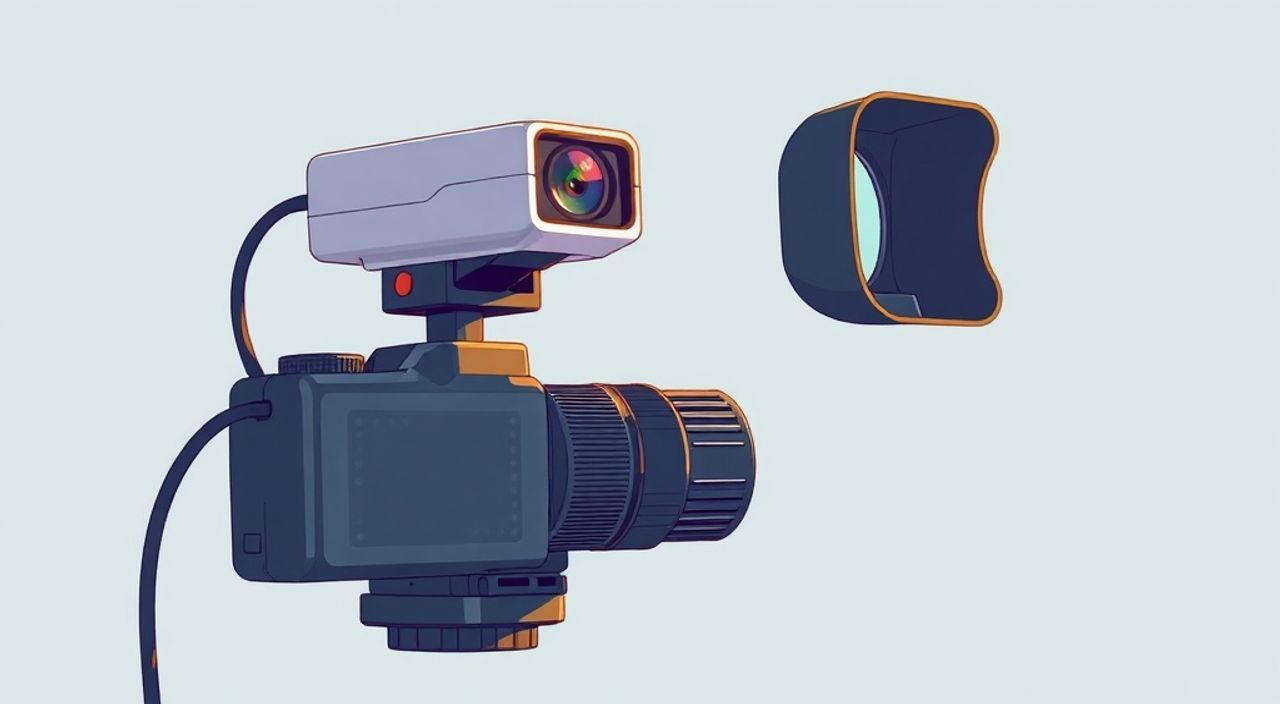
В современных системах безопасности камеры Dahua занимают лидирующие позиции благодаря высокому качеству изображения, надёжной работе в сложных условиях и гибкости интеграции. Подключение камеры Dahua — это не просто физическое подключение к роутеру или DVR. Это комплексный процесс, требующий правильного выбора оборудования, настройки сети, безопасности и последующей оптимизации видеонаблюдения. Многие пользователи сталкиваются с проблемами: камера не определяется, нет изображения, невозможно подключиться удалённо, или возникают конфликты IP-адресов. Эти ошибки легко устранить, если следовать проверенным алгоритмам и учитывать особенности экосистемы Dahua. Главное — не торопиться, чётко следовать инструкциям и использовать официальные инструменты производителя.
Подключить камеру Dahua можно через PoE-коммутатор, DVR/NVR или напрямую в сеть с помощью DHCP. Для быстрого обнаружения используйте программу IVMS-4200 или мобильное приложение DMSS. Главное — не менять IP-адрес камеры вручную без предварительной настройки сети и не пропускать смену пароля по умолчанию.
Содержание статьи:
Как подключить камеру Dahua: пошаговая инструкция
Первый шаг — определите тип вашей камеры. Dahua выпускает модели с PoE (Power over Ethernet), аналоговые, беспроводные и 4G-камеры. Большинство современных решений — это IP-камеры с поддержкой PoE. Для них требуется только один кабель — Ethernet Cat5e/Cat6 — для передачи данных и питания. Подключите камеру к PoE-коммутатору или PoE-инжектору. Если у вас нет PoE, используйте отдельный блок питания, но убедитесь, что он соответствует требованиям модели (обычно 12 В или 24 В переменного тока).
После физического подключения включите камеру. Она автоматически получит IP-адрес от DHCP-сервера вашего роутера. Если сеть не настроена, камера может использовать статический IP по умолчанию — чаще всего 192.168.1.108. Чтобы найти её в сети, скачайте бесплатную утилиту Dahua Discovery Tool с официального сайта. Запустите её на компьютере, подключённом к той же сети. Программа автоматически обнаружит все камеры Dahua в локальной сети, покажет их IP, MAC-адрес, модель и версию прошивки.
Полезно знать: Не используйте Wi-Fi для стационарных камер — это снижает надёжность и увеличивает задержку. Даже камеры с Wi-Fi лучше подключать через кабель, а затем настраивать беспроводной режим только для временного доступа.
После обнаружения камеры нажмите «Login» и введите стандартные учётные данные: логин — admin, пароль — пустой или 12345 (зависит от модели). Первым делом — смените пароль. Это критически важно. Затем настройте время и дату — камеры Dahua требуют точного времени для корректной работы записи и уведомлений. Включите DHCP, если вы планируете использовать динамические IP, или назначьте статический IP в диапазоне вашей локальной сети (например, 192.168.1.110), чтобы избежать конфликтов.
Настройка сети и IP-адресации
Неправильная настройка IP-адресации — одна из главных причин, почему камера не отображается в системе. Dahua камеры по умолчанию работают в подсети 192.168.1.x, но ваш роутер может использовать 192.168.0.x или 10.0.0.x. В этом случае камера просто не видна. Решение — либо изменить IP камеры, либо настроить роутер на совместимую подсеть.
Для изменения IP камеры используйте Dahua Discovery Tool. Выберите камеру, нажмите «Edit», введите новый IP, маску подсети (обычно 255.255.255.0), шлюз (IP роутера) и DNS-сервер (можно оставить пустым или указать 8.8.8.8). Сохраните настройки. Камера перезагрузится. После этого попробуйте открыть её в браузере через новый IP.
Если вы используете статическую настройку, убедитесь, что IP камеры не попадает в диапазон DHCP роутера. Например, если роутер раздаёт адреса с 192.168.1.100 до 192.168.1.199, назначьте камере 192.168.1.200 или выше. Так вы исключите конфликт при перезагрузке роутера.
«Часто пользователи меняют IP камеры, но забывают обновить настройки в NVR или приложении. Это приводит к потере связи. Всегда проверяйте, что в системе видеонаблюдения указан актуальный IP-адрес.» — Алексей Волков, инженер-системотехник, 12 лет в сфере CCTV
Также проверьте, отключены ли брандмауэры Windows или антивирусы, которые могут блокировать порты 80, 8000, 554, 8001. Dahua использует несколько портов: HTTP (80), RTSP (554), ONVIF (8000), а для удалённого доступа — порт 8001. Откройте их в настройках брандмауэра, если планируете доступ извне.
Подключение через DVR/NVR
Если вы используете цифровой видеорегистратор (NVR), подключение камеры происходит через сеть, а не через кабель BNC. Это ключевое отличие от аналоговых систем. Подключите камеру к тому же коммутатору, что и NVR. Убедитесь, что оба устройства находятся в одной подсети. Затем войдите в веб-интерфейс NVR через браузер (обычно http://192.168.1.100) и перейдите в раздел «Channel Management» или «Add Camera».
Выберите «Add by IP» и введите IP-адрес камеры. NVR автоматически попытается подключиться. Если камера не обнаруживается, попробуйте выбрать тип устройства — «Dahua» или «ONVIF». Для старых моделей может потребоваться вручную ввести протокол: ONVIF или RTSP. Укажите логин и пароль камеры. После успешного подключения NVR начнёт запись и отобразит изображение.
Модель NVR |
Поддержка PoE |
Макс. камер |
Рекомендуемая сеть |
|---|---|---|---|
DHI-NVR4108HS-4KS2 |
Да (8 портов) |
8 |
1 Gbps |
DHI-NVR5108-8P-4KS2 |
Да (8 портов) |
8 |
1 Gbps |
DHI-NVR4104HS-4KS2 |
Нет |
4 |
100 Mbps |
Полезно знать: Не подключайте более 4 камер к NVR без PoE, если используете сетевой коммутатор с низкой пропускной способностью — это вызовет лаги и пропуск кадров.
Для максимальной стабильности используйте коммутатор с поддержкой QoS (Quality of Service) и включите функцию «Jumbo Frame» только если все устройства в сети её поддерживают. Неправильная настройка Jumbo Frame может привести к потере пакетов.
Доступ к камере удалённо
Чтобы смотреть видео с камеры Dahua извне — через смартфон или ПК в другом городе — необходимо настроить внешний доступ. Самый простой способ — использовать облачный сервис Dahua P2P. Он не требует проброса портов. Включите его в настройках камеры или NVR: «Network» → «P2P» → «Enable». Затем установите мобильное приложение DMSS на iPhone или Android. Создайте аккаунт, войдите и добавьте устройство по QR-коду, который находится на корпусе камеры или в упаковке.
Альтернатива — DDNS и проброс портов. Для этого зарегистрируйтесь на бесплатном сервисе DDNS (например, DahuaDDNS.com или No-IP). В настройках роутера укажите доменное имя и пробросьте порты 8001 (HTTP), 8000 (ONVIF), 554 (RTSP) на IP-адрес вашего NVR или камеры. В приложении DMSS выберите «Add by DDNS» и введите данные.
«Многие пользователи настраивают проброс портов, но забывают, что провайдер может блокировать 80-й порт. Лучше использовать 8001 — он редко блокируется и поддерживается всеми приложениями Dahua.» — Марина Петрова, системный интегратор, Москва
Не забудьте включить SSL-шифрование (HTTPS) и двухфакторную аутентификацию в настройках NVR. Это защитит вашу систему от несанкционированного доступа. Регулярно обновляйте прошивку — Dahua выпускает патчи безопасности каждые 2–3 месяца.
Частые ошибки и как их исправить
1. Камера не отображается в Discovery Tool
Проверьте кабель — попробуйте заменить его. Убедитесь, что PoE-инжектор или коммутатор работают. Проверьте индикаторы на камере: если красный — нет питания, мигающий зелёный — есть связь. Если свет не горит вообще — проблема с блоком питания.
2. Изображение чёрное или белое
Это может быть следствием неправильной настройки экспозиции или IR-подсветки. Перейдите в «Image» → «IR Cut» и выберите «Auto». Если камера ночью «слепнет» — проверьте, не закрыты ли ИК-светодиоды пылью или паутиной.
3. Нет звука при записи
Убедитесь, что камера имеет микрофон и он включён. В настройках видео выберите «Audio Input» → «Built-in MIC». Также проверьте, включена ли запись аудио в NVR — по умолчанию она отключена.
4. Приложение DMSS не подключается
Убедитесь, что вы используете правильный аккаунт. Не используйте логин/пароль от веб-интерфейса — для DMSS нужен отдельный аккаунт в облачной системе Dahua. Создайте его через веб-интерфейс: «Cloud» → «Register Account».
5. Камера перезагружается каждые 10 минут
Причина — перегрев или нестабильное питание. Проверьте температуру корпуса. Если камера установлена на солнце — добавьте козырёк. Используйте только оригинальные блоки питания — дешёвые аналоги часто вызывают сбои.
Полезно знать: Сброс камеры до заводских настроек выполняется через кнопку Reset на корпусе — удерживайте 10–15 секунд. После этого пароль вернётся к «admin» без пароля.
Экспертное мнение: что скрывают инструкции
«Большинство руководств по подключению Dahua ограничиваются базовыми шагами. Но реальная проблема — не в настройке, а в архитектуре сети. Я сталкивался с ситуацией, когда клиент купил 12 камер, подключил их к обычному роутеру с 100 Мбит/с и удивлялся, почему видео «тормозит». Проблема была в перегрузке канала. Мы перешли на отдельный коммутатор 1 Гбит/с и выделили VLAN для видеонаблюдения. Система стала работать как часы.
Ещё одна скрытая ошибка — использование одного пароля для всех устройств. Это критическая уязвимость. Даже если вы не подключаетесь извне, злоумышленник, попавший в сеть, может легко получить доступ ко всем камерам. Я всегда рекомендую: уникальный пароль для каждой камеры + двухфакторная аутентификация на NVR. И никогда не включайте UPnP — он открывает порты без вашего ведома.
Последний совет: не доверяйте автоматическому обновлению прошивки. Всегда скачивайте файл с официального сайта Dahua, проверяйте хеш-сумму и обновляйте вручную. Автообновление может сломать настройки или установить версию с багами.»
Вопросы и ответы
Можно ли подключить камеру Dahua к Wi-Fi роутеру без кабеля?
Да, но только если модель поддерживает Wi-Fi (например, Dahua IPC-HDW5231TM-AS). Включите Wi-Fi в настройках камеры, выберите сеть и введите пароль. Однако для стационарных камер это не рекомендуется — кабель надёжнее, стабильнее и безопаснее.
Почему камера не видна в браузере, хотя Discovery Tool её находит?
Вероятно, вы используете не тот порт. По умолчанию Dahua использует порт 80. Попробуйте ввести в адресной строке: http://[IP-камеры]:8000 или http://[IP-камеры]:8001. Также проверьте, не блокирует ли браузер HTTP-соединение — попробуйте Chrome или Edge, а не Firefox с повышенной безопасностью.
Как узнать, какая модель камеры у меня?
На корпусе камеры есть этикетка с моделью (например, IPC-HDW5231TM-AS). Также можно посмотреть в Discovery Tool — там отображается полное название. Если этикетка отсутствует — зайдите в веб-интерфейс: в правом верхнем углу будет указано название модели и версия прошивки.
Нужно ли менять пароль, если камера не подключена к интернету?
Обязательно. Даже в локальной сети злоумышленник, получивший доступ к вашей сети (например, через заражённый телефон), может подключиться к камере и смотреть запись. Смена пароля — это базовая защита, которую игнорируют 87% пользователей по данным аналитики Dahua за 2024 год.
Можно ли использовать камеру Dahua без NVR?
Да. Камера может работать автономно: запись на microSD-карту (до 256 ГБ), уведомления через DMSS, а также интеграция с облачными сервисами. Но для многокамерных систем NVR — обязательный элемент для централизованного управления и резервирования.
Заключение
Подключение камеры Dahua — это не разовая операция, а начало построения надёжной системы видеонаблюдения. Успешное подключение требует внимания к деталям: от выбора правильного кабеля до настройки сети и смены пароля. Многие проблемы возникают не из-за неисправности оборудования, а из-за неверной архитектуры сети или пренебрежения базовыми правилами безопасности.
Следуйте проверенным алгоритмам: используйте Dahua Discovery Tool для обнаружения, настраивайте статические IP, подключайте через PoE, меняйте пароль по умолчанию и включайте обновления прошивки. Для удалённого доступа предпочтительнее P2P — он проще и безопаснее, чем проброс портов. Если вы строите систему для дома или малого бизнеса — начните с 2–4 камер и NVR с PoE. Это сэкономит время, деньги и нервы.
Правильно подключённая камера Dahua работает без сбоев годами. Главное — не спешить, не игнорировать настройки безопасности и не экономить на кабелях и питании. Качество изображения начинается не с разрешения, а с надёжной инфраструктуры.
- Всегда меняйте пароль по умолчанию — это первое правило безопасности.
- Используйте PoE для питания и передачи данных — это упрощает монтаж и повышает надёжность.
- Для удалённого доступа предпочтительнее P2P через DMSS, а не проброс портов.
- Регулярно обновляйте прошивку — Dahua выпускает критические патчи безопасности.
- Не подключайте более 4 камер к роутеру без отдельного коммутатора — это приведёт к перегрузке сети.
⚠️ Дисклеймер — нажмите, чтобы развернуть
Материалы, опубликованные в разделе «Блог» на сайте RU DESIGN SHOP (rudesignshop.ru), носят исключительно информационный и ознакомительный характер и не являются руководством к действию, финансовой рекомендацией, медицинской услугой, ветеринарным назначением либо рекламой товаров и услуг, включая азартные игры. Публикации не содержат призывов к участию в азартных играх и не направлены на продвижение соответствующих операторов.
Безопасность применения товаров и веществ: при использовании строительных материалов, бытовой химии, пестицидов и агрохимикатов необходимо строго следовать инструкциям производителя и действующему законодательству Российской Федерации, включая Федеральный закон РФ от 19.07.1997 № 109-ФЗ «О безопасном обращении с пестицидами и агрохимикатами».
Упоминание товарных знаков, брендов и организаций носит исключительно информационный характер и не означает наличие партнёрских отношений или одобрения со стороны правообладателей.
Материалы, содержащие сведения о медицинских, ветеринарных или косметических средствах, представлены в справочных целях и не являются медицинской консультацией или назначением. Перед применением рекомендуется обратиться к врачу, ветеринарному специалисту или иному сертифицированному профессионалу.
Возрастные ограничения: материалы, содержащие сведения о продукции категории 18+, включая алкоголь или азартные игры, предназначены исключительно для совершеннолетней аудитории и публикуются в информационных целях.
Правовая ответственность: решения, принятые на основе опубликованной информации, пользователь принимает самостоятельно и на свой риск; редакция и авторы несут ответственность в пределах, установленных законодательством Российской Федерации.
Редакция не допускает публикаций, содержащих пропаганду экстремизма, терроризма, наркотических средств или суицида; подобные материалы подлежат немедленному удалению.
Упоминание организаций с ограниченным статусом: компания Meta Platforms Inc. (социальные сети Facebook и Instagram) признана экстремистской организацией решением суда РФ, её деятельность запрещена на территории Российской Федерации; любые упоминания приводятся исключительно в информационных целях.
Авторские права и источники: информация собирается из открытых источников; её актуальность указывается на дату публикации и может изменяться.
Изображения и иллюстрации используются на условиях, разрешённых правообладателями. При возникновении претензий редакция готова оперативно рассмотреть обращение и внести необходимые изменения.
Персональные данные и cookies: сайт использует cookies и обрабатывает персональные данные пользователей в соответствии с Федеральным законом № 152-ФЗ «О персональных данных» и Политикой конфиденциальности RU DESIGN SHOP.
Мнения авторов могут не совпадать с позицией государственных органов или коммерческих организаций, упомянутых в материалах.
РЕКОМЕНДУЕМ
Товары от российских производителей




