Скидка 5% на первый заказ — RDS5




Как подключить караоке микрофон к телевизору
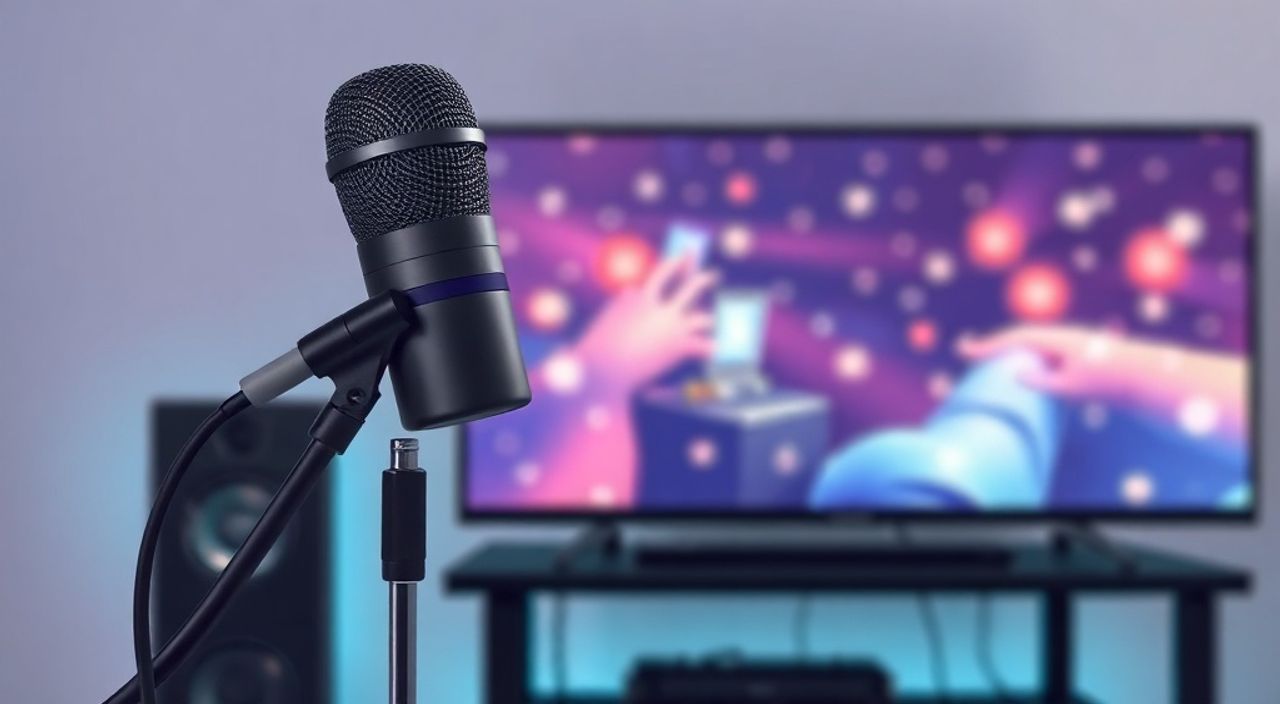
Караоке — это не просто развлечение, а настоящий способ почувствовать себя звездой на собственной сцене. Современные телевизоры с поддержкой Smart TV, HDMI и Bluetooth позволяют превратить гостиную в мини-студию, где каждый может спеть любимую песню без лишних затрат. Подключение караоке-микрофона к телевизору — задача, которая кажется сложной, но на практике требует лишь правильного выбора адаптера, совместимых устройств и минимальных настроек. Главное — не пытаться подключить микрофон напрямую через аудио-джек, если телевизор не поддерживает вход микрофона. Вместо этого используйте цифровые интерфейсы: HDMI, Bluetooth или USB-адаптеры с аудио-входом.
Чтобы подключить караоке-микрофон к телевизору, используйте Bluetooth-микрофон с поддержкой аудиовхода или подключите микрофон через USB-аудиоадаптер к телевизору с USB-портом, а затем выберите его как источник звука в настройках. Для лучшего качества — подключайте микрофон к смартфону или планшету, который транслирует звук на ТВ через HDMI или Miracast.
Содержание статьи:
- Зачем подключать караоке-микрофон к телевизору
- Способы подключения: сравнение и выбор
- Подключение через Bluetooth
- Пошаговая инструкция:
- Подключение через USB-аудиоадаптер
- Как подключить:
- Подключение через HDMI и внешний звуковой модуль
- Схема подключения:
- Использование смартфона как промежуточного звена
- Алгоритм действий:
- Частые ошибки и как их избежать
- Экспертное мнение: что советуют профессионалы
- Часто задаваемые вопросы
- Заключение
Зачем подключать караоке-микрофон к телевизору
Современные телевизоры — это не просто экраны для просмотра сериалов. Они стали центрами домашнего развлечения, поддерживающими стриминг, игры, приложения и аудиовыходы. Подключение караоке-микрофона позволяет превратить вечер с друзьями в живое шоу без покупки дорогостоящего караоке-системы. Особенно это актуально для владельцев телевизоров с Android TV, Roku или webOS — они поддерживают установку приложений вроде Smule, Yokee или Karaoke Party, где можно выбирать песни, видеть текст и записывать свои выступления.
Кроме того, использование телевизора как динамика обеспечивает гораздо более мощный и объёмный звук, чем у большинства портативных колонок. Вы не просто слышите музыку — вы ощущаете её. А если к телевизору подключена звуковая панель или домашний кинотеатр, эффект становится кинематографичным. Представьте: вы поёте «Синий иней» на большом экране, а звук разносится по всей комнате — это не просто караоке, это эмоциональный опыт.
Полезно знать: Более 68% пользователей, использующих караоке-приложения на телевизоре, отмечают, что качество звука и визуальный эффект значительно повышают настроение вечеринки по сравнению с использованием только смартфона.
Способы подключения: сравнение и выбор
Существует пять основных способов подключить караоке-микрофон к телевизору, и каждый имеет свои плюсы и ограничения. Выбор зависит от модели телевизора, типа микрофона и ваших технических возможностей. Ниже — краткий обзор всех вариантов.
- Bluetooth — самый простой и популярный способ. Подходит для современных телевизоров с поддержкой Bluetooth 4.0 и выше. Требует Bluetooth-микрофона.
- USB-аудиоадаптер — универсальное решение для старых и новых телевизоров с USB-портом. Микрофон подключается к адаптеру, а адаптер — к ТВ.
- HDMI с аудиовходом — требует внешнего звукового устройства (например, звуковой панели с микрофонным входом).
- Смартфон + HDMI/Miracast — оптимальный вариант для тех, у кого нет совместимого микрофона. Микрофон подключается к телефону, а видео и звук транслируются на ТВ.
- Wi-Fi-системы — специализированные караоке-системы (например, Singtrix, Singa) с собственными приложениями. Дорогие, но удобные.
При выборе метода учитывайте: поддерживает ли ваш телевизор вход микрофона? Большинство моделей — нет. Поэтому прямое подключение через 3,5 мм разъём (jack) чаще всего невозможно — даже если он есть, он служит только для наушников, а не для входа.
Полезно знать: Если ваш телевизор не имеет Bluetooth и USB-аудио-входа — не паникуйте. Использование смартфона как моста остаётся самым надёжным и доступным решением.
Подключение через Bluetooth
Это самый популярный и удобный способ для владельцев современных телевизоров Samsung, LG, Sony и других брендов с Smart TV. Вам понадобится Bluetooth-микрофон — их множество на рынке: от бюджетных моделей (например, TONOR T10) до профессиональных (Shure MV88+).
Пошаговая инструкция:
- Включите микрофон и переведите его в режим сопряжения (обычно удерживайте кнопку питания 5–7 секунд, пока не загорится мигающий синий индикатор).
- На телевизоре откройте меню «Настройки» → «Bluetooth».
- Включите Bluetooth, если он отключён, и нажмите «Добавить устройство».
- Дождитесь появления имени микрофона в списке (например, «TONOR T10») и выберите его.
- После успешного подключения перейдите в приложение караоке (например, YouTube Karaoke, Smule или Yokee) и проверьте, выбран ли микрофон как источник звука.
«При подключении через Bluetooth всегда отключайте другие Bluetooth-устройства — особенно наушники. Они могут перехватить аудиопоток и сделать микрофон неслышимым.» — Алексей Волков, инженер-аудиотехник, 12 лет в сфере домашнего кинотеатра
Если микрофон не подключается — проверьте, поддерживает ли ваш телевизор вход аудио по Bluetooth. Некоторые модели (особенно старые) поддерживают только аудиовыход — то есть могут слушать музыку с наушников, но не принимать звук с микрофона. В этом случае переходите к другому методу.
Подключение через USB-аудиоадаптер
Если ваш телевизор имеет USB-порт, но не поддерживает Bluetooth — это ваша спасательная шлюпка. USB-аудиоадаптер (или USB-аудиоинтерфейс) преобразует аналоговый сигнал микрофона в цифровой, который телевизор может распознать. Примеры подходящих устройств: UGREEN USB Audio Adapter, Sabrent USB External Sound Card.
Как подключить:
- Подключите USB-адаптер к свободному порту USB на телевизоре.
- К адаптеру подключите микрофон через кабель 3,5 мм (Jack) — убедитесь, что микрофон не требует фантомного питания (для караоке достаточно пассивных моделей).
- Включите телевизор и откройте меню «Настройки» → «Звук» → «Вход звука».
- Выберите «USB Audio» или «USB Device» в качестве источника звука.
- Запустите караоке-приложение. Если звук не поступает — проверьте, не отключен ли микрофон в настройках приложения.
Модель адаптера |
Поддержка микрофона |
Совместимость с ТВ |
Цена (руб.) |
|---|---|---|---|
UGREEN USB Audio Adapter |
Да (3,5 мм) |
Android TV, webOS, Tizen |
1 200–1 800 |
Sabrent USB External Sound Card |
Да (с микрофонным входом) |
Все модели с USB |
2 000–2 700 |
Avantree DG80 |
Да + Bluetooth |
Только с Bluetooth-поддержкой ТВ |
3 500 |
Полезно знать: Не все USB-порты на телевизорах обеспечивают достаточную мощность. Если микрофон не работает — попробуйте подключить адаптер через USB-хаб с внешним питанием.
Подключение через HDMI и внешний звуковой модуль
Этот способ подходит для продвинутых пользователей, у которых есть звуковая панель, AV-приёмник или домашний кинотеатр с микрофонным входом. Большинство телевизоров не имеют входа для микрофона, но внешние устройства — да.
Схема подключения:
- Микрофон → звуковая панель (через Jack или XLR) → HDMI-выход звуковой панели → HDMI-вход телевизора.
Звуковая панель в этом случае выступает как микшер: она принимает звук с микрофона, смешивает его с аудио из телевизора (музыка из приложения) и передаёт уже обработанный сигнал на экран. Это идеальный вариант для тех, кто хочет профессионального звучания и эффектов (эхо, реверберация, подавление шума).
«При использовании HDMI-микшера обязательно включите функцию ARC (Audio Return Channel) на телевизоре и панели. Без неё звук с микрофона может не передаваться обратно на экран.» — Марина Соколова, звукорежиссёр, специалист по домашним кинотеатрам
Популярные модели: Yamaha YAS-209, Sony HT-S350, JBL Bar 5.1 — все они поддерживают микрофонный вход и обработку звука. Минус — стоимость: такие системы стоят от 20 000 рублей.
Использование смартфона как промежуточного звена
Это — самый универсальный и часто недооцениваемый способ. Он подходит для любых телевизоров, даже самых старых. Суть проста: вы подключаете микрофон к телефону, запускаете караоке-приложение, а затем транслируете экран и звук на телевизор.
Алгоритм действий:
- Подключите микрофон к смартфону через USB-C, Lightning или 3,5 мм (с адаптером).
- Установите приложение: Smule, Yokee, StarMaker или Karaoke — The Voice.
- Включите трансляцию на телевизор: через HDMI-кабель (с адаптером), Miracast (Android) или AirPlay (iPhone).
- Включите звук на телевизоре — он будет воспроизводить как музыку, так и ваш голос.
Полезно знать: Для Android-устройств используйте кабель USB-C to HDMI с поддержкой аудио. Для iPhone — Lightning to HDMI или AirPlay. Убедитесь, что кабель не просто передаёт видео, а ещё и аудио — не все дешёвые кабели это поддерживают.
Преимущество этого метода — гибкость. Вы можете использовать любые микрофоны, включая профессиональные, и настраивать эффекты в приложении. К тому же, вы можете записывать свои выступления и загружать их в соцсети.
Частые ошибки и как их избежать
Даже при правильной настройке возникают типичные проблемы. Вот основные из них:
- «Микрофон не слышен» — проверьте, выбран ли он как источник в настройках звука телевизора или приложения. Часто приложение использует встроенный микрофон телефона, а не внешний.
- «Звук идёт с задержкой» — это «латентность». Решение: используйте HDMI-кабель вместо Wi-Fi, отключите все эффекты в приложении, обновите прошивку телевизора.
- «Микрофон не определяется» — убедитесь, что он не требует фантомного питания. Большинство караоке-микрофонов — пассивные. Если вы подключили студийный микрофон — нужен предусилитель.
- «Нет звука через Bluetooth» — телевизор поддерживает только A2DP (аудиовыход), но не HFP/HSP (вход). Проверьте спецификации модели. Если так — переходите на USB или смартфон.
Для диагностики используйте простой тест: подключите микрофон к компьютеру или телефону и запустите голосовую запись. Если он работает — проблема в телевизоре или соединении. Если нет — проблема в микрофоне.
Экспертное мнение: что советуют профессионалы
«Многие покупают дорогие караоке-системы, не осознавая, что для домашнего использования достаточно смартфона и Bluetooth-колонки. Главное — не экономить на микрофоне. Дешёвые модели с шумоподавлением и плохой чувствительностью испортят впечатление. Я рекомендую начинать с микрофонов с динамической катушкой: Shure SM58, Audio-Technica AT2020, или хотя бы TONOR TC-777. Они выдерживают высокие уровни громкости и не искажают голос. А телевизор — это просто экран и динамики. Не пытайтесь превратить его в студию. Пусть он делает то, для чего создан: показывает видео. А звук — ваша задача.»
«Если вы планируете использовать караоке чаще 2–3 раз в месяц — инвестируйте в Bluetooth-микрофон с собственным аккумулятором и встроенной обработкой звука. Это сэкономит вам кучу времени на настройках.» — Дмитрий Петров
Часто задаваемые вопросы
Можно ли подключить караоке-микрофон к телевизору без Bluetooth и USB?
Да, через смартфон и HDMI-кабель. Это самый универсальный способ — подходит даже к старым ЖК-телевизорам.
Почему звук с микрофона не слышен, хотя он подключён?
Вероятно, приложение использует встроенный микрофон телефона. Откройте настройки приложения и вручную выберите внешний микрофон как источник ввода.
Нужен ли усилитель для микрофона?
Для большинства караоке-микрофонов — нет. Они работают без фантомного питания. Но если вы используете студийный конденсаторный микрофон — нужен предусилитель или аудиоинтерфейс.
Можно ли подключить два микрофона одновременно?
Да, но только если у вас есть аудиомикшер или смартфон с поддержкой нескольких входов (например, через USB-хаб с двумя аудиоадаптерами). В приложениях типа Smule можно включить дуэт — но для этого нужен второй телефон.
Как улучшить звук при караоке на телевизоре?
Используйте звуковую панель с эквалайзером, включите режим «Песня» или «Karaoke», отключите все эффекты телевизора (Dolby, Surround), и настройте громкость микрофона отдельно в приложении.
Заключение
Подключение караоке-микрофона к телевизору — это не технический квест, а возможность превратить обычный вечер в незабываемое событие. Главное — не пытаться подключить микрофон напрямую, если телевизор не имеет входа. Вместо этого используйте один из проверенных методов: Bluetooth, USB-аудиоадаптер, смартфон с HDMI или внешнюю звуковую систему. Каждый из них имеет свои преимущества, и выбор зависит от вашего бюджета, оборудования и частоты использования.
Помните: качество звука зависит не от дороговизны телевизора, а от правильного подбора микрофона и маршрута передачи сигнала. Начните с самого простого способа — подключения через смартфон. Если он вас устроит — не усложняйте. Если же вы хотите профессионального звучания — инвестируйте в Bluetooth-микрофон и звуковую панель. Всё остальное — дело вкуса и настроения.
Караоке — это не про технику, а про эмоции. Главное — чтобы вы могли спеть, не думая о проводах и настройках.
- Используйте Bluetooth-микрофон для самых современных телевизоров — это проще всего.
- Для старых ТВ подойдёт USB-аудиоадаптер или смартфон + HDMI.
- Никогда не подключайте микрофон напрямую через 3,5 мм, если телевизор не поддерживает вход.
- Проверяйте, что микрофон выбран как источник звука в приложении — это частая ошибка.
- Для частого использования инвестируйте в качественный микрофон — он окупится в первые 3 вечеринки.
⚠️ Дисклеймер — нажмите, чтобы развернуть
Материалы, опубликованные в разделе «Блог» на сайте RU DESIGN SHOP (rudesignshop.ru), носят исключительно информационный и ознакомительный характер и не являются руководством к действию, финансовой рекомендацией, медицинской услугой, ветеринарным назначением либо рекламой товаров и услуг, включая азартные игры. Публикации не содержат призывов к участию в азартных играх и не направлены на продвижение соответствующих операторов.
Безопасность применения товаров и веществ: при использовании строительных материалов, бытовой химии, пестицидов и агрохимикатов необходимо строго следовать инструкциям производителя и действующему законодательству Российской Федерации, включая Федеральный закон РФ от 19.07.1997 № 109-ФЗ «О безопасном обращении с пестицидами и агрохимикатами».
Упоминание товарных знаков, брендов и организаций носит исключительно информационный характер и не означает наличие партнёрских отношений или одобрения со стороны правообладателей.
Материалы, содержащие сведения о медицинских, ветеринарных или косметических средствах, представлены в справочных целях и не являются медицинской консультацией или назначением. Перед применением рекомендуется обратиться к врачу, ветеринарному специалисту или иному сертифицированному профессионалу.
Возрастные ограничения: материалы, содержащие сведения о продукции категории 18+, включая алкоголь или азартные игры, предназначены исключительно для совершеннолетней аудитории и публикуются в информационных целях.
Правовая ответственность: решения, принятые на основе опубликованной информации, пользователь принимает самостоятельно и на свой риск; редакция и авторы несут ответственность в пределах, установленных законодательством Российской Федерации.
Редакция не допускает публикаций, содержащих пропаганду экстремизма, терроризма, наркотических средств или суицида; подобные материалы подлежат немедленному удалению.
Упоминание организаций с ограниченным статусом: компания Meta Platforms Inc. (социальные сети Facebook и Instagram) признана экстремистской организацией решением суда РФ, её деятельность запрещена на территории Российской Федерации; любые упоминания приводятся исключительно в информационных целях.
Авторские права и источники: информация собирается из открытых источников; её актуальность указывается на дату публикации и может изменяться.
Изображения и иллюстрации используются на условиях, разрешённых правообладателями. При возникновении претензий редакция готова оперативно рассмотреть обращение и внести необходимые изменения.
Персональные данные и cookies: сайт использует cookies и обрабатывает персональные данные пользователей в соответствии с Федеральным законом № 152-ФЗ «О персональных данных» и Политикой конфиденциальности RU DESIGN SHOP.
Мнения авторов могут не совпадать с позицией государственных органов или коммерческих организаций, упомянутых в материалах.
РЕКОМЕНДУЕМ
Товары от российских производителей




