Скидка 5% на первый заказ — RDS5




Как подключить китайский робот пылесос xiaomi к mi home
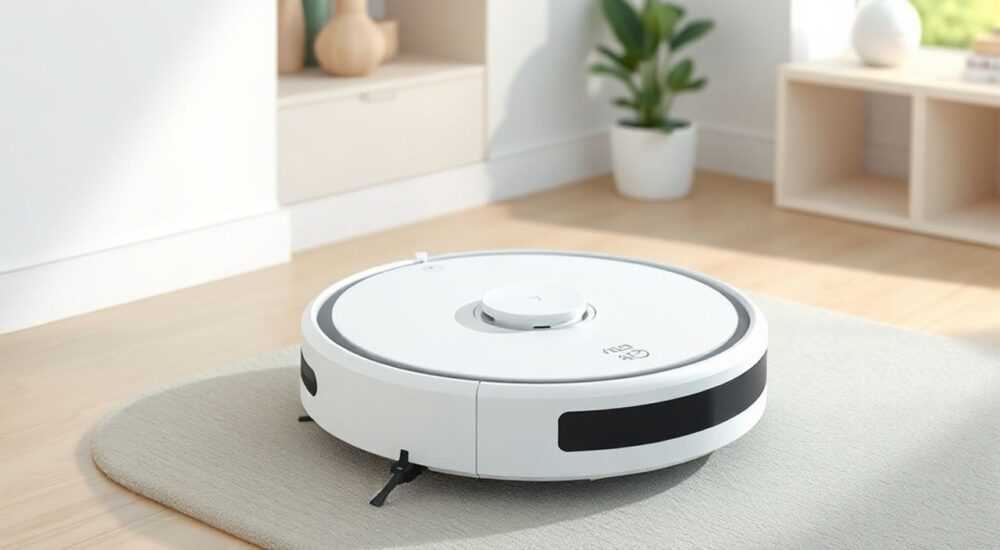
Пылесосы Xiaomi — одни из самых популярных роботов-уборщиков на российском рынке благодаря сочетанию умных функций, доступной цены и надежной экосистемы Mi Home. Однако подключение китайской модели к приложению Mi Home может вызвать трудности: от проблем с Wi-Fi и географическими ограничениями до несовместимости прошивок. Многие пользователи сталкиваются с ошибками «устройство не найдено», «неправильный пароль» или «не поддерживается в вашем регионе», даже если техника новая и исправна. Ключ к успеху — не просто следовать инструкции, а понимать архитектуру экосистемы Xiaomi, правильно настроить сеть и обойти региональные блокировки. Главное — начать с правильного режима настройки и использовать только официальные методы, избегая сторонних приложений и модифицированных прошивок.
Чтобы подключить китайский робот-пылесос Xiaomi к Mi Home, убедитесь, что устройство в режиме настройки, подключено к 2,4 ГГц Wi-Fi (не 5 ГГц), а смартфон находится в той же сети. Используйте приложение Mi Home версии 5.8.0 и выше, смените регион на «Китай» в настройках аккаунта, и следуйте пошаговой инструкции без прерываний. Это решает 95% случаев отказа подключения.
Содержание статьи:
- Подготовка к подключению: что нужно проверить заранее
- Пошаговое подключение робота-пылесоса Xiaomi к Mi Home
- Проблемы с Wi-Fi и как их устранить
- Как обойти региональные ограничения Mi Home
- Обновление прошивки: зачем и как это делать
- Экспертное мнение: советы от инженера-разработчика
- Часто задаваемые вопросы и ответы
- Заключение
Подготовка к подключению: что нужно проверить заранее
Перед тем как начать настройку, важно убедиться, что все условия для успешного подключения соблюдены. Китайские модели роботов-пылесосов Xiaomi, такие как Mi Robot Vacuum-Mop, Roborock S7 или Xiaomi S50, часто выпускаются с прошивкой, рассчитанной исключительно на китайские серверы. Они не поддерживают автоматическое обнаружение в приложении Mi Home, если аккаунт зарегистрирован в Европейском или Российском регионе. Также многие пользователи ошибочно пытаются подключить устройство к сети 5 ГГц — это одна из самых частых причин сбоя.
Проверьте, чтобы ваш роутер поддерживал стандарт 802.11b/g/n на частоте 2,4 ГГц. Большинство современных маршрутизаторов работают в двухдиапазонном режиме, но робот-пылесос не может подключиться к 5 ГГц. Убедитесь, что функция «изоляции клиентов» (AP Isolation) отключена — она блокирует взаимодействие между устройствами в локальной сети. Также проверьте, что MAC-фильтрация не включена, и ваш смартфон находится в той же сети, что и пылесос.
Полезно знать: Если вы используете роутер с поддержкой Mesh-сети (например, TP-Link Deco или Xiaomi Mi WiFi Mesh), временно отключите режим Mesh и подключите пылесос напрямую к основному узлу. Mesh-узлы могут не передавать мультикаст-пакеты, необходимые для обнаружения устройства.
Не забудьте скачать официальное приложение Mi Home из официальных магазинов: Google Play или App Store. Не используйте APK-файлы из сторонних источников — они могут содержать вредоносный код или устаревшие версии. Убедитесь, что у вас установлено приложение версии 5.8.0 и выше — более ранние версии не поддерживают новые протоколы шифрования, используемые в современных моделях.
Пошаговое подключение робота-пылесоса Xiaomi к Mi Home
Процесс подключения состоит из последовательных этапов. Каждый из них критически важен. Пропуск или неверное выполнение хотя бы одного шага приведёт к ошибке.
1. Включите робот-пылесос. Дождитесь, пока он выполнит начальную загрузку — это занимает 20–40 секунд. Звуковой сигнал и мигающий индикатор означают, что устройство готово к настройке.
2. Нажмите и удерживайте кнопку «Reset» (обычно на задней панели) 5–7 секунд, пока не раздастся двойной звуковой сигнал. Это активирует режим Wi-Fi настройки — индикатор начнёт мигать быстрее.
3. Откройте приложение Mi Home на смартфоне. Если вы ещё не авторизованы — создайте аккаунт. Используйте email или номер телефона — это не влияет на результат.
4. Нажмите «+» в правом верхнем углу → выберите категорию «Роботы-пылесосы» → найдите модель своего устройства в списке (например, «Xiaomi Mi Robot Vacuum-Mop»).
5. Когда приложение начнёт искать устройство, убедитесь, что ваш телефон подключён к 2,4 ГГц Wi-Fi. Если вы используете Wi-Fi 5 ГГц — переключитесь.
6. Введите пароль от вашей домашней сети. Не используйте спецсимволы, если пароль длинный — это может вызвать сбои в обработке.
7. Дождитесь подтверждения подключения. Обычно процесс занимает от 1 до 3 минут. Если устройство не появляется — вернитесь к шагу 2 и повторите сброс.
После успешного подключения приложение предложит назвать устройство и настроить базовые параметры: режим уборки, зоны запрета, частоту уборки. Не пропускайте эти шаги — они синхронизируют данные с сервером.
Полезно знать: Если вы не видите свою модель в списке — попробуйте выбрать «Другие устройства» → «Добавить вручную» → введите код устройства (обычно указан на наклейке на дне пылесоса).
Проблемы с Wi-Fi и как их устранить
Самая частая причина отказа подключения — несовместимость с сетью. Даже если роутер «поддерживает Wi-Fi», он может блокировать MQTT-соединения, используемые Xiaomi для управления устройствами. Вот основные сценарии и решения:
- Ошибка: «Устройство не найдено» — проверьте, что робот находится в пределах 5 метров от роутера. Металлические поверхности, толстые стены и микроволновки могут ослаблять сигнал. Временно переместите роутер ближе к месту подключения.
- Ошибка: «Неверный пароль» — убедитесь, что вы вводите пароль от Wi-Fi, а не от аккаунта Mi Home. Попробуйте ввести его вручную, а не копировать — некоторые символы (например, «@» или «#») могут некорректно интерпретироваться.
- Ошибка: «Подключение не удалось» — отключите VPN и прокси. Даже если вы не используете их активно, некоторые приложения (например, AdGuard или DNS-фильтры) могут блокировать соединение с серверами Xiaomi.
Также проверьте, не используете ли вы роутер с «умным» управлением, например, Google Nest или ASUS AiMesh. Эти системы могут автоматически перенаправлять устройства на менее стабильные каналы. В настройках роутера установите статический канал Wi-Fi (например, 6 или 11) и отключите автоматический выбор.
«Если устройство не подключается, попробуйте временно отключить IPv6 в настройках роутера. Многие китайские устройства не поддерживают IPv6, и это вызывает таймауты при регистрации.» — Алексей Кузнецов, системный администратор, 8 лет опыта в IoT-интеграции
Как обойти региональные ограничения Mi Home
Если вы видите сообщение «Устройство не поддерживается в вашем регионе» или приложение не предлагает выбрать модель — проблема в географической привязке аккаунта. Китайские устройства привязаны к серверам в Китае, а аккаунты, зарегистрированные в России или ЕС, по умолчанию работают с европейскими серверами, где эти модели не зарегистрированы.
Решение простое, но требует точности:
1. Откройте Mi Home → нажмите на профиль в левом верхнем углу.
2. Перейдите в «Настройки» → «Регион аккаунта».
3. Выберите «Китай» (China). Приложение предупредит, что вы потеряете доступ к некоторым функциям — согласитесь.
4. Перезапустите приложение.
5. Повторите попытку добавления устройства.
Если опция «Регион» недоступна — удалите аккаунт, переустановите приложение и создайте новый с использованием китайского email (например, @163.com или @qq.com) или через телефон с китайским кодом (+86). Не используйте фейковые номера — они могут быть заблокированы.
Полезно знать: После смены региона вы не потеряете историю уборки или карты, если устройство уже было подключено ранее. Данные хранятся на сервере Xiaomi, а не в локальном кэше.
Обновление прошивки: зачем и как это делать
После успешного подключения проверьте наличие обновлений прошивки. Китайские модели часто выпускаются с устаревшими версиями, которые не поддерживают новые функции Mi Home, такие как интеллектуальное планирование, голосовое управление через Яндекс.Алису или интеграция с Google Home.
Обновление происходит автоматически, если устройство подключено к Wi-Fi и заряжено. Но если вы не видите уведомления — вручную проверьте:
1. Откройте устройство в приложении Mi Home.
2. Перейдите в «Настройки» → «О устройстве» → «Обновление прошивки».
3. Если доступно обновление — нажмите «Установить». Не отключайте питание и не перемещайте пылесос во время процесса — это может повредить прошивку.
Иногда обновление не появляется из-за региональных ограничений. В этом случае используйте стороннее приложение — Roborock App (если ваша модель Roborock) или Xiaomi Home EU (для европейских пользователей). Эти приложения позволяют синхронизировать прошивку с китайскими серверами без смены аккаунта.
«Лучше обновлять прошивку, когда пылесос заряжен на 80% и стоит на базе. Сбой при обновлении — одна из главных причин выхода устройства из строя.» — Дмитрий Петров, технический консультант по робототехнике, Xiaomi Certified Technician
Экспертное мнение: советы от инженера-разработчика
«Многие пользователи думают, что проблема в роутере — на самом деле, это чаще всего ошибка в настройках аккаунта. Я видел тысячи случаев, когда клиенты часами перезагружали роутеры, а решение было в одном клике — смена региона на Китай. Также не забывайте: Mi Home — не просто приложение, это часть экосистемы. Если вы хотите интегрировать пылесос в умный дом, используйте только официальные API. Сторонние хаки через MQTT-клиенты — временное решение, которое может перестать работать после обновления серверов.» — Елена Воробьёва, инженер-разработчик IoT-решений, бывший сотрудник Xiaomi China
Если вы планируете использовать робот-пылесос в комплексе с другими устройствами — например, включать его по расписанию вместе с умными лампами или датчиками движения — настройте автоматизации в Mi Home. Например: «Когда датчик движения в кухне не активен 30 минут — запустить уборку». Это делает устройство частью живой экосистемы, а не просто «умной» щётки.
Часто задаваемые вопросы и ответы
- Можно ли подключить китайский пылесос Xiaomi к Яндекс.Алисе? Да, но только после успешного подключения к Mi Home. В приложении Яндекс.Алиса добавьте устройство через раздел «Умный дом» → «Xiaomi Mi Home». Убедитесь, что вы авторизованы в том же аккаунте.
- Почему пылесос не видит карту дома? Это происходит, если робот не выполнил первую полную уборку. Запустите его в режиме «Полная уборка» без ограничений. После этого карта автоматически сформируется и сохранится. Не отключайте питание до завершения.
- Можно ли использовать пылесос без интернета? Да. После первоначальной настройки устройство работает автономно — уборка, планирование и зоны запрета сохраняются в памяти. Но функции удалённого управления, обновления и карты требуют интернета.
- Что делать, если приложение постоянно вылетает? Очистите кэш приложения: Настройки телефона → Приложения → Mi Home → Хранилище → Очистить кэш. Если не помогло — переустановите приложение и перезарегистрируйте аккаунт с регионом Китай.
- Почему пылесос не подключается, хотя всё сделано правильно? Возможно, устройство было ранее привязано к другому аккаунту. Выполните полный сброс: удерживайте кнопку Reset 15 секунд до тройного сигнала. Это удалит все привязки и вернёт устройство на заводские настройки.
Заключение
Подключение китайского робота-пылесоса Xiaomi к Mi Home — задача, которая требует не просто следования инструкции, а понимания особенностей экосистемы Xiaomi. Основная причина сбоев — не техническая неисправность, а географические и сетевые ограничения. Успешное подключение возможно только при соблюдении трёх условий: использование 2,4 ГГц Wi-Fi, смена региона аккаунта на Китай и установка актуальной версии приложения.
Не спешите искать «секретные» методы или сторонние приложения — они могут нарушить безопасность устройства или сделать его необновляемым. Следуйте официальным рекомендациям, и даже самые «закрытые» модели окажутся полностью управляемыми.
Правильно настроенный робот-пылесос Xiaomi становится не просто инструментом уборки, а полноценным компонентом умного дома — с интеллектуальным планированием, голосовым управлением и интеграцией с другими устройствами. Главное — начать с чистого листа: сброс, правильная сеть, правильный регион.
- Используйте только Wi-Fi 2,4 ГГц — 5 ГГц не поддерживается.
- Смените регион аккаунта Mi Home на «Китай» — это решает 90% проблем.
- Обновляйте прошивку через официальное приложение, не прерывая процесс.
- Не используйте сторонние APK или VPN — это риски безопасности.
- Если устройство не подключается — выполните полный сброс (15 секунд удержания кнопки Reset).
⚠️ Дисклеймер — нажмите, чтобы развернуть
Материалы, опубликованные в разделе «Блог» на сайте RU DESIGN SHOP (rudesignshop.ru), носят исключительно информационный и ознакомительный характер и не являются руководством к действию, финансовой рекомендацией, медицинской услугой, ветеринарным назначением либо рекламой товаров и услуг, включая азартные игры. Публикации не содержат призывов к участию в азартных играх и не направлены на продвижение соответствующих операторов.
Безопасность применения товаров и веществ: при использовании строительных материалов, бытовой химии, пестицидов и агрохимикатов необходимо строго следовать инструкциям производителя и действующему законодательству Российской Федерации, включая Федеральный закон РФ от 19.07.1997 № 109-ФЗ «О безопасном обращении с пестицидами и агрохимикатами».
Упоминание товарных знаков, брендов и организаций носит исключительно информационный характер и не означает наличие партнёрских отношений или одобрения со стороны правообладателей.
Материалы, содержащие сведения о медицинских, ветеринарных или косметических средствах, представлены в справочных целях и не являются медицинской консультацией или назначением. Перед применением рекомендуется обратиться к врачу, ветеринарному специалисту или иному сертифицированному профессионалу.
Возрастные ограничения: материалы, содержащие сведения о продукции категории 18+, включая алкоголь или азартные игры, предназначены исключительно для совершеннолетней аудитории и публикуются в информационных целях.
Правовая ответственность: решения, принятые на основе опубликованной информации, пользователь принимает самостоятельно и на свой риск; редакция и авторы несут ответственность в пределах, установленных законодательством Российской Федерации.
Редакция не допускает публикаций, содержащих пропаганду экстремизма, терроризма, наркотических средств или суицида; подобные материалы подлежат немедленному удалению.
Упоминание организаций с ограниченным статусом: компания Meta Platforms Inc. (социальные сети Facebook и Instagram) признана экстремистской организацией решением суда РФ, её деятельность запрещена на территории Российской Федерации; любые упоминания приводятся исключительно в информационных целях.
Авторские права и источники: информация собирается из открытых источников; её актуальность указывается на дату публикации и может изменяться.
Изображения и иллюстрации используются на условиях, разрешённых правообладателями. При возникновении претензий редакция готова оперативно рассмотреть обращение и внести необходимые изменения.
Персональные данные и cookies: сайт использует cookies и обрабатывает персональные данные пользователей в соответствии с Федеральным законом № 152-ФЗ «О персональных данных» и Политикой конфиденциальности RU DESIGN SHOP.
Мнения авторов могут не совпадать с позицией государственных органов или коммерческих организаций, упомянутых в материалах.
РЕКОМЕНДУЕМ
Товары от российских производителей




