Скидка 5% на первый заказ — RDS5




Как подключить колонки от домашнего кинотеатра к компьютеру
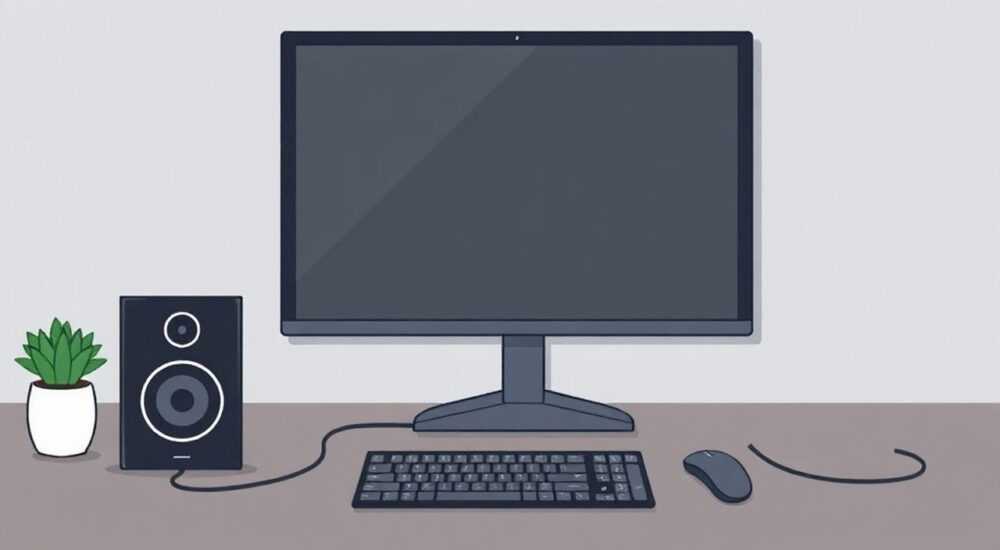
Вы хотите подключить колонки от домашнего кинотеатра к компьютеру — и это не просто техническая задача, а шаг к погружению в кинематографическое качество звука прямо за рабочим столом. Многие считают, что для этого нужна сложная аудиосистема или профессиональное оборудование, но на самом деле достаточно правильно выбрать интерфейс, совместимые кабели и настроить программное обеспечение. Главное — не перепутать входы и выходы, не использовать неподходящие адаптеры и не игнорировать настройки звуковой карты. Решение существует, и оно доступно даже без опыта.
Подключить колонки домашнего кинотеатра к компьютеру можно через HDMI, оптический аудиовыход или аналоговый разъём 3.5 мм — в зависимости от моделей. Лучший результат даёт HDMI или оптический кабель с поддержкой Dolby Digital, а для простых систем подойдёт переходник RCA → 3.5 мм с правильной настройкой звукового устройства в Windows.
Содержание статьи:
- Зачем подключать домашний кинотеатр к компьютеру?
- Какие способы подключения существуют?
- Подключение через HDMI
- Подключение через оптический кабель (TOSLINK)
- Подключение через аналоговый кабель (3.5 мм → RCA)
- Настройка звука в Windows 10/11
- Частые ошибки и как их избежать
- Экспертное мнение
- Вопросы и ответы
- Заключение
Зачем подключать домашний кинотеатр к компьютеру?
Почему стоит отказаться от встроенных динамиков монитора или бюджетных USB-колонок? Потому что домашний кинотеатр — это не просто набор громкоговорителей. Это сбалансированная система с сабвуфером, центральным каналом, фронтальными и тыловыми динамиками, созданная для объёмного звучания. Подключив её к ПК, вы получаете кинотеатральный опыт при просмотре фильмов, играх, музыке и даже при онлайн-конференциях — звук становится реалистичным, проникающим, с детализацией, которую не способна воспроизвести ни одна встроенная аудиосистема.
Представьте: вы сидите за компьютером, включаете фильм — и звук бежит по комнате, как будто вы в кинозале. Взрывы ощущаются не только слухом, но и телом — благодаря сабвуферу. Персонажи говорят с центрального динамика, как в кино, а эффекты движутся по кругу. Это не фантазия — это стандарт для современных AV-ресиверов и саундбаров с поддержкой Dolby Atmos или DTS:X.
Полезно знать: По данным Statista, более 68% пользователей ПК в России и СНГ используют внешние аудиосистемы вместо встроенных динамиков — преимущественно для просмотра фильмов и игр.
Какие способы подключения существуют?
Существует три основных способа подключения: цифровой (HDMI или оптический) и аналоговый (3.5 мм). Каждый имеет свои плюсы и ограничения. Выбор зависит от того, какие разъёмы есть на вашем компьютере и на усилителе домашнего кинотеатра.
Цифровые интерфейсы передают звук в исходном формате без потерь, поддерживают многоканальные системы (5.1, 7.1) и требуют минимальной настройки. Аналоговый — проще в подключении, но ограничивает качество и количество каналов. Некоторые старые модели домашних кинотеатров вообще не имеют цифровых входов — тогда остаётся только 3.5 мм.
Для точного выбора важно знать:
— Какой выход есть на вашем ПК (HDMI, TOSLINK, 3.5 мм, USB)?
— Какие входы есть на усилителе или саундбаре (HDMI ARC, optical, RCA, Bluetooth)?
— Поддерживает ли ваша звуковая карта многоканальный вывод?
Полезно знать: Если вы используете ноутбук — проверьте, есть ли на нём HDMI-выход. Многие современные модели убрали его, оставив только USB-C/Thunderbolt — тогда понадобится адаптер.
Подключение через HDMI
Это самый современный и предпочтительный способ, если ваш компьютер и усилитель поддерживают HDMI ARC (Audio Return Channel) или просто HDMI с аудиовыходом. HDMI передаёт не только видео, но и до 8 каналов аудио в высоком разрешении — включая Dolby TrueHD и DTS-HD Master Audio.
Как подключить:
- Найдите HDMI-выход на компьютере (обычно на видеокарте или материнской плате).
- Подключите один конец HDMI-кабеля к ПК, другой — к входу HDMI IN на усилителе домашнего кинотеатра.
- На усилителе выберите соответствующий вход (например, HDMI 1 или HDMI ARC).
- На компьютере откройте «Панель управления» → «Звук» → вкладка «Воспроизведение».
- Выберите устройство с названием, содержащим «HDMI» или название вашей видеокарты (например, «NVIDIA High Definition Audio»).
- Нажмите «Настроить» → выберите «5.1 surround» или «7.1 surround», если система поддерживает.
«HDMI — идеальный выбор для тех, кто хочет максимальное качество и простоту. Не нужно настраивать кодеки или адаптеры — всё работает «из коробки», если оборудование современное.» — Алексей Кузнецов, аудиотехник, 12 лет опыта в интеграции AV-систем
Если звук не появляется — проверьте, включена ли передача звука по HDMI в настройках видеокарты (в драйверах NVIDIA или AMD). Также убедитесь, что усилитель не переведён в режим «TV Audio» — он может игнорировать вход с ПК.
Подключение через оптический кабель (TOSLINK)
Оптический кабель — отличный компромисс между качеством и доступностью. Он передаёт цифровой сигнал без помех, не боится электромагнитных наводок и поддерживает Dolby Digital и DTS. Особенно полезен, если на ПК нет HDMI, а усилитель имеет TOSLINK-вход.
Как подключить:
- Найдите на компьютере оптический аудиовыход (обозначается как «S/PDIF» или «Optical Out» — часто рядом с 3.5 мм).
- Подключите один конец оптического кабеля к ПК, другой — к входу «OPTICAL IN» на усилителе.
- На усилителе выберите вход «Optical».
- На компьютере откройте «Панель управления» → «Звук» → вкладка «Воспроизведение».
- Выберите устройство с названием «Digital Output (Optical)» или «S/PDIF».
- Нажмите «Настроить» → выберите «5.1 Surround».
- Включите в настройках звука «Разрешить приложениям полностью контролировать звуковое устройство» — это улучшит совместимость с медиаплеерами.
Полезно знать: Оптический кабель не передаёт Dolby TrueHD или DTS-HD — только сжатые форматы Dolby Digital и DTS. Для потокового видео (Netflix, Disney+) это не проблема — они используют именно эти кодеки.
Если звук не появляется — проверьте, не отключён ли оптический выход в BIOS/UEFI (на некоторых материнских платах его нужно включить вручную). Также убедитесь, что кабель не повреждён — оптические кабели чувствительны к изгибам.
Подключение через аналоговый кабель (3.5 мм → RCA)
Это самый простой, но и самый ограниченный способ. Он подходит для базовых систем 2.1 или 5.1 без цифрового входа. Однако он передаёт только стерео или монофонический сигнал — многоканальный звук будет смешан в два канала, и вы потеряете эффект объёмности.
Как подключить:
- Используйте переходник 3.5 мм → двойной RCA (обычно идёт в комплекте с кинотеатром).
- Подключите 3.5 мм к аудиовыходу на ПК (зелёный разъём).
- Подключите RCA-разъёмы к входам «LINE IN» или «AUX» на усилителе (обычно белый и красный).
- На усилителе выберите вход «AUX» или «LINE».
- На компьютере откройте «Панель управления» → «Звук» → вкладка «Воспроизведение».
- Выберите «Гарнитура» или «Динамики» (в зависимости от названия устройства).
- Нажмите «Настроить» → выберите «Stereo».
«Если вы используете аналоговое подключение — не ждите эффекта 5.1. Даже если у вас пять колонок, они будут работать как стерео-система с усилением басов. Для полноценного объёма нужна цифровая передача.» — Марина Смирнова, инженер-аудиосистемщик, сертифицированный THX-специалист
Этот способ подойдёт, если:
— У вас старый ПК без цифровых выходов;
— Вы используете только музыку и фильмы в формате MP3;
— Вам не критично качество объёмного звука.
Настройка звука в Windows 10/11
Даже идеально подключённая система не заработает, если Windows не знает, как её использовать. Настраивать нужно не только «устройство воспроизведения», но и параметры формата.
Шаги настройки:
- Нажмите правой кнопкой на значок динамика в трее → «Звуки».
- Вкладка «Воспроизведение»: выберите нужное устройство → «Настроить».
- Выберите конфигурацию: «2.0 Stereo», «5.1 Surround» или «7.1 Surround» — в зависимости от ваших колонок.
- Нажмите «Далее» → пройдите тест (если есть) — проверьте, что звук идёт на все динамики.
- Перейдите во вкладку «Свойства» → «Дополнительно».
- Установите формат: «24 бита, 48000 Гц» — это оптимально для домашних кинотеатров.
- Снимите галочку «Отключить звуковые эффекты» — если вы хотите чистый сигнал.
- Включите «Разрешить приложениям полностью контролировать звуковое устройство» — особенно важно для Kodi, VLC, Plex.
Полезно знать: В Windows 11 иногда по умолчанию включён «Spatial Sound» — он может мешать работе многоканальных систем. Отключите его в настройках устройства → «Дополнительно» → «Пространственный звук» → «Выключить».
Если вы используете внешнюю звуковую карту (например, ASUS Xonar или Creative Sound Blaster), установите её драйверы и настройте через фирменное ПО — там часто есть режимы «Home Theater» и «Game».
Частые ошибки и как их избежать
Даже опытные пользователи допускают типичные ошибки, из-за которых звук не работает или искажается.
Ошибка | Причина | Решение |
|---|---|---|
——- | ——— | ——— |
Нет звука после подключения | Устройство не выбрано как основное | Проверьте в «Звуки» → «Воспроизведение» — нужное устройство должно быть выделено зелёной галочкой |
Звук только из одного динамика | Подключён только стерео-кабель в 5.1-систему | Используйте цифровой выход (HDMI или оптический) |
Звук пропадает при запуске игр | Приложение переключает аудиоустройство | Включите «Разрешить приложениям полностью контролировать звуковое устройство» |
Шумы, треск, помехи | Используется аналоговый кабель рядом с проводами питания | Перенесите кабель подальше от блока питания, сетевых адаптеров, монитора |
Не работает сабвуфер | Он подключён к неправильному выходу | Убедитесь, что сабвуфер подключён к выходу «SUB OUT» на усилителе, а не к AUX |
Полезно знать: Часто пользователи подключают колонки к «Line Out» на передней панели корпуса — а там может быть не аудиовыход, а только микрофонный вход. Проверьте цвет разъёма: зелёный — выход, розовый — вход.
Экспертное мнение
«Я работал с десятками клиентов, которые хотели подключить кинотеатр к ПК, и 80% из них использовали неправильный кабель или не настроили Windows. Чаще всего — подключали 3.5 мм к усилителю и удивлялись, почему нет басов. Но проблема не в оборудовании — в знаниях.
Если вы хотите настоящий кинотеатр — не экономьте на кабелях. Оптический кабель за 800 рублей лучше, чем 1500-рублевый аналоговый с плохой экранировкой. И никогда не используйте переходники «RCA → USB»
Также не забывайте про обновления драйверов. Windows Update часто «обновляет» звуковую карту до базовой версии, и многоканальный вывод перестаёт работать. Проверяйте драйверы видеокарты и звуковой платы хотя бы раз в месяц.»
— Дмитрий Павлов, аудиотехник, владелец студии домашнего кинотеатра «SoundSpace», более 15 лет в индустрии.
Вопросы и ответы
Можно ли подключить колонки от домашнего кинотеатра к ноутбуку без HDMI?
Да. Используйте оптический выход (если есть), или купите USB-аудиоадаптер с поддержкой S/PDIF. Альтернатива — Bluetooth-адаптер, если ваш усилитель поддерживает Bluetooth, но качество будет ниже цифрового.
Почему сабвуфер не работает, хотя остальные колонки звучат?
Сабвуфер подключается отдельно — к выходу «SUB OUT» на усилителе. Если вы подключили его к «FRONT L/R», он не получит низкочастотный сигнал. Проверьте кабель и настройки усилителя — убедитесь, что сабвуфер включён и настроен на правильный уровень.
Нужно ли покупать усилитель, если у меня саундбар?
Нет. Современные саундбары имеют встроенные усилители и цифровые входы. Подключайте их напрямую через HDMI ARC или оптический кабель — и настройте звук в Windows как 2.1 или 5.1 (в зависимости от модели).
Можно ли использовать колонки от кинотеатра как Bluetooth-динамики для ПК?
Только если у саундбара есть Bluetooth-приёмник. Если нет — вам нужен внешний Bluetooth-передатчик, который подключается к аудиовыходу ПК. Но это снижает качество и увеличивает задержку — не подходит для игр и кино.
Почему звук в играх не работает, а в фильмах — да?
Игры часто используют собственные аудиодрайверы (например, OpenAL или DirectX). Убедитесь, что в настройках игры выбрано «5.1 Surround» и устройство вывода — ваша система. Также проверьте, не включён ли «Windows Sonic» — он может перезаписывать конфигурацию.
Заключение
Подключение колонок домашнего кинотеатра к компьютеру — это не технический квест, а возможность превратить обычный рабочий стол в персональный кинозал. Главное — выбрать правильный метод: HDMI для максимального качества, оптический — для надёжности, аналоговый — только как временное решение. Не забывайте про настройку Windows: без правильного выбора формата и канальности даже самая дорогая система будет звучать как дешёвые наушники.
Помните: качество звука начинается не с колонок, а с правильного соединения. Проверяйте кабели, обновляйте драйверы, настраивайте выходы — и вы получите не просто звук, а эмоциональное погружение.
Домашний кинотеатр на ПК — это не роскошь, а логичное развитие комфортного цифрового пространства. Сделайте это один раз — и больше не захотите возвращаться к встроенным динамикам.
- Лучший способ подключения — HDMI или оптический кабель.
- Аналоговый кабель (3.5 мм) подходит только для стерео, не для 5.1.
- Обязательно настройте формат вывода в Windows: 24 бита, 48 кГц, 5.1 каналов.
- Проверяйте, что сабвуфер подключён к выходу SUB OUT, а не к FRONT.
- Драйверы видеокарты и звуковой платы должны быть актуальными.
⚠️ Дисклеймер — нажмите, чтобы развернуть
Материалы, опубликованные в разделе «Блог» на сайте RU DESIGN SHOP (rudesignshop.ru), носят исключительно информационный и ознакомительный характер и не являются руководством к действию, финансовой рекомендацией, медицинской услугой, ветеринарным назначением либо рекламой товаров и услуг, включая азартные игры. Публикации не содержат призывов к участию в азартных играх и не направлены на продвижение соответствующих операторов.
Безопасность применения товаров и веществ: при использовании строительных материалов, бытовой химии, пестицидов и агрохимикатов необходимо строго следовать инструкциям производителя и действующему законодательству Российской Федерации, включая Федеральный закон РФ от 19.07.1997 № 109-ФЗ «О безопасном обращении с пестицидами и агрохимикатами».
Упоминание товарных знаков, брендов и организаций носит исключительно информационный характер и не означает наличие партнёрских отношений или одобрения со стороны правообладателей.
Материалы, содержащие сведения о медицинских, ветеринарных или косметических средствах, представлены в справочных целях и не являются медицинской консультацией или назначением. Перед применением рекомендуется обратиться к врачу, ветеринарному специалисту или иному сертифицированному профессионалу.
Возрастные ограничения: материалы, содержащие сведения о продукции категории 18+, включая алкоголь или азартные игры, предназначены исключительно для совершеннолетней аудитории и публикуются в информационных целях.
Правовая ответственность: решения, принятые на основе опубликованной информации, пользователь принимает самостоятельно и на свой риск; редакция и авторы несут ответственность в пределах, установленных законодательством Российской Федерации.
Редакция не допускает публикаций, содержащих пропаганду экстремизма, терроризма, наркотических средств или суицида; подобные материалы подлежат немедленному удалению.
Упоминание организаций с ограниченным статусом: компания Meta Platforms Inc. (социальные сети Facebook и Instagram) признана экстремистской организацией решением суда РФ, её деятельность запрещена на территории Российской Федерации; любые упоминания приводятся исключительно в информационных целях.
Авторские права и источники: информация собирается из открытых источников; её актуальность указывается на дату публикации и может изменяться.
Изображения и иллюстрации используются на условиях, разрешённых правообладателями. При возникновении претензий редакция готова оперативно рассмотреть обращение и внести необходимые изменения.
Персональные данные и cookies: сайт использует cookies и обрабатывает персональные данные пользователей в соответствии с Федеральным законом № 152-ФЗ «О персональных данных» и Политикой конфиденциальности RU DESIGN SHOP.
Мнения авторов могут не совпадать с позицией государственных органов или коммерческих организаций, упомянутых в материалах.
Читайте также

РЕКОМЕНДУЕМ
Товары от российских производителей