Скидка 5% на первый заказ — RDS5




Как подключить колонку к телевизору через bluetooth
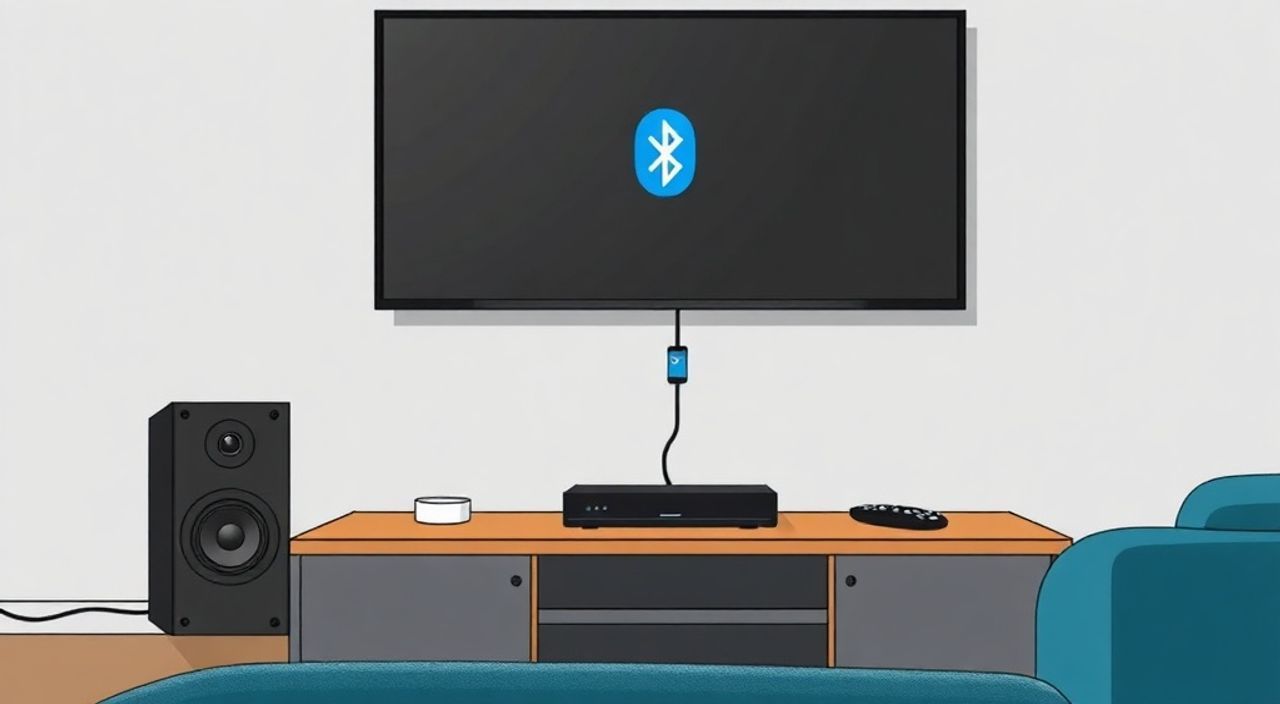
Подключение колонки к телевизору через Bluetooth — это современный способ улучшить качество звука без лишних проводов. Большинство современных телевизоров и аудиоустройств поддерживают беспроводное соединение, что позволяет быстро настроить передачу аудиосигнала. Однако процесс может вызвать сложности из-за различий в моделях устройств, версиях Bluetooth и настройках совместимости.
Чтобы подключить колонку к телевизору по Bluetooth, убедитесь, что оба устройства его поддерживают, активируйте режим сопряжения на колонке и выберите её в списке доступных устройств в меню Bluetooth телевизора. Главное — проверить, поддерживает ли ТВ функцию «Bluetooth-аудио выход».
Содержание статьи:
- Проверка совместимости: поддерживает ли ваш телевизор Bluetooth-аудио?
- Как работает Bluetooth-подключение колонок к телевизору: основы технологии
- Пошаговая инструкция: как подключить колонку к телевизору через Bluetooth
- Пример: подключение к телевизору Samsung
- Пример: подключение к LG WebOS
- Типичные ошибки и как их исправить
- Колонка не появляется в списке устройств
- Подключение прерывается или звук пропадает
- Задержка звука (аудио-визуальная рассинхронизация)
- Альтернативы Bluetooth: когда лучше использовать проводное или Wi-Fi-подключение
- Проводное подключение (AUX, оптический кабель, HDMI ARC)
- Wi-Fi и смарт-системы (Sonos, Google Cast, AirPlay)
- Экспертное мнение
- Вопросы и ответы
- Заключение
Проверка совместимости: поддерживает ли ваш телевизор Bluetooth-аудио?
Перед тем как начать настройку, важно понять, способен ли ваш телевизор передавать звук по Bluetooth. Многие пользователи сталкиваются с разочарованием, пытаясь подключить колонку к старой или бюджетной модели, где Bluetooth используется только для приёмников (например, для подключения наушников), но не для передачи сигнала на внешние аудиоустройства.
Для проверки поддержки Bluetooth-аудиовыхода зайдите в меню настроек телевизора. Обычно раздел называется «Звук», «Аудио» или «Устройства». Ищите пункты вроде «Bluetooth-аудио», «Подключить устройство», «Выход звука» или «Bluetooth-гарнитуры». Если вы видите возможность выбрать «Bluetooth-устройство» в качестве источника вывода звука — ваш телевизор поддерживает данную функцию.
Полезно знать: Устройства Samsung, LG, Sony и Philips последних 4–5 лет чаще всего поддерживают Bluetooth-аудиовыход. В бюджетных линейках TCL, Hisense и некоторых моделях Xiaomi эта функция может отсутствовать.
Если в настройках нет Bluetooth-раздела для аудио, возможно, ваш телевизор оснащён только внутренним Bluetooth-модулем для пульта или синхронизации с мобильными устройствами, но не для передачи звука. В таком случае потребуется внешнее решение — например, Bluetooth-передатчик, подключаемый к разъёму AUX или оптическому выходу.
Бренд телевизора |
Год выпуска |
Поддержка Bluetooth-аудиовыхода |
Примечания |
|---|---|---|---|
Samsung QLED / Neo QLED |
2019–2025 |
Да |
Автоматическое определение устройств |
LG OLED / NanoCell |
2018–2025 |
Да |
Поддержка нескольких устройств |
Sony Bravia XR |
2020–2025 |
Да |
Работает с наушниками и колонками |
TCL C745 / C845 |
2023–2025 |
Частично |
Только в премиум-моделях |
Hisense U7H / U8H |
2022–2025 |
Да |
Требуется ручная активация |
Xiaomi TV P1 / S Pro |
2021–2023 |
Нет |
Нужен внешний передатчик |
Не стоит путать наличие Bluetooth с возможностью выхода звука. Наличие модуля ещё не гарантирует, что вы сможете отправлять звук на колонку. Например, некоторые телевизоры позволяют подключать Bluetooth-клавиатуру или мышь, но не поддерживают аудиотрансляцию.
Как работает Bluetooth-подключение колонок к телевизору: основы технологии
Bluetooth — это стандарт беспроводной связи малого радиуса действия, работающий в диапазоне 2,4 ГГц. Он позволяет передавать данные между устройствами на расстоянии до 10 метров без необходимости в кабелях. При подключении колонки к телевизору именно телевизор становится источником аудиосигнала (источник), а колонка — приёмником.
Процесс начинается с так называемого «сопряжения» — одноразовой процедуры, при которой два устройства узнают друг друга и устанавливают защищённое соединение. После этого они могут автоматически подключаться каждый раз при включении, если находятся в зоне действия.
Качество передачи звука зависит от версии Bluetooth и используемых кодеков. Наиболее распространённые:
- SBC — базовый кодек, поддерживается всеми устройствами, но качество среднее;
- AAC — лучше подходит для музыки, особенно на устройствах Apple;
- aptX и aptX HD — обеспечивают высокое качество звука, минимальную задержку (лаг);
- LDAC (Sony) — передаёт до 990 кбит/с, близко к CD-качеству.
Полезно знать: Задержка (латентность) при передаче звука по Bluetooth может достигать 100–300 мс. Это заметно при просмотре фильмов — губы говорящих опережают звук. Для минимизации лага используйте кодек aptX Low Latency или LDAC с синхронизацией задержки.
Однако не все телевизоры поддерживают продвинутые кодеки. Например, большинство моделей Samsung используют SBC или AAC, а aptX встречается реже. Чтобы проверить, какой кодек использует ваша система, загляните в расширенные настройки звука — иногда там отображается текущий формат передачи.
Также важно понимать, что Bluetooth не предназначен для многоканального звука вроде Dolby Atmos. Он передаёт стереосигнал (2.0), поэтому объёмный эффект будет ограничен возможностями самой колонки (например, виртуальный surround).
Пошаговая инструкция: как подключить колонку к телевизору через Bluetooth
Подключение происходит в несколько этапов. Ниже — универсальная инструкция, подходящая для большинства современных телевизоров и колонок.
- Подготовьте устройства: убедитесь, что телевизор и колонка включены. Колонка должна быть в режиме сопряжения (pairing mode). Обычно это делается удержанием кнопки питания или специальной кнопки Bluetooth 3–5 секунд. Светодиод начнёт мигать — признак готовности к подключению.
- Откройте меню телевизора: нажмите «Меню» на пульте, перейдите в раздел «Настройки» → «Звук» → «Выход звука» или «Устройства».
- Активируйте Bluetooth: выберите пункт «Bluetooth» или «Подключить устройство». Телевизор начнёт поиск доступных устройств.
- Выберите колонку: в списке найдите название вашей колонки (например, «JBL Flip 6» или «Sony SRS-XB23») и нажмите «Подключить».
- Подтвердите подключение: на некоторых устройствах может потребоваться ввод PIN-кода (чаще всего 0000 или 1234). Если запроса нет — соединение установлено.
- Настройте звук: после успешного подключения установите колонку как основной выход звука. Проверьте уровень громкости на телевизоре и колонке.
Пример: подключение к телевизору Samsung
- Нажмите «Home» → «Настройки» (шестерёнка).
- Перейдите в «Звук» → «Выход звука».
- Выберите «Bluetooth» → «Добавить устройство».
- Дождитесь появления колонки в списке и подключитесь.
- Готово: звук теперь идёт на колонку.
Пример: подключение к LG WebOS
- Нажмите «Настройки» → «Звук» → «Выход звука».
- Выберите «Bluetooth-аудио».
- Нажмите «Добавить устройство» и дождитесь обнаружения.
- Подключитесь к нужному устройству.
«Если колонка не появляется в списке, попробуйте перезагрузить её и повторить попытку. Иногда помогает полное отключение Bluetooth на телевизоре и его повторное включение.» — Алексей Петров, инженер по аудиосистемам, 12 лет опыта
Типичные ошибки и как их исправить
Даже при правильной последовательности могут возникнуть проблемы. Ниже — самые частые и способы их решения.
Колонка не появляется в списке устройств
- Убедитесь, что колонка находится в режиме сопряжения. Индикатор должен мигать.
- Проверьте расстояние: оно не должно превышать 5–7 метров без препятствий.
- Удалите старые подключения: в настройках Bluetooth телевизора удалите ранее сопряжённые устройства, чтобы освободить память.
- Перезагрузите оба устройства.
Подключение прерывается или звук пропадает
- Источник помех: микроволновки, Wi-Fi-роутеры и другие устройства на 2.4 ГГц могут мешать. Попробуйте переместить колонку дальше от них.
- Низкий заряд аккумулятора: у многих портативных колонок при уровне ниже 20% соединение становится нестабильным.
- Ограничение по количеству подключений: некоторые телевизоры поддерживают только одно Bluetooth-устройство одновременно.
Задержка звука (аудио-визуальная рассинхронизация)
- Включите режим «AV Sync» или «Синхронизация звука» в настройках звука телевизора.
- Используйте колонки с поддержкой aptX LL или LDAC — они снижают лаг до 40–60 мс.
- Избегайте воспроизведения через сторонние приложения с высокой нагрузкой на процессор (например, YouTube в 4K).
Полезно знать: Если телевизор не поддерживает Bluetooth-аудиовыход, но имеет оптический выход (Toslink) или AUX — используйте Bluetooth-передатчик. Это недорогое устройство преобразует аналоговый или цифровой сигнал в Bluetooth.
Альтернативы Bluetooth: когда лучше использовать проводное или Wi-Fi-подключение
Bluetooth удобен, но не всегда лучший выбор. В зависимости от задач существуют более стабильные и качественные варианты.
Проводное подключение (AUX, оптический кабель, HDMI ARC)
- AUX (3.5 мм) — самый простой способ. Подходит, если колонка имеет вход. Минус — аналоговый сигнал, возможны помехи.
- Оптический кабель (Toslink) — передаёт цифровой звук без потерь, поддерживает объёмное аудио (Dolby Digital). Отлично подходит для саундбаров и домашних кинотеатров.
- HDMI ARC / eARC — наиболее современное решение. Позволяет передавать высококачественный звук (включая Dolby Atmos) по одному кабелю. Требует поддержки со стороны телевизора и колонки.
Wi-Fi и смарт-системы (Sonos, Google Cast, AirPlay)
- Системы на базе Wi-Fi (например, Sonos) обеспечивают стабильное соединение, синхронизацию между комнатами и высокое качество звука.
- Apple AirPlay 2 позволяет передавать звук с iPhone/iPad/Mac на совместимые колонки.
- Google Chromecast Audio (устарел, но работает) или встроенный Chromecast в колонках JBL, Sony — альтернатива для Android-пользователей.
Метод подключения |
Качество звука |
Задержка |
Сложность настройки |
Рекомендовано для |
|---|---|---|---|---|
Bluetooth |
Среднее (SBC), высокое (aptX/LDAC) |
Средняя – высокая |
Низкая |
Портативных колонок, быстрого подключения |
Оптический кабель |
Высокое (цифровой сигнал) |
Низкая |
Средняя |
Саундбаров, домашних кинотеатров |
HDMI ARC |
Очень высокое (Atmos, DTS) |
Низкая |
Средняя |
Премиум-аудиосистем |
Wi-Fi (Sonos, AirPlay) |
Очень высокое |
Низкая |
Высокая |
Мультирум-систем |
Выбор метода зависит от ваших целей. Если нужен временный вариант — Bluetooth подойдёт. Для постоянного использования с максимальным качеством — лучше HDMI ARC или оптика.
Экспертное мнение
«Bluetooth — это компромисс между удобством и качеством. Он отлично работает для повседневного просмотра новостей или сериалов, но для кино и музыки я рекомендую переходить на проводные или Wi-Fi-решения. Особенно если у вас есть саундбар или сабвуфер. Разница в детализации и глубине звука будет очевидна.» — Марина Козлова, аудиоинженер, эксперт по домашним кинотеатрам, 15 лет в индустрии
По её словам, многие пользователи не замечают потерь в звуке, потому что не сравнивают системы напрямую. Но при A/B тестировании между Bluetooth и HDMI ARC разница в чёткости диалогов, фоновой музыке и пространственной локализации становится заметной даже неспециалистам.
Также эксперт отмечает, что Bluetooth-подключение требует регулярного обслуживания: удаления старых устройств, обновления прошивки телевизора и проверки уровня заряда колонки. «Автоматизация — хорошо, но она не избавляет от необходимости следить за системой», — добавляет она.
Вопросы и ответы
Можно ли подключить две колонки к телевизору по Bluetooth одновременно?
Некоторые телевизоры (например, LG и Sony) поддерживают функцию Dual Audio, позволяющую подключать два Bluetooth-устройства одновременно. Однако это редкость. Большинство моделей работают только с одним приёмником. Альтернатива — использовать колонку с функцией TWS (True Wireless Stereo), которая сама создаёт пару из двух устройств.
Почему звук хрипит или прерывается при подключении по Bluetooth?
Причины могут быть разными: слабый сигнал, помехи от других устройств, устаревшая версия Bluetooth, повреждённый аудиофайл. Попробуйте уменьшить расстояние, отключить Wi-Fi на время проверки, обновить прошивку телевизора и проверить работу колонки с другим источником (например, телефоном).
Поддерживают ли Bluetooth-колонки объемный звук (Dolby, DTS)?
Нет. Bluetooth передаёт только стереосигнал (2.0). Для многоканального звука требуется проводное подключение (оптика, HDMI ARC) или Wi-Fi-системы, такие как Sonos Arc.
Нужно ли постоянно переподключать колонку?
Нет. После первого сопряжения устройства обычно подключаются автоматически при включении. Если этого не происходит, проверьте, включена ли опция «Автоподключение» в настройках телевизора или колонки.
Подойдёт ли любой Bluetooth-передатчик, если телевизор не поддерживает Bluetooth?
Да, но с оговорками. Выбирайте передатчик с поддержкой aptX Low Latency, если планируете смотреть фильмы. Также обратите внимание на тип входа: если у телевизора только оптический выход — нужен оптический передатчик; если есть AUX — можно взять аналоговый. Лучшие модели: TaoTronics TT-BA07, Avantree Leaf, 1Mii B06TX.
Заключение
Подключение колонки к телевизору через Bluetooth — простой и эффективный способ улучшить звук без лишних проводов. Однако успех зависит от совместимости устройств, версии Bluetooth и правильно выполненных настроек. Главное — убедиться, что ваш телевизор поддерживает функцию Bluetooth-аудиовыход, иначе потребуется внешний передатчик.
Bluetooth — это удобно, но не всегда оптимально. Для повседневного использования он подходит идеально, но для домашнего кинотеатра или качественного музыкального сопровождения лучше рассмотреть HDMI ARC, оптический кабель или Wi-Fi-системы.
- Проверьте поддержку Bluetooth-аудиовыхода в настройках телевизора.
- Используйте колонки с поддержкой aptX или LDAC для минимизации задержки.
- При проблемах с подключением — перезагрузите устройства и проверьте наличие помех.
- Для максимального качества звука предпочтительнее проводные или Wi-Fi-подключения.
- Bluetooth-передатчики — надёжное решение для старых телевизоров без встроенного Bluetooth.
⚠️ Дисклеймер — нажмите, чтобы развернуть
Материалы, опубликованные в разделе «Блог» на сайте RU DESIGN SHOP (rudesignshop.ru), носят исключительно информационный и ознакомительный характер и не являются руководством к действию, финансовой рекомендацией, медицинской услугой, ветеринарным назначением либо рекламой товаров и услуг, включая азартные игры. Публикации не содержат призывов к участию в азартных играх и не направлены на продвижение соответствующих операторов.
Безопасность применения товаров и веществ: при использовании строительных материалов, бытовой химии, пестицидов и агрохимикатов необходимо строго следовать инструкциям производителя и действующему законодательству Российской Федерации, включая Федеральный закон РФ от 19.07.1997 № 109-ФЗ «О безопасном обращении с пестицидами и агрохимикатами».
Упоминание товарных знаков, брендов и организаций носит исключительно информационный характер и не означает наличие партнёрских отношений или одобрения со стороны правообладателей.
Материалы, содержащие сведения о медицинских, ветеринарных или косметических средствах, представлены в справочных целях и не являются медицинской консультацией или назначением. Перед применением рекомендуется обратиться к врачу, ветеринарному специалисту или иному сертифицированному профессионалу.
Возрастные ограничения: материалы, содержащие сведения о продукции категории 18+, включая алкоголь или азартные игры, предназначены исключительно для совершеннолетней аудитории и публикуются в информационных целях.
Правовая ответственность: решения, принятые на основе опубликованной информации, пользователь принимает самостоятельно и на свой риск; редакция и авторы несут ответственность в пределах, установленных законодательством Российской Федерации.
Редакция не допускает публикаций, содержащих пропаганду экстремизма, терроризма, наркотических средств или суицида; подобные материалы подлежат немедленному удалению.
Упоминание организаций с ограниченным статусом: компания Meta Platforms Inc. (социальные сети Facebook и Instagram) признана экстремистской организацией решением суда РФ, её деятельность запрещена на территории Российской Федерации; любые упоминания приводятся исключительно в информационных целях.
Авторские права и источники: информация собирается из открытых источников; её актуальность указывается на дату публикации и может изменяться.
Изображения и иллюстрации используются на условиях, разрешённых правообладателями. При возникновении претензий редакция готова оперативно рассмотреть обращение и внести необходимые изменения.
Персональные данные и cookies: сайт использует cookies и обрабатывает персональные данные пользователей в соответствии с Федеральным законом № 152-ФЗ «О персональных данных» и Политикой конфиденциальности RU DESIGN SHOP.
Мнения авторов могут не совпадать с позицией государственных органов или коммерческих организаций, упомянутых в материалах.
РЕКОМЕНДУЕМ
Товары от российских производителей




