Скидка 5% на первый заказ — RDS5




Как подключить колонку умный дом с алисой
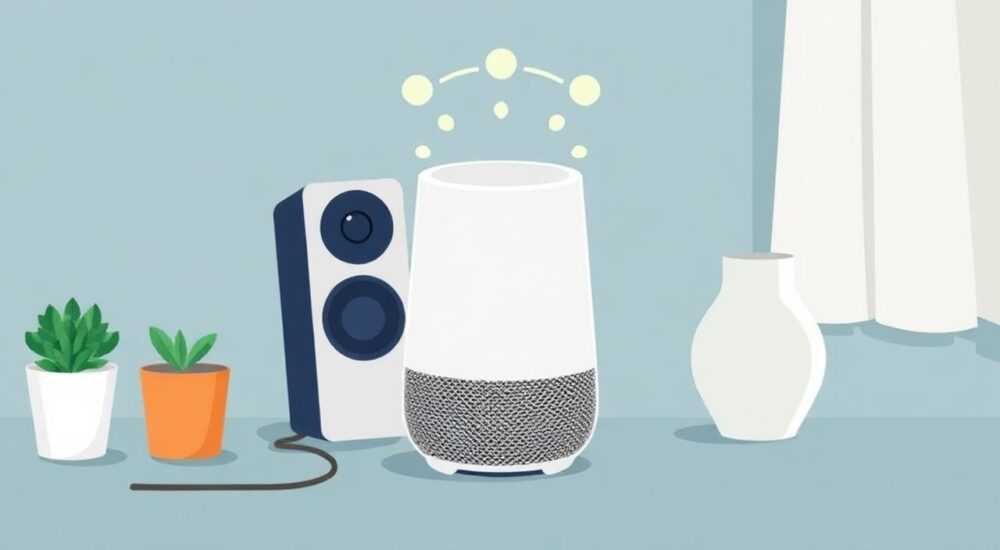
Умный дом с голосовым управлением становится всё более доступным и удобным решением для повседневной жизни. Одним из ключевых элементов такой экосистемы является колонка с Алисой — голосовым помощником от Яндекса, который позволяет управлять устройствами, получать информацию и наслаждаться мультимедиа, просто говоря вслух команды. Подключение колонки к системе «умный дом» открывает широкие возможности: включение света, регулировка температуры, контроль за безопасностью и многое другое — всё это можно делать без прикосновения к выключателям или смартфону.
Для подключения колонки с Алисой к умному дому достаточно установить приложение «Яндекс», авторизоваться, добавить устройство и интегрировать его с совместимыми гаджетами через один аккаунт. Главное — использовать устройства в одной сети Wi-Fi и поддерживать актуальную прошивку.
Содержание статьи:
- Совместимость устройств: какие колонки работают с Алисой
- Как проверить совместимость
- Пошаговая инструкция: как подключить колонку к умному дому
- Настройка сети и безопасности
- Интеграция с другими устройствами умного дома
- Создание сценариев в приложении
- Голосовое управление: команды и настройки Алисы
- Персонализация и приватность
- Типичные ошибки и как их исправить
- Колонка не подключается к Wi-Fi
- Алиса не распознаёт команды
- Устройства не реагируют на команды
- Экспертное мнение
- Вопросы и ответы
- Заключение
Совместимость устройств: какие колонки работают с Алисой
Колонки с Алисой — это не только продукты Яндекса, но и сторонние устройства, интегрированные с платформой «Яндекс.Алиса». Официальные модели включают Yandex.Station, Yandex.Station Mini, Yandex.Station Max и портативную Yandex.Mini 2. Эти устройства изначально разработаны для работы в экосистеме умного дома и поддерживают все функции голосового управления, потоковой передачи музыки и интеграции с IoT-устройствами.
Однако на рынке также представлены сертифицированные колонки от других производителей — например, от Samsung, LG и Sony. Они оснащены встроенной Алисой и могут быть подключены к «Яндекс.Дом» через приложение. Важно проверять наличие логотипа «Работает с Алисой» на упаковке или сайте производителя. Это гарантирует полную совместимость с сервисами Яндекса.
Если вы используете стороннюю колонку без встроенной Алисы, её можно подключить через Bluetooth или AUX-вход, но функциональность будет ограничена. Такая колонка не сможет принимать голосовые команды напрямую — для этого потребуется смартфон или планшет с установленным приложением «Яндекс».
Полезно знать: Все официальные колонки Яндекса поддерживают протоколы Wi-Fi и Bluetooth 5.0, а также работают в диапазоне 2.4 ГГц. Убедитесь, что ваш роутер настроен корректно, особенно если вы живёте в многоквартирном доме с высокой нагрузкой на сеть.
Как проверить совместимость
- Перейдите на сайт yandex.ru/alice и найдите раздел «Устройства».
- Выберите категорию «Колонки» или «Умный дом».
- Отфильтруйте список по наличию поддержки Алисы.
- Сверьте модель вашего устройства с перечисленными в каталоге.
Если модель не указана, свяжитесь со службой поддержки производителя. Некоторые устройства обновляются по воздуху (OTA), получая поддержку Алисы уже после покупки.
Пошаговая инструкция: как подключить колонку к умному дому
Подключение колонки с Алисой к умному дому — процесс простой, но требующий внимания к деталям. Ниже приведён пошаговый алгоритм для новичков и тех, кто впервые сталкивается с IoT-устройствами.
- Подключите колонку к питанию и включите её. Дождитесь, пока загорится индикатор готовности (обычно белый или синий свет).
- Установите приложение «Яндекс» на смартфон (iOS или Android). Если оно уже установлено — обновите до последней версии.
- Запустите приложение и войдите в свой аккаунт. Если у вас нет аккаунта — зарегистрируйтесь через почту или социальную сеть.
- Нажмите на значок меню (три полоски) и выберите раздел «Устройства» → «Добавить устройство».
- Приложение начнёт поиск доступных устройств в сети. Когда появится ваша колонка — нажмите на неё.
- Следуйте инструкциям на экране: подтвердите имя устройства, выберите комнату (например, «Гостиная» или «Спальня»), настройте звук.
- После успешного подключения колонка произнесёт: «Привет! Я Алиса. Готова помогать».
Теперь колонка активирована и готова к интеграции с другими устройствами умного дома. Первый запуск может занять от 1 до 5 минут, в зависимости от скорости интернета и загруженности серверов Яндекса.
«Всегда подключайте колонку в первую очередь к стабильному источнику питания и Wi-Fi. Перебои с питанием или слабый сигнал могут привести к сбоям при настройке.» — Алексей К., инженер по IoT-системам
Настройка сети и безопасности
Убедитесь, что ваша домашняя сеть соответствует требованиям:
- Wi-Fi должен работать в диапазоне 2.4 ГГц (5 ГГц не поддерживается большинством колонок Яндекса).
- Пароль от роутера — не менее 8 символов, желательно с цифрами и специальными знаками.
- Отключите гостевую сеть для основного устройства — она может блокировать внутренний трафик между гаджетами.
Если колонка не видит сеть, попробуйте перезагрузить роутер или временно отключить файрвол. Также проверьте, не включён ли режим MAC-фильтрации, который может блокировать новые устройства.
Интеграция с другими устройствами умного дома
После подключения колонки можно начинать интеграцию с другими «умными» устройствами: лампами, розетками, термостатами, замками и камерами. Все они должны быть подключены к одному аккаунту Яндекса и находиться в одной сети Wi-Fi.
Для начала добавьте устройство в приложение «Яндекс». Например, умную лампу Xiaomi Yeelight или розетку «Яндекс.Розетка». Процесс аналогичен подключению колонки: в разделе «Устройства» выберите тип гаджета, следуйте инструкциям, дождитесь синхронизации.
Устройство |
Поддержка Алисы |
Способ подключения |
Пример команды |
|---|---|---|---|
Умная лампа |
Полная |
Wi-Fi / Zigbee (через хаб) |
«Алиса, включи свет на кухне» |
Умная розетка |
Полная |
Wi-Fi |
«Алиса, выключи чайник» |
Термостат |
Частичная |
Zigbee / Wi-Fi |
«Алиса, установи температуру 22 градуса» |
Видеокамера |
Ограниченная |
Wi-Fi / облачная |
«Алиса, покажи, что происходит у входной двери» |
После добавления всех устройств создайте сценарии — автоматические действия, запускаемые по команде или расписанию. Например, сценарий «Доброе утро» может включать свет, запустить новости и заварить кофе через умную розетку.
Полезно знать: Сценарии можно настраивать не только по голосу, но и по времени, геолокации или состоянию устройства. Например: «Когда я приду домой — включи свет в прихожей».
Создание сценариев в приложении
- Откройте приложение «Яндекс» → «Устройства» → «Сценарии».
- Нажмите «+ Создать» и выберите тип триггера: голосовая команда, время, местоположение и т.д.
- Укажите действие: какие устройства и как должны сработать.
- Сохраните и протестируйте сценарий.
Вы можете создавать сколь угодно сложные цепочки: например, «Если температура ниже 18°C — включи обогреватель и отправь мне уведомление».
Голосовое управление: команды и настройки Алисы
Алиса понимает более 10 000 различных команд. Вы можете спрашивать погоду, заказывать еду, управлять музыкой и контролировать дом. Однако эффективность зависит от правильной настройки голоса и чёткого произношения.
Для повышения точности распознавания рекомендуется обучить Алису под ваш голос. В приложении есть функция «Обучение голосу»: произнесите несколько фраз, чтобы помощник лучше распознавал вашу интонацию и акцент. Это особенно полезно в семьях с детьми или пожилыми людьми.
Основные команды для управления умным домом:
- «Алиса, включи свет в гостиной»
- «Алиса, выключи все устройства»
- «Алиса, включи сценарий «Киноночь»»
- «Алиса, какая температура в детской?»
- «Алиса, закрой шторы»
Вы также можете использовать составные команды: «Алиса, включи свет, включи музыку и установи температуру 24 градуса». Алиса выполнит все действия последовательно.
Персонализация и приватность
В настройках Алисы можно:
- Изменить имя помощника (по умолчанию — Алиса, но можно выбрать Маруся, Салют и др.).
- Отключить запись голоса в истории.
- Ограничить доступ к определённым функциям (например, запретить покупки по голосу).
- Настроить расписание «тихого режима», когда Алиса не будет реагировать на команды.
«Не забывайте периодически очищать историю голосовых команд. Это повышает приватность и помогает Алисе работать быстрее.» — Екатерина Л., эксперт по цифровой безопасности
Типичные ошибки и как их исправить
Даже при правильной настройке могут возникать проблемы. Ниже — самые частые ошибки и способы их решения.
Колонка не подключается к Wi-Fi
- Проверьте, включён ли Wi-Fi на роутере и не исчерпано ли количество подключений.
- Убедитесь, что используется сеть 2.4 ГГц, а не 5 ГГц.
- Перезагрузите колонку и роутер.
- Попробуйте подключиться вручную, введя SSID и пароль через приложение.
Алиса не распознаёт команды
- Проверьте уровень шума в помещении — фоновые звуки мешают распознаванию.
- Повторите команду медленнее и чётче.
- Пройдите повторное обучение голосу в приложении.
- Обновите прошивку колонки через раздел «Настройки» → «О программе».
Устройства не реагируют на команды
- Убедитесь, что все устройства включены и подключены к интернету.
- Проверьте, не отключён ли сценарий или устройство вручную.
- Перезайдите в аккаунт Яндекса на всех устройствах.
- Сбросьте настройки колонки и настройте заново.
Полезно знать: Если проблема сохраняется более 24 часов — обратитесь в техподдержку Яндекса через приложение. Укажите модель устройства, версию ПО и описание ошибки.
Экспертное мнение
При построении системы умного дома важно соблюдать баланс между функциональностью и безопасностью. Используйте устройства одного экосистемного провайдера, если возможно — это снижает риск конфликтов и упрощает управление. Регулярно обновляйте прошивки, чтобы получать новые функции и исправления уязвимостей.
Автоматизация должна быть интуитивной. Не создавайте слишком сложные сценарии — они могут сбоить. Лучше начать с простых действий: включение света, управление розетками, расписание включения обогревателя.
Не пренебрегайте резервными способами управления. Даже самый надёжный голосовой помощник может временно отключиться. Убедитесь, что у вас есть альтернативный доступ к критическим функциям — например, через мобильное приложение или физические кнопки.
Для семей с детьми настройте родительский контроль: ограничьте доступ к покупкам, установите таймеры использования устройств и отключите микрофон в ночное время.
Вопросы и ответы
Можно ли использовать Алису без интернета?
Нет, Алиса требует постоянного подключения к интернету для обработки команд. Локальное управление возможно только в ограниченных случаях (например, через локальные сценарии в новых версиях прошивки), но основная функциональность недоступна без сети.
Поддерживаются ли устройства других экосистем, например, Apple HomeKit или Google Home?
Прямая интеграция отсутствует, но некоторые устройства (например, лампы Philips Hue) можно подключить к Яндексу через API или сторонние хабы. Полная синхронизация невозможна — вы выбираете одну основную платформу.
Безопасно ли хранение голосовых данных?
Яндекс заявляет, что данные шифруются и хранятся анонимно. Вы можете удалить историю команд в настройках. Для максимальной приватности отключите запись голоса и используйте режим «офлайн-команд» (если доступен).
Можно ли управлять колонкой с компьютера?
Да, через веб-интерфейс dialogs.yandex.ru или приложение «Яндекс» на ПК. Также доступно управление через Smart TV и часы на базе Wear OS.
Что делать, если Алиса стала медленно отвечать?
Проверьте скорость интернета, перезагрузите колонку, обновите приложение. При высокой нагрузке на серверы (например, во время обновлений) задержки возможны временно.
Заключение
Подключение колонки с Алисой к умному дому — это простой и эффективный способ сделать повседневную жизнь комфортнее. Современные технологии позволяют управлять домом голосом, не вставая с дивана, а продуманные сценарии экономят время и энергию. Главное — правильно выбрать оборудование, следовать инструкциям и не игнорировать вопросы безопасности.
Интеграция Алисы в экосистему умного дома открывает доступ к сотням автоматизированных решений. От простого включения света до сложных сценариев с множеством устройств — всё это работает быстро и надёжно при условии грамотной настройки.
- Используйте только сертифицированные устройства, совместимые с Алисой.
- Подключайте все гаджеты к одному аккаунту Яндекса и одной сети Wi-Fi.
- Настройте сценарии для автоматизации повседневных задач.
- Регулярно обновляйте прошивки и следите за безопасностью данных.
- Обучите Алису под свой голос для повышения точности распознавания.
⚠️ Дисклеймер — нажмите, чтобы развернуть
Материалы, опубликованные в разделе «Блог» на сайте RU DESIGN SHOP (rudesignshop.ru), носят исключительно информационный и ознакомительный характер и не являются руководством к действию, финансовой рекомендацией, медицинской услугой, ветеринарным назначением либо рекламой товаров и услуг, включая азартные игры. Публикации не содержат призывов к участию в азартных играх и не направлены на продвижение соответствующих операторов.
Безопасность применения товаров и веществ: при использовании строительных материалов, бытовой химии, пестицидов и агрохимикатов необходимо строго следовать инструкциям производителя и действующему законодательству Российской Федерации, включая Федеральный закон РФ от 19.07.1997 № 109-ФЗ «О безопасном обращении с пестицидами и агрохимикатами».
Упоминание товарных знаков, брендов и организаций носит исключительно информационный характер и не означает наличие партнёрских отношений или одобрения со стороны правообладателей.
Материалы, содержащие сведения о медицинских, ветеринарных или косметических средствах, представлены в справочных целях и не являются медицинской консультацией или назначением. Перед применением рекомендуется обратиться к врачу, ветеринарному специалисту или иному сертифицированному профессионалу.
Возрастные ограничения: материалы, содержащие сведения о продукции категории 18+, включая алкоголь или азартные игры, предназначены исключительно для совершеннолетней аудитории и публикуются в информационных целях.
Правовая ответственность: решения, принятые на основе опубликованной информации, пользователь принимает самостоятельно и на свой риск; редакция и авторы несут ответственность в пределах, установленных законодательством Российской Федерации.
Редакция не допускает публикаций, содержащих пропаганду экстремизма, терроризма, наркотических средств или суицида; подобные материалы подлежат немедленному удалению.
Упоминание организаций с ограниченным статусом: компания Meta Platforms Inc. (социальные сети Facebook и Instagram) признана экстремистской организацией решением суда РФ, её деятельность запрещена на территории Российской Федерации; любые упоминания приводятся исключительно в информационных целях.
Авторские права и источники: информация собирается из открытых источников; её актуальность указывается на дату публикации и может изменяться.
Изображения и иллюстрации используются на условиях, разрешённых правообладателями. При возникновении претензий редакция готова оперативно рассмотреть обращение и внести необходимые изменения.
Персональные данные и cookies: сайт использует cookies и обрабатывает персональные данные пользователей в соответствии с Федеральным законом № 152-ФЗ «О персональных данных» и Политикой конфиденциальности RU DESIGN SHOP.
Мнения авторов могут не совпадать с позицией государственных органов или коммерческих организаций, упомянутых в материалах.
РЕКОМЕНДУЕМ
Товары от российских производителей




