Скидка 5% на первый заказ — RDS5




Как подключить компьютер к домашнему кинотеатру
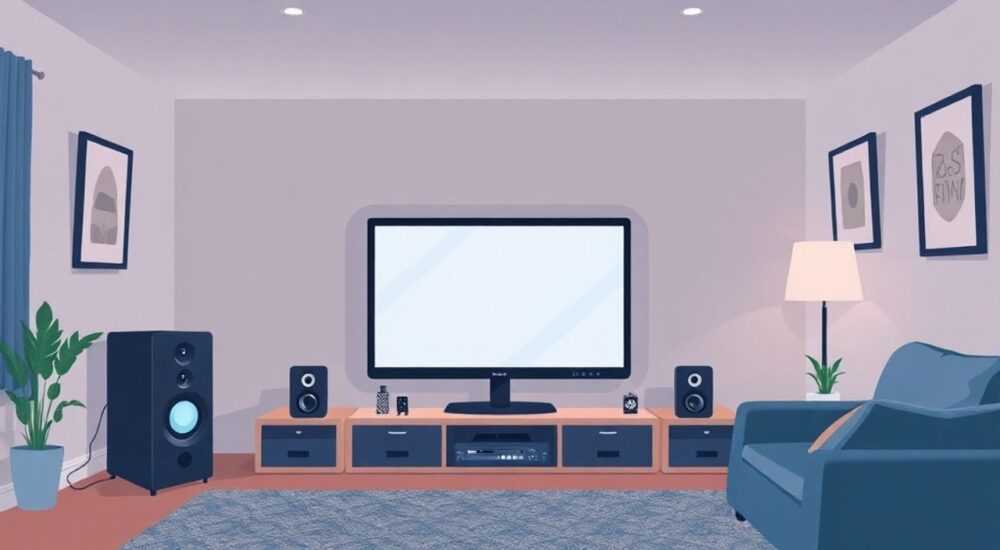
Когда вы мечтаете о кинематографичном опыте дома, но сталкиваетесь с тихим звуком от встроенных колонок компьютера или размытым изображением на мониторе — вы не одиноки. Подключение компьютера к домашнему кинотеатру — это не просто замена динамиков, а целая экосистема: от выбора интерфейса до синхронизации аудио и видео, от настройки декодирования до оптимизации пространства. Многие пользователи ошибочно полагают, что достаточно подключить HDMI-кабель — но без правильной конфигурации оборудования и ПО вы рискуете потерять Dolby Atmos, столкнуться с лагами, получить звук только в одном канале или даже повредить выходы на оборудовании. Современные домашние кинотеатры поддерживают высокие разрешения, многоканальный звук и интеллектуальное управление — и ваш компьютер должен быть полноценной частью этой системы.
Чтобы подключить компьютер к домашнему кинотеатру, используйте HDMI-кабель для передачи видео и аудио, настройте звуковую карту на вывод через HDMI, а в настройках медиаплеера включите поддержку многоканального аудио (Dolby Digital, DTS). Это обеспечит максимальное качество без потерь и совместимость с любым AV-ресивером.
Содержание статьи:
Зачем подключать компьютер к домашнему кинотеатру?
Компьютер — это не просто инструмент для работы. Современные ПК способны воспроизводить 4K HDR-контент, поддерживать Dolby Atmos и DTS:X, а также работать как медиацентры с доступом к Netflix, Disney+, Plex и другим стриминговым сервисам. Подключив его к домашнему кинотеатру, вы превращаете его в центр развлечений — вместо того чтобы переключаться между телевизором, приставкой и ноутбуком.
Представьте: вы сидите на диване, управляете воспроизведением с пульта, а звук охватывает вас со всех сторон — как в кинотеатре. Это возможно, если ваш компьютер правильно интегрирован в аудиовизуальную систему. По данным Statista, более 68% российских пользователей используют ПК для просмотра фильмов и сериалов — и почти половина из них не использует полноценную аудиосистему, ограничиваясь встроенными динамиками.
Также важно понимать: домашний кинотеатр с AV-ресивером и сабвуфером обеспечивает не только громкость, но и точность звукового поля. Басы, которые вы ощущаете в груди, — это результат правильного распределения частот по каналам. Компьютер же, как источник, должен передавать не сжатый PCM, а оригинальный многоканальный поток — иначе вы теряете до 70% динамического диапазона.
Полезно знать: Даже если ваш кинотеатр не поддерживает Dolby Atmos, правильная настройка HDMI ARC или optical выхода позволит получить 5.1-канальный звук — что уже значительно превосходит стерео.
Какое оборудование вам нужно?
Для корректного подключения компьютера к домашнему кинотеатру вам понадобится не только кабель — нужна совместимая цепочка оборудования. Вот базовый список:
— Компьютер с HDMI-выходом (или DisplayPort с адаптером);
— AV-ресивер (усилитель) с поддержкой HDMI-in, Dolby Digital, DTS и HDR;
— Колонки домашнего кинотеатра (5.1 или 7.1);
— Сабвуфер (входит в комплект большинства систем);
— HDMI-кабель версии 2.0 или выше (для 4K/60 Гц и аудио Atmos);
— Опционально: оптический кабель (TOSLINK) или USB-аудиоинтерфейс, если HDMI недоступен.
Важно проверить, поддерживает ли ваш AV-ресивер HDMI 2.0+ с ARC (Audio Return Channel) или eARC. Без этого вы не сможете передавать многоканальный звук с высокой битностью. Например, Dolby Atmos требует как минимум HDMI 2.0 с поддержкой LPCM 7.1 или bitstream-декодирования.
Если ваш компьютер не имеет HDMI — например, старый ноутбук с только DisplayPort — используйте активный адаптер DisplayPort → HDMI. Пассивные адаптеры не передают аудиосигнал — это частая ошибка новичков.
Элемент |
Требования |
Рекомендации |
|---|---|---|
Кабель HDMI |
Версия 2.0 или выше |
Выбирайте сертифицированные кабели с маркировкой «High Speed» или «Ultra High Speed» |
AV-ресивер |
Поддержка HDMI 2.0+, Dolby Digital, DTS |
Избегайте моделей без eARC — они не передадут Atmos |
Компьютер |
HDMI или DisplayPort; звуковая карта с поддержкой многоканального вывода |
Для ноутбуков — проверьте, есть ли в драйверах опция «HDMI Audio» |
Колонки |
Совместимость с 5.1/7.1 |
Убедитесь, что сабвуфер подключён к ресиверу, а не к компьютеру |
Полезно знать: Если вы используете телевизор как «посредника» между ПК и кинотеатром — отключите в настройках ТВ опцию «PCM» и включите «Bitstream» для передачи оригинального аудиопотока.
Основные способы подключения
Существует три основных метода подключения, и выбор зависит от ваших устройств и требований к качеству.
1. HDMI (оптимальный вариант)
Подключите HDMI-кабель от компьютера напрямую к AV-ресиверу. Затем от ресивера — к телевизору или проектору. Это самый чистый путь: аудио и видео идут по одному кабелю, без потерь. Ресивер сам декодирует Dolby TrueHD, DTS-HD MA и Atmos.
2. HDMI → Телевизор → ARC/eARC → Ресивер
Если ваш ресивер не имеет HDMI-входов, можно подключить ПК к ТВ, а ТВ — к ресиверу через HDMI ARC или eARC. Но здесь есть подвох: не все ТВ передают многоканальный звук по ARC. В настройках ТВ нужно выбрать «Аудиовыход: HDMI ARC» и «Формат звука: Авто» или «Bitstream».
3. Оптический кабель (TOSLINK)
Используется, если HDMI недоступен. Подходит для передачи Dolby Digital и DTS, но не поддерживает Atmos или высококачественные форматы типа DTS:X. Потеря качества заметна — особенно в динамичных сценах. Подходит как временный вариант.
4. USB-аудиоинтерфейс + аналоговый вход
Самый устаревший способ. Через USB вы передаёте звук на внешний DAC, а затем — на ресивер по RCA. Потери качества высоки, задержки могут достигать 200 мс. Используйте только если другие варианты невозможны.
«Лучший способ — HDMI напрямую к ресиверу. Он обеспечивает не только максимальное качество, но и возможность управления громкостью через пульт от кинотеатра. Прямое подключение к ТВ — это компромисс, а не решение.» — Алексей Козлов, аудиоинженер, 12 лет в домашних кинотеатрах
Настройка звука в Windows и macOS
Даже при идеальном подключении звук может не работать — если система не настроена правильно.
Windows 10/11:
1. Щёлкните правой кнопкой по значку звука в трее → «Звуки».
2. Перейдите на вкладку «Воспроизведение».
3. Найдите устройство с названием вроде «HDMI» или «Панель монитора (HDMI)».
4. Выберите его и нажмите «Задать по умолчанию».
5. Нажмите «Свойства» → «Дополнительно» → установите формат «24 бита, 48000 Гц (DVD-качество)» или «24 бита, 96000 Гц» для высокого разрешения.
6. Включите «Включить пространственное звучание» → выберите «Dolby Atmos for Home Theater», если поддерживается.
macOS:
1. Откройте «Системные настройки» → «Звук» → вкладка «Выход».
2. Выберите устройство HDMI (например, «HDMI» или «DisplayPort»).
3. Перейдите в «Дополнительно» → установите «Каналы» на «5.1» или «7.1».
4. Для потокового видео используйте приложение Infuse или VLC — они лучше обрабатывают многоканальные потоки, чем QuickTime.
Полезно знать: Если вы видите только «Стерео» в настройках — это значит, что видеокарта или драйвер не передаёт многоканальный сигнал. Обновите драйверы NVIDIA, AMD или Intel, а также проверьте, поддерживает ли ваша видеокарта аудио по HDMI.
Выбор и настройка медиаплеера
Не все плееры одинаково хорошо работают с домашними кинотеатрами. Простой проигрыватель Windows Media Player не поддерживает DTS и Dolby TrueHD — а это значит, что вы слышите только сжатую версию.
Рекомендуемые плееры:
— VLC Media Player — бесплатный, поддерживает все форматы, включая MKV с DTS-HD MA.
— Infuse (macOS, iOS) — лучший выбор для Apple-пользователей, автоматически определяет аудиопотоки.
— Kodi — мощный медиацентр с поддержкой плагинов, интеграцией с библиотеками и управлением через пульт.
— Plex — если у вас есть локальная медиатека, Plex идеален для потоковой передачи на TV и ресивер.
Настройка VLC для домашнего кинотеатра:
1. Откройте VLC → «Инструменты» → «Параметры».
2. Переключите на «Все» (внизу слева).
3. Перейдите в «Аудио» → «Выход» → выберите «HDMI» или «Аудиоустройство Windows».
4. В разделе «Аудио» → «Каналы» установите «6» (5.1) или «8» (7.1).
5. Включите «Декодировать аудио через FFmpeg» — это критично для DTS.
«Если вы покупаете фильм в 4K с Atmos — не используйте YouTube или Netflix через браузер. Они сжимают звук до AAC. Лучше скачивайте файлы в MKV и воспроизводите через Kodi или Infuse.» — Марина Соколова, эксперт по домашнему кинотеатру, автор курса «Аудио для гиков»
Частые ошибки и как их избежать
Даже опытные пользователи допускают типичные ошибки, которые сводят на нет все усилия.
Ошибка 1: Подключение к ТВ, а не к ресиверу
Результат: звук только в стерео, Atmos не работает.
Решение: всегда подключайте ПК напрямую к AV-ресиверу.
Ошибка 2: Использование пассивного адаптера DisplayPort → HDMI
Результат: видео есть, звука — нет.
Решение: покупайте только активные адаптеры с поддержкой аудио.
Ошибка 3: Не обновлены драйверы звуковой карты
Результат: система не видит HDMI-аудио как устройство.
Решение: скачайте драйверы с сайта производителя (NVIDIA, AMD, Intel), а не через Windows Update.
Ошибка 4: Включён «PCM» на ТВ вместо «Bitstream»
Результат: звук преобразуется в 2.0, теряется многоканальность.
Решение: в настройках ТВ — «Аудиовыход: HDMI ARC», «Формат: Bitstream».
Ошибка 5: Использование Bluetooth-колонок
Результат: задержка до 300 мс, звук не синхронизирован с видео.
Решение: Bluetooth — для музыки, не для кино. Только проводные решения.
Полезно знать: Если звук пропадает после перезагрузки — создайте в Windows «профиль воспроизведения» с предустановленными настройками HDMI и сделайте его «по умолчанию».
Экспертное мнение
«Я работал с сотнями клиентов, которые хотели «сделать кинотеатр из ноутбука». 80% из них пытались подключить через Bluetooth, USB или пассивные адаптеры. Результат — разочарование. Правильный подход — это не техника, а система. HDMI напрямую к ресиверу, настройка аудиовыхода как «Bitstream», и использование плеера, который не сжимает звук. Это как не пытаться пить из ведра, если у вас есть бокал.» — Дмитрий Воронин, аудиотехник, основатель студии «HomeCinema Lab», более 15 лет в индустрии.
Он также отмечает:
— Не стоит экономить на кабелях. Дешёвые HDMI-кабели могут работать 100 раз — и в один день перестать передавать аудио.
— Если вы используете 4K HDR — убедитесь, что ресивер поддерживает HDMI 2.0b с HDCP 2.2. Иначе изображение может не отобразиться.
— Для геймеров и киноманов — используйте режим «Game Mode» на ресивере, чтобы минимизировать задержку, но не отключайте обработку аудио.
Вопросы и ответы
Можно ли подключить ноутбук к домашнему кинотеатру без HDMI?
Да, но с потерями. Используйте USB-аудиоинтерфейс (например, Focusrite Scarlett 2i2) + аналоговый кабель RCA → AUX на ресивере. Звук будет качественным, но без поддержки Atmos. Альтернатива — адаптер DisplayPort → HDMI с поддержкой аудио.
Почему звук пропадает при воспроизведении фильма?
Часто это связано с тем, что медиаплеер переключает аудиовыход на «Стерео» или «PCM». В VLC или Kodi проверьте настройки аудиовыхода — выберите «HDMI» и «Bitstream». Также проверьте, не переключилась ли система на встроенные динамики после перезагрузки.
Нужно ли обновлять прошивку AV-ресивера?
Да. Производители выпускают обновления для поддержки новых форматов, таких как Dolby Atmos Height Virtualization или DTS:X Pro. Проверяйте обновления раз в 3–6 месяцев через веб-интерфейс ресивера.
Как проверить, работает ли Dolby Atmos?
На ресивере должна появляться надпись «Dolby Atmos» или «DTS:X» при воспроизведении. В VLC — в меню «Инструменты» → «Информация о кодеке» вы увидите тип аудиопотока. Если там «DTS-HD MA» — значит, вы получаете оригинальный звук.
Можно ли использовать Wi-Fi для передачи звука?
Технически — да, через DLNA или AirPlay, но с задержкой до 1–2 секунды. Это неприемлемо для кино. Для домашнего кинотеатра — только проводные соединения. Wi-Fi — для музыки в другой комнате.
Заключение
Подключение компьютера к домашнему кинотеатру — это не технический квест, а стратегическое решение, которое превращает обычный ПК в центр развлечений будущего. Главное — не торопиться с выбором кабелей и не полагаться на «автоматику» системы. Правильная цепочка: HDMI → ресивер → колонки + настройка аудиовыхода в Bitstream + плеер с поддержкой многоканальных форматов — гарантирует кинотеатральный опыт без компромиссов.
Вы не просто воспроизводите видео — вы создаёте атмосферу. Каждый взрыв, шёпот персонажа, шум дождя — должны ощущаться как в кинозале. И для этого не нужны дорогие устройства — нужны правильные настройки.
Компьютер — это мощнейший медиацентр. Его потенциал раскрывается только при правильной интеграции с аудиосистемой. Не экономьте на кабелях, не игнорируйте настройки звука и никогда не используйте Bluetooth для кино. Ваш дом — не офис, и звук должен быть таким же глубоким, как история, которую вы смотрите.
- Используйте HDMI напрямую от ПК к AV-ресиверу — это единственный способ получить Dolby Atmos и DTS:X.
- Настройте аудиовыход в Windows/macOS на «Bitstream» и выберите 5.1/7.1 каналов.
- Воспроизводите фильмы через VLC, Kodi или Infuse — они не сжимают аудио.
- Обновляйте драйверы видеокарты и прошивку ресивера каждые 3–6 месяцев.
- Откажитесь от Bluetooth, USB-аудио и пассивных адаптеров — они не обеспечивают качество кинотеатра.
⚠️ Дисклеймер — нажмите, чтобы развернуть
Материалы, опубликованные в разделе «Блог» на сайте RU DESIGN SHOP (rudesignshop.ru), носят исключительно информационный и ознакомительный характер и не являются руководством к действию, финансовой рекомендацией, медицинской услугой, ветеринарным назначением либо рекламой товаров и услуг, включая азартные игры. Публикации не содержат призывов к участию в азартных играх и не направлены на продвижение соответствующих операторов.
Безопасность применения товаров и веществ: при использовании строительных материалов, бытовой химии, пестицидов и агрохимикатов необходимо строго следовать инструкциям производителя и действующему законодательству Российской Федерации, включая Федеральный закон РФ от 19.07.1997 № 109-ФЗ «О безопасном обращении с пестицидами и агрохимикатами».
Упоминание товарных знаков, брендов и организаций носит исключительно информационный характер и не означает наличие партнёрских отношений или одобрения со стороны правообладателей.
Материалы, содержащие сведения о медицинских, ветеринарных или косметических средствах, представлены в справочных целях и не являются медицинской консультацией или назначением. Перед применением рекомендуется обратиться к врачу, ветеринарному специалисту или иному сертифицированному профессионалу.
Возрастные ограничения: материалы, содержащие сведения о продукции категории 18+, включая алкоголь или азартные игры, предназначены исключительно для совершеннолетней аудитории и публикуются в информационных целях.
Правовая ответственность: решения, принятые на основе опубликованной информации, пользователь принимает самостоятельно и на свой риск; редакция и авторы несут ответственность в пределах, установленных законодательством Российской Федерации.
Редакция не допускает публикаций, содержащих пропаганду экстремизма, терроризма, наркотических средств или суицида; подобные материалы подлежат немедленному удалению.
Упоминание организаций с ограниченным статусом: компания Meta Platforms Inc. (социальные сети Facebook и Instagram) признана экстремистской организацией решением суда РФ, её деятельность запрещена на территории Российской Федерации; любые упоминания приводятся исключительно в информационных целях.
Авторские права и источники: информация собирается из открытых источников; её актуальность указывается на дату публикации и может изменяться.
Изображения и иллюстрации используются на условиях, разрешённых правообладателями. При возникновении претензий редакция готова оперативно рассмотреть обращение и внести необходимые изменения.
Персональные данные и cookies: сайт использует cookies и обрабатывает персональные данные пользователей в соответствии с Федеральным законом № 152-ФЗ «О персональных данных» и Политикой конфиденциальности RU DESIGN SHOP.
Мнения авторов могут не совпадать с позицией государственных органов или коммерческих организаций, упомянутых в материалах.
Читайте также

РЕКОМЕНДУЕМ
Товары от российских производителей

-3%
Профильное освещение SABER 50C SN330
Первоначальная цена составляла 9150 руб..8880 руб.Текущая цена: 8880 руб..