Скидка 5% на первый заказ — RDS5




Как подключить компьютер к старому телевизору
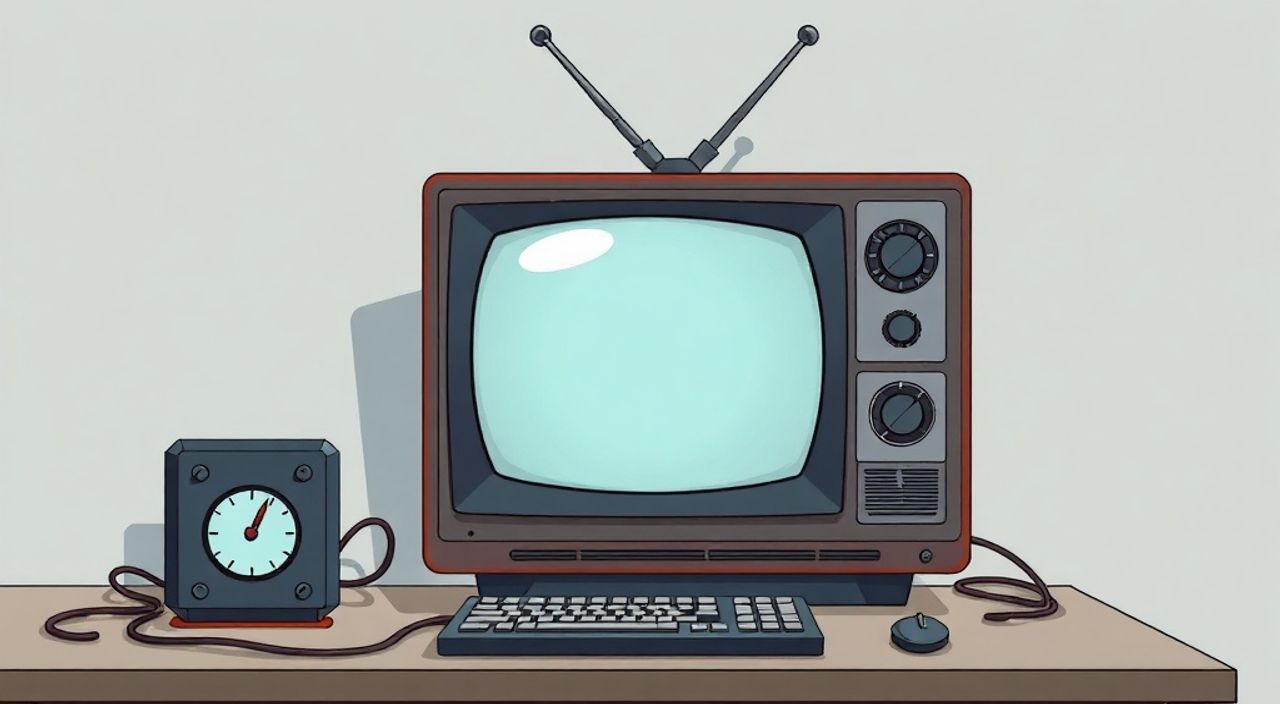
Сегодня многие пользователи сталкиваются с необходимостью подключить компьютер к старому телевизору — будь то для просмотра фильмов, презентаций, игр или просто расширения рабочего пространства. Современные ПК и ноутбуки всё чаще лишаются видео выходов, а старые телевизоры не поддерживают HDMI. Однако это не приговор: существует несколько надёжных способов объединить эти устройства, даже если телевизору больше 10 лет. Главное — правильно определить доступные порты на обоих устройствах и выбрать подходящий адаптер или кабель.
Подключить компьютер к старому телевизору можно через VGA, HDMI-to-SCART, композитный кабель или беспроводной адаптер. Для лучшего качества изображения используйте VGA с аудиокабелем, а для устаревших моделей — композитный разъём RCA. Всегда проверяйте разрешение и частоту обновления, чтобы избежать «размытости» или отсутствия сигнала.
Содержание статьи:
- Зачем подключать компьютер к старому телевизору?
- Как определить, какие порты есть на телевизоре и компьютере?
- Подключение через VGA (D-Sub)
- Подключение через HDMI-to-SCART или HDMI-to-RCA
- Беспроводные способы подключения
- Как подключить звук отдельно?
- Частые ошибки и как их исправить
- Экспертное мнение
- Вопросы и ответы
- Заключение
Зачем подключать компьютер к старому телевизору?
Многие считают, что старые телевизоры — это устаревший технологический музей. Но на практике они остаются в эксплуатации в гостиной, кухне, даче или офисе. Подключение компьютера к такому телевизору позволяет превратить его в монитор большого формата — идеально для просмотра фильмов, демонстрации слайдов, работы с документами или даже игрового процесса. Особенно это актуально, если вы не хотите тратить деньги на новый экран, а ваш старый ТВ ещё отлично работает.
Представьте: вы устроили семейный вечер — подключили ноутбук, запустили плейлист с фильмами и транслируете их на 40-дюймовый экран. Это дешевле, чем покупать новый телевизор, и эффективнее, чем использовать смартфон с проектором. Даже если телевизор не поддерживает Full HD, его экран всё равно крупнее монитора ноутбука, что снижает нагрузку на глаза при длительной работе.
Полезно знать: Согласно статистике Statista, более 18% российских домохозяйств до сих пор используют телевизоры с диагональю 32–40 дюймов, выпущенные до 2015 года. Многие из них имеют аналоговые и VGA-входы, что делает их пригодными для подключения ПК.
Как определить, какие порты есть на телевизоре и компьютере?
Первый шаг — визуальный осмотр. На задней или боковой панели телевизора ищите разъёмы: VGA (синий, 15-контактный), HDMI (узкий прямоугольник), композитный RCA (жёлтый, красный, белый), SCART (квадратный, 21-контактный) или DVI. На компьютере — особенно на ноутбуках — чаще всего встречаются HDMI, USB-C, Thunderbolt или устаревший VGA. Если на ПК нет VGA, а на ТВ только он — вам понадобится адаптер.
Чтобы точно определить типы портов, откройте техническую документацию или найдите модель телевизора в интернете. Например, если у вас телевизор Samsung UE32D5000, в описании будет указано: «Входы: HDMI x2, VGA, композитный». Аналогично проверьте модель ноутбука — например, Dell Latitude 5420 — и посмотрите, какие видеоинтерфейсы поддерживает.
Полезно знать: Не полагайтесь на внешний вид — иногда разъёмы выглядят похоже, но не совместимы. Например, DVI-D и DVI-I имеют разное количество контактов и не всегда поддерживают аналоговый сигнал.
Подключение через VGA (D-Sub)
VGA — самый надёжный и распространённый способ подключения компьютера к старому телевизору. Этот аналоговый интерфейс встречается на телевизорах до 2012 года и на большинстве офисных ПК. Для подключения вам понадобится VGA-кабель и, как правило, отдельный аудиокабель — ведь VGA передаёт только видео.
Пошаговая инструкция:
- Выключите компьютер и телевизор.
- Подключите один конец VGA-кабеля к порту на компьютере, другой — к порту «VGA IN» на телевизоре.
- Подключите аудиокабель 3.5 мм («мини-джек») от звукового выхода компьютера к входу «AUDIO IN» на телевизоре (обычно красный и белый разъёмы).
- Включите телевизор и переключите его на вход «VGA» или «PC» через пульт.
- Включите компьютер. На экране должен появиться сигнал.
- На Windows нажмите Win + P, выберите «Расширить» или «Копировать» в зависимости от задачи.
Для настройки разрешения: щёлкните правой кнопкой по рабочему столу → «Параметры отображения» → «Дополнительные параметры отображения» → вкладка «Монитор» → выберите подходящее разрешение (часто 1024×768 или 1280×720). Старые телевизоры не поддерживают 1920×1080 при VGA — это вызовет размытие.
Полезно знать: VGA не передаёт цифровой сигнал, поэтому изображение может быть слегка размытым. Это нормально — не стоит ожидать чёткости современного HDMI. Лучше всего подходит для текста и презентаций, а не для HDR-фильмов.
Подключение через HDMI-to-SCART или HDMI-to-RCA
Если ваш компьютер имеет только HDMI, а телевизор — только композитный (RCA) или SCART, вам понадобится активный преобразователь. Это не простой кабель, а устройство с электроникой, которое преобразует цифровой сигнал HDMI в аналоговый. Такие адаптеры работают с питанием от USB или встроенным блоком.
Что выбрать:
- HDMI-to-RCA — для телевизоров с жёлтым (видео), красным и белым (аудио) разъёмами. Подходит для моделей до 2010 года.
- HDMI-to-SCART — для европейских моделей (Philips, Panasonic, Sony). SCART поддерживает лучшее качество, чем RCA, но реже встречается.
Важно! Не покупайте пассивные «кабели», которые не имеют встроенного процессора — они не будут работать. Ищите адаптеры с маркировкой «active» или «powered». Примеры: UGREEN HDMI to RCA Converter, Cable Matters Active HDMI to Composite Video Adapter.
Пошаговое подключение:
- Подключите HDMI-кабель от компьютера к адаптеру.
- Подключите USB-кабель адаптера к порту питания (например, от зарядного устройства или ПК).
- Подключите RCA-кабель (жёлтый — видео, красный/белый — аудио) к телевизору.
- Включите адаптер, затем телевизор. Выберите вход «AV» или «Video».
- На компьютере настройте разрешение: 720×576 (PAL) или 720×480 (NTSC).
«При использовании HDMI-to-RCA никогда не ставьте разрешение выше 720×576 — телевизор просто не отобразит сигнал. Также избегайте китайских безымянных адаптеров — они часто перегреваются и нестабильны.» — Алексей Кузнецов, инженер-электронщик, 12 лет опыта в ремонте бытовой техники
Беспроводные способы подключения
Если вы не хотите возиться с проводами, есть альтернативы. Для старых телевизоров с USB-входом и поддержкой DLNA или Miracast можно использовать беспроводные адаптеры. Например, Roku Streaming Stick+ или Amazon Fire TV Stick — но они требуют HDMI. А что, если HDMI нет?
Решение: Wi-Fi-адаптеры с аналоговым выходом. Например, EZCast M2 или AirScreen — устройства, которые подключаются к RCA через AV-кабель и принимают сигнал по Wi-Fi от компьютера. Установите приложение на ПК, подключитесь к сети адаптера — и транслируйте экран.
Также можно использовать Smart TV Box с VGA-выходом, например, Beelink Mini S12 Pro — он подключается к телевизору через VGA, а к сети — по Wi-Fi. Компьютер становится «источником» через удалённый рабочий стол (RDP, TeamViewer).
Полезно знать: Беспроводные методы работают с задержкой (200–500 мс). Это не подходит для игр, но идеально для просмотра видео или презентаций. Для стабильности используйте 5 ГГц Wi-Fi, а не 2.4 ГГц.
Как подключить звук отдельно?
Один из самых частых вопросов: «Почему нет звука?» Ответ прост — VGA, SCART и RCA не передают аудиосигнал вместе с видео. Вам нужно подключить звук отдельно.
Способы:
- Используйте 3.5 мм аудиокабель от компьютера к телевизору — самый простой вариант.
- Если на телевизоре нет аудиовхода — подключите колонки или домашний кинотеатр к выходу наушников ПК.
- Для адаптеров HDMI-to-RCA — звук уже встроен в кабель, если адаптер активный.
На Windows проверьте: щёлкните правой кнопкой по значку динамика → «Открыть параметры звука» → в разделе «Выберите устройство вывода» убедитесь, что выбран правильный выход (например, «Гарнитура» или «Аналоговый выход»). Иногда система автоматически переключает аудиовыход на HDMI, даже если он не подключён — это нужно исправить вручную.
Частые ошибки и как их исправить
Даже при правильном подключении могут возникнуть проблемы. Вот самые распространённые:
- Чёрный экран — проверьте, правильно ли выбран вход на телевизоре (VGA, AV, PC). Переключите каналы пультом.
- Нет сигнала — перезагрузите компьютер. Иногда видеокарта не распознаёт внешний монитор сразу.
- Размытое изображение — уменьшите разрешение до 1024×768. Старые ТВ не поддерживают HD-режимы через VGA.
- Звук есть, но изображения нет — возможно, кабель VGA повреждён. Попробуйте заменить его.
- Адаптер не работает — убедитесь, что он активный и подключён к питанию. Без USB-питания он не включится.
«Если телевизор не видит сигнал, попробуйте подключить его к другому устройству — например, DVD-плееру. Если не работает — проблема в телевизоре, а не в кабеле.» — Марина Петрова, технический специалист по бытовой электронике
Экспертное мнение
«Я не рекомендую использовать HDMI-to-VGA пассивные переходники — они не работают. Только активные устройства с чипом преобразования. Также не стоит тратить деньги на адаптеры, которые обещают “4K через VGA” — это маркетинг. VGA — аналоговый стандарт, предельное разрешение — 1280×1024. Если вы хотите HD — лучше купить недорогой телевизор с HDMI за 10–15 тысяч рублей.» — Дмитрий Сидоров, руководитель сервисного центра «Электроника-Сервис», 15 лет в ремонте телевизоров
Эксперт также отмечает: если вы используете телевизор как монитор для работы — лучше выбрать VGA, чем RCA. Он даёт более чёткое изображение текста, меньше искажений и стабильнее работает с Windows. Для просмотра фильмов — подойдёт и композитный вход, особенно если вы сидите на расстоянии 3 метров.
Вопросы и ответы
Можно ли подключить ноутбук без VGA к телевизору с только RCA?
Да, но только через активный HDMI-to-RCA адаптер. Простой кабель не подойдёт — нужен преобразователь с питанием.
Почему изображение не занимает весь экран?
Старые телевизоры имеют соотношение сторон 4:3, а компьютер — 16:9. Включите режим «Растягивание» или «Full» в настройках телевизора — но это может искажать картинку.
Какой кабель лучше: VGA или SCART?
SCART лучше — он передаёт сигнал с меньшими потерями и поддерживает цветность YUV. Но VGA встречается чаще и проще в подключении. Выбирайте по доступности.
Можно ли использовать телевизор как второй монитор?
Да, в Windows это делается через «Параметры отображения» → «Расширить эти дисплеи». Вы сможете перетаскивать окна между экранами.
Поддерживает ли старый телевизор звук через HDMI?
Нет. Даже если на телевизоре есть HDMI — если он выпущен до 2008 года, он не поддерживает аудио по HDMI. Только через отдельный кабель.
Заключение
Подключить компьютер к старому телевизору — не только возможно, но и рационально. Это экономит деньги, продлевает срок службы техники и создаёт комфортную среду для просмотра и работы. Главное — не пытаться использовать несовместимые кабели, а точно определить типы разъёмов и выбрать подходящий адаптер. VGA остаётся золотым стандартом для стабильности, а активные HDMI-to-RCA адаптеры — спасением для современных ноутбуков.
Не стоит отказываться от старого телевизора — он может стать отличным дополнением к вашему рабочему пространству. Главное — подойти к подключению с пониманием технологий, а не с надеждой на «чудо-кабель».
- Используйте VGA-кабель + аудиокабель — это самый надёжный способ для старых телевизоров.
- Активные адаптеры HDMI-to-RCA работают только при подключении к USB-питанию.
- Никогда не используйте пассивные HDMI-to-VGA переходники — они не передадут сигнал.
- Настройте разрешение на 1024×768 или 720×576 — это оптимально для старых экранов.
- Для беспроводного подключения выбирайте устройства с поддержкой DLNA и низкой задержкой.
⚠️ Дисклеймер — нажмите, чтобы развернуть
Материалы, опубликованные в разделе «Блог» на сайте RU DESIGN SHOP (rudesignshop.ru), носят исключительно информационный и ознакомительный характер и не являются руководством к действию, финансовой рекомендацией, медицинской услугой, ветеринарным назначением либо рекламой товаров и услуг, включая азартные игры. Публикации не содержат призывов к участию в азартных играх и не направлены на продвижение соответствующих операторов.
Безопасность применения товаров и веществ: при использовании строительных материалов, бытовой химии, пестицидов и агрохимикатов необходимо строго следовать инструкциям производителя и действующему законодательству Российской Федерации, включая Федеральный закон РФ от 19.07.1997 № 109-ФЗ «О безопасном обращении с пестицидами и агрохимикатами».
Упоминание товарных знаков, брендов и организаций носит исключительно информационный характер и не означает наличие партнёрских отношений или одобрения со стороны правообладателей.
Материалы, содержащие сведения о медицинских, ветеринарных или косметических средствах, представлены в справочных целях и не являются медицинской консультацией или назначением. Перед применением рекомендуется обратиться к врачу, ветеринарному специалисту или иному сертифицированному профессионалу.
Возрастные ограничения: материалы, содержащие сведения о продукции категории 18+, включая алкоголь или азартные игры, предназначены исключительно для совершеннолетней аудитории и публикуются в информационных целях.
Правовая ответственность: решения, принятые на основе опубликованной информации, пользователь принимает самостоятельно и на свой риск; редакция и авторы несут ответственность в пределах, установленных законодательством Российской Федерации.
Редакция не допускает публикаций, содержащих пропаганду экстремизма, терроризма, наркотических средств или суицида; подобные материалы подлежат немедленному удалению.
Упоминание организаций с ограниченным статусом: компания Meta Platforms Inc. (социальные сети Facebook и Instagram) признана экстремистской организацией решением суда РФ, её деятельность запрещена на территории Российской Федерации; любые упоминания приводятся исключительно в информационных целях.
Авторские права и источники: информация собирается из открытых источников; её актуальность указывается на дату публикации и может изменяться.
Изображения и иллюстрации используются на условиях, разрешённых правообладателями. При возникновении претензий редакция готова оперативно рассмотреть обращение и внести необходимые изменения.
Персональные данные и cookies: сайт использует cookies и обрабатывает персональные данные пользователей в соответствии с Федеральным законом № 152-ФЗ «О персональных данных» и Политикой конфиденциальности RU DESIGN SHOP.
Мнения авторов могут не совпадать с позицией государственных органов или коммерческих организаций, упомянутых в материалах.
РЕКОМЕНДУЕМ
Товары от российских производителей




