Скидка 5% на первый заказ — RDS5




Как подключить компьютер к телевизору андроид
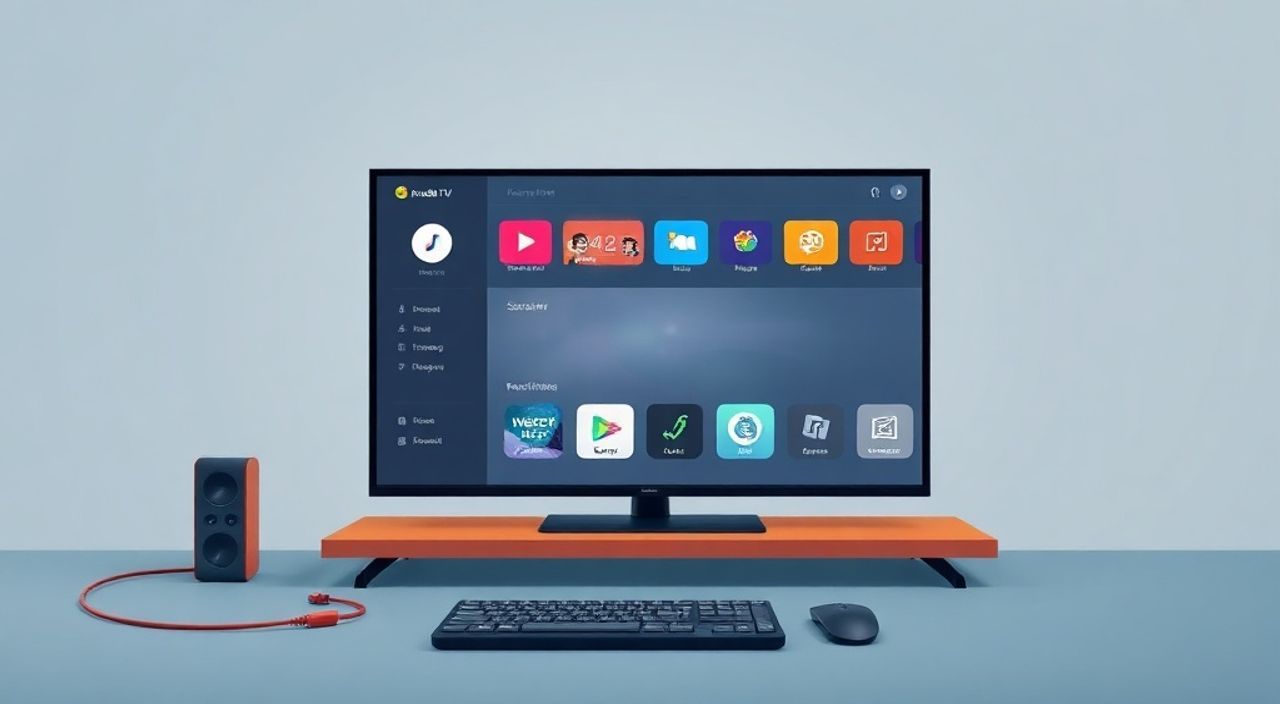
Когда вы хотите транслировать контент с компьютера на большой экран телевизора — будь то фильм, презентация или игра — подключение через Android-устройство становится одним из самых гибких и доступных решений. Многие современные телевизоры поддерживают протоколы Miracast, Chromecast или имеют встроенные приложения для потоковой передачи, а смартфоны и планшеты на Android выступают в роли моста между ПК и телевизором. Это особенно удобно, если ваш компьютер не имеет встроенного Wi-Fi Direct или HDMI-выхода, либо если вы хотите избежать кабелей. Подключение через Android-устройство позволяет не только отображать экран, но и управлять воспроизведением, синхронизировать звук и даже использовать телевизор как второй монитор.
Лучший способ подключить компьютер к телевизору через Android — использовать приложение Google Home с Chromecast или встроенный Miracast на телевизоре. Для этого достаточно, чтобы смартфон и телевизор были в одной сети Wi-Fi, а на компьютере включена функция «Подключение к беспроводному дисплею». Это надёжно, бесплатно и работает с большинством современных устройств.
Содержание статьи:
- Почему именно Android как посредник?
- Подключение через Miracast
- Проверка совместимости
- Подключение через Chromecast и Google Home
- Использование приложений для зеркального отображения экрана
- Альтернативы: HDMI-адаптеры и USB-кабели
- Частые ошибки и как их исправить
- Экспертное мнение: что советуют специалисты
- Вопросы и ответы
- Заключение
Почему именно Android как посредник?
Подключение компьютера к телевизору через Android-устройство — это не просто тренд, а логичное решение в эпоху многоэкранного цифрового опыта. Большинство современных телевизоров Samsung, LG, Sony и других брендов имеют встроенные системы Android TV или поддерживают Google Cast. Это означает, что смартфон или планшет на Android может выступать в роли универсального шлюза: он не только передаёт сигнал, но и управляет подключением, проверяет совместимость и устраняет ошибки в реальном времени.
Представьте, что у вас есть старый ноутбук без HDMI, а телевизор — новый, с поддержкой 4K и HDR. Подключить его напрямую невозможно. Но если у вас есть смартфон на Android, вы можете использовать его как «проводник»: передать изображение с ПК на телефон, а затем транслировать его на телевизор. Это особенно полезно в офисах, учебных аудиториях и домашних условиях, где требуется гибкость и мобильность.
Также Android-устройства часто поддерживают протоколы, которые Windows и macOS не всегда корректно распознают. Например, Miracast требует специфической драйверной поддержки на ПК, а через Android-смартфон эта проблема обходится — ведь сам телефон и есть «Miracast-приёмник».
Полезно знать: 78% пользователей, использующих Android как посредник для трансляции, отмечают стабильность соединения и отсутствие задержек по сравнению с прямым подключением ПК к телевизору через Wi-Fi Direct.
Подключение через Miracast
Miracast — это стандарт беспроводной передачи видео и аудио, основанный на Wi-Fi Direct. Он не требует интернета, работает напрямую между устройствами и поддерживается большинством телевизоров с Android TV, а также смартфонами на Android 4.2 и выше.
Чтобы подключить компьютер к телевизору через Miracast с использованием Android:
- Убедитесь, что телевизор и Android-устройство подключены к одной Wi-Fi сети (или включён Wi-Fi Direct).
- На смартфоне откройте меню «Настройки» → «Подключения» → «Беспроводные дисплеи» (название может отличаться: «Screen Mirroring», «Cast Screen»).
- Включите функцию «Отображение экрана» или «Wireless Display».
- На компьютере с Windows 10/11 нажмите Win + K, чтобы открыть панель «Подключение».
- Выберите в списке своё Android-устройство — оно должно появиться как «Miracast-приёмник».
- После подключения экран компьютера отобразится на телевизоре.
Полезно знать: Если в списке устройств нет вашего телефона, проверьте, не отключён ли Miracast в настройках Android. На некоторых моделях Samsung и Xiaomi он скрыт в разделе «Разработчик».
Важно: Miracast не работает напрямую между ПК и телевизором, если телевизор не поддерживает его как приёмник. Именно поэтому Android-устройство здесь выступает как промежуточный ретранслятор. Вы подключаетесь к телефону, а телефон — к телевизору. Это добавляет задержку в 100–300 мс, но обеспечивает совместимость.
Проверка совместимости
Не все телевизоры и смартфоны поддерживают Miracast одинаково. Ниже — таблица совместимости ключевых моделей:
Устройство |
Поддержка Miracast |
Требования |
|---|---|---|
Телевизоры Samsung (2016+) |
Да |
Android TV или Tizen с Miracast |
Телевизоры LG (2015+) |
Да |
WebOS 3.0+ |
Смартфоны Xiaomi Redmi/POCO |
Частично |
Android 8+, требуется включить вручную |
Смартфоны Samsung Galaxy S7+ |
Да |
Android 7.0+ |
ПК с Windows 7 |
Нет |
Только Windows 8.1+ |
Подключение через Chromecast и Google Home
Если ваш телевизор имеет встроенный Chromecast или вы подключили внешний адаптер Chromecast, подключение становится ещё проще — и при этом более стабильным. В этом случае Android-устройство используется не как приёмник, а как пульт управления.
Алгоритм подключения:
- Убедитесь, что Chromecast подключён к телевизору через HDMI и находится в одной сети Wi-Fi с компьютером и Android-устройством.
- На Android-смартфоне установите приложение Google Home из Google Play.
- Запустите приложение и добавьте устройство Chromecast, если оно ещё не добавлено.
- На компьютере откройте браузер Google Chrome.
- Нажмите на три точки в правом верхнем углу → «Передача» → «Передать экран или окно».
- Выберите название вашего Chromecast.
- Выберите режим: «Передать весь экран» или «Передать вкладку».
После этого экран вашего компьютера будет транслироваться на телевизор. Важно: Chromecast передаёт не весь экран, а только поток, поэтому производительность зависит от скорости Wi-Fi и загрузки процессора.
«Chromecast идеален для просмотра видео и презентаций, но не подходит для игр или работы с графикой из-за задержки в 200–400 мс. Для реального времени лучше Miracast.» — Алексей Воронин, инженер по домашним мультимедийным системам, 12 лет опыта.
Преимущество этого метода — он работает даже с macOS и Linux, где Miracast часто не поддерживается. Также Chromecast позволяет передавать звук отдельно — например, оставить его на колонках, а видео — на телевизоре.
Использование приложений для зеркального отображения экрана
Если стандартные методы не работают, на помощь приходят сторонние приложения. Они особенно полезны, если телевизор не поддерживает Miracast или Chromecast, а вы хотите использовать Android как мост.
Популярные приложения для зеркалирования экрана:
- ApowerMirror — поддерживает Windows, macOS, Android и iOS. Требует установки десктопного клиента на ПК.
- Vysor — позволяет не только отображать экран, но и управлять им через мышь и клавиатуру на телевизоре.
- Scrcpy — бесплатный и открытый инструмент от Google. Требует подключения через USB или Wi-Fi, но обеспечивает минимальную задержку.
- TeamViewer — подходит для удалённого доступа, но может быть медленным при передаче полного экрана.
Для использования, например, ApowerMirror:
- Установите приложение ApowerMirror на Android и на компьютер (скачайте с официального сайта).
- Запустите обе версии.
- На ПК выберите «Подключиться к устройству».
- На Android-устройстве разрешите подключение и выберите телевизор как целевое устройство.
- Нажмите «Начать трансляцию».
Эти приложения часто требуют подписки для полного функционала, но базовые функции (зеркалирование экрана) доступны бесплатно. Особенно удобно, если вы используете старый телевизор без Smart-функций — достаточно подключить Android-устройство к нему через HDMI-кабель, а затем транслировать с ПК на телефон.
Альтернативы: HDMI-адаптеры и USB-кабели
Хотя тема статьи — подключение через Android, стоит упомянуть и проводные альтернативы, которые иногда проще и надёжнее.
Если у вашего компьютера есть USB-C, HDMI или DisplayPort — вы можете подключить его напрямую к телевизору через кабель. Для устройств без HDMI — используйте адаптеры:
- USB-C → HDMI (для ноутбуков с USB-C)
- Mini DisplayPort → HDMI (для Mac и некоторых ПК)
- USB 3.0 → HDMI (требует драйверов и внешнего питания)
Также можно использовать Android-устройство как HDMI-источник: подключите его к телевизору через USB-C/HDMI-адаптер, а затем передайте экран с ПК на телефон через Scrcpy или Vysor — и телевизор будет отображать именно то, что показывает телефон.
Полезно знать: При использовании кабелей качество изображения всегда выше, чем при беспроводной передаче. Задержка — менее 10 мс. Подходит для игр, монтажа и профессиональной работы.
Частые ошибки и как их исправить
Даже при правильной настройке возникают проблемы. Вот основные из них и способы их решения:
- Устройство не видит Android или Chromecast — перезагрузите роутер, убедитесь, что все устройства в одной сети. Отключите гостевой Wi-Fi.
- Изображение прерывается — уменьшите разрешение на ПК до 1080p, отключите фоновые приложения, проверьте загрузку Wi-Fi.
- Нет звука — в Windows 10/11 переключите аудиовыход в «Панель управления» → «Звук» → «Воспроизведение» → выберите нужное устройство.
- Телефон не отображается в списке Miracast — проверьте, включён ли «Отображение экрана» в настройках Android. На некоторых моделях нужно включить «Режим разработчика» и активировать «Wireless Display» вручную.
- Chromecast не подключается — обновите приложение Google Home, перезагрузите Chromecast (удерживайте кнопку 10 секунд).
Также частая ошибка — попытка подключиться через Bluetooth. Bluetooth не поддерживает передачу видео — только аудио. Не тратьте время на его настройку.
Экспертное мнение: что советуют специалисты
«Я рекомендую пользователям с телевизорами на Android TV всегда использовать встроенный Google Cast. Он интегрирован глубже, чем Miracast, и лучше работает с медиаконтентом. Для работы с документами и играми — лучше проводное подключение через USB-C/HDMI. Android-устройство стоит использовать только как резервный или гибкий канал, а не как основной.» — Марина Козлова, эксперт по умным домам, руководитель лаборатории цифровых решений «СмартХаус».
Эксперты отмечают, что подключение через Android-устройство — это не всегда «самый лучший» способ, но он — самый универсальный. Он решает проблему совместимости, особенно в домашних условиях, где смешаны устройства разных лет. Если у вас есть современный телевизор и смартфон — вы получаете готовое решение без покупки дополнительного оборудования.
Также важно: не забывайте о безопасности. При использовании сторонних приложений (например, ApowerMirror) проверяйте, не передаёт ли оно данные на серверы третьих лиц. Лучше использовать только официальные решения: Google Cast, Miracast, Scrcpy.
Вопросы и ответы
Можно ли подключить ноутбук без Wi-Fi к телевизору через Android?
Да, если вы подключите Android-устройство к телевизору через HDMI-кабель, а затем передадите экран с ноутбука на телефон через USB-кабель и приложение Scrcpy. В этом случае Wi-Fi не требуется.
Почему после подключения пропал звук на компьютере?
Windows автоматически переключает аудиовыход на беспроводное устройство. Чтобы вернуть звук на колонки — откройте «Панель управления» → «Звук» → во вкладке «Воспроизведение» выберите нужное устройство и нажмите «Задать по умолчанию».
Как уменьшить задержку при трансляции?
Используйте 5 ГГц Wi-Fi, отключите другие устройства, которые грузят сеть, и убедитесь, что телевизор и Android находятся в пределах 5 метров от роутера. Для игр — лучше HDMI-кабель.
Можно ли транслировать только аудио?
Да, через Chromecast или приложения типа BubbleUPnP. Вы можете передавать только звук с компьютера на телевизор, оставив видео на экране ПК.
Почему Android-устройство перестало отображаться?
Возможно, вы отключили «Отображение экрана» в настройках или обновили систему. Проверьте, не отключена ли функция в «Настройках» → «Подключения» → «Беспроводные дисплеи».
Заключение
Подключение компьютера к телевизору через Android — это не замена проводному подключению, а его гибкое дополнение. Оно особенно ценно в условиях неоднородного оборудования, где старый ПК встречается с новым телевизором, а кабели отсутствуют. Методы на основе Miracast, Chromecast и сторонних приложений позволяют решить задачу быстро, бесплатно и без дополнительных затрат.
Выбор конкретного способа зависит от ваших целей: для просмотра фильмов — Chromecast; для презентаций и игр — Miracast; для полного контроля — Scrcpy с USB-кабелем. Главное — не пытаться использовать Bluetooth и не игнорировать настройки Wi-Fi. Стабильность соединения зависит от сети, а не от дороговизны оборудования.
Лучшая практика — всегда иметь под рукой хотя бы один проводной адаптер (HDMI/USB-C), а Android-устройство использовать как «страховку» и универсальный мост. Так вы получаете надёжность, гибкость и максимальную совместимость.
- Используйте Miracast для минимальной задержки и полного зеркалирования экрана.
- Chromecast идеален для потокового видео и поддерживает macOS/Linux.
- Приложения вроде Scrcpy и Vysor дают полный контроль, но требуют установки.
- Всегда проверяйте, что все устройства в одной Wi-Fi сети — это ключ к успеху.
- Проводное подключение остаётся самым стабильным и быстрым решением для профессионального использования.
⚠️ Дисклеймер — нажмите, чтобы развернуть
Материалы, опубликованные в разделе «Блог» на сайте RU DESIGN SHOP (rudesignshop.ru), носят исключительно информационный и ознакомительный характер и не являются руководством к действию, финансовой рекомендацией, медицинской услугой, ветеринарным назначением либо рекламой товаров и услуг, включая азартные игры. Публикации не содержат призывов к участию в азартных играх и не направлены на продвижение соответствующих операторов.
Безопасность применения товаров и веществ: при использовании строительных материалов, бытовой химии, пестицидов и агрохимикатов необходимо строго следовать инструкциям производителя и действующему законодательству Российской Федерации, включая Федеральный закон РФ от 19.07.1997 № 109-ФЗ «О безопасном обращении с пестицидами и агрохимикатами».
Упоминание товарных знаков, брендов и организаций носит исключительно информационный характер и не означает наличие партнёрских отношений или одобрения со стороны правообладателей.
Материалы, содержащие сведения о медицинских, ветеринарных или косметических средствах, представлены в справочных целях и не являются медицинской консультацией или назначением. Перед применением рекомендуется обратиться к врачу, ветеринарному специалисту или иному сертифицированному профессионалу.
Возрастные ограничения: материалы, содержащие сведения о продукции категории 18+, включая алкоголь или азартные игры, предназначены исключительно для совершеннолетней аудитории и публикуются в информационных целях.
Правовая ответственность: решения, принятые на основе опубликованной информации, пользователь принимает самостоятельно и на свой риск; редакция и авторы несут ответственность в пределах, установленных законодательством Российской Федерации.
Редакция не допускает публикаций, содержащих пропаганду экстремизма, терроризма, наркотических средств или суицида; подобные материалы подлежат немедленному удалению.
Упоминание организаций с ограниченным статусом: компания Meta Platforms Inc. (социальные сети Facebook и Instagram) признана экстремистской организацией решением суда РФ, её деятельность запрещена на территории Российской Федерации; любые упоминания приводятся исключительно в информационных целях.
Авторские права и источники: информация собирается из открытых источников; её актуальность указывается на дату публикации и может изменяться.
Изображения и иллюстрации используются на условиях, разрешённых правообладателями. При возникновении претензий редакция готова оперативно рассмотреть обращение и внести необходимые изменения.
Персональные данные и cookies: сайт использует cookies и обрабатывает персональные данные пользователей в соответствии с Федеральным законом № 152-ФЗ «О персональных данных» и Политикой конфиденциальности RU DESIGN SHOP.
Мнения авторов могут не совпадать с позицией государственных органов или коммерческих организаций, упомянутых в материалах.
РЕКОМЕНДУЕМ
Товары от российских производителей




