Скидка 5% на первый заказ — RDS5




Как подключить компьютер к телевизору через кабель
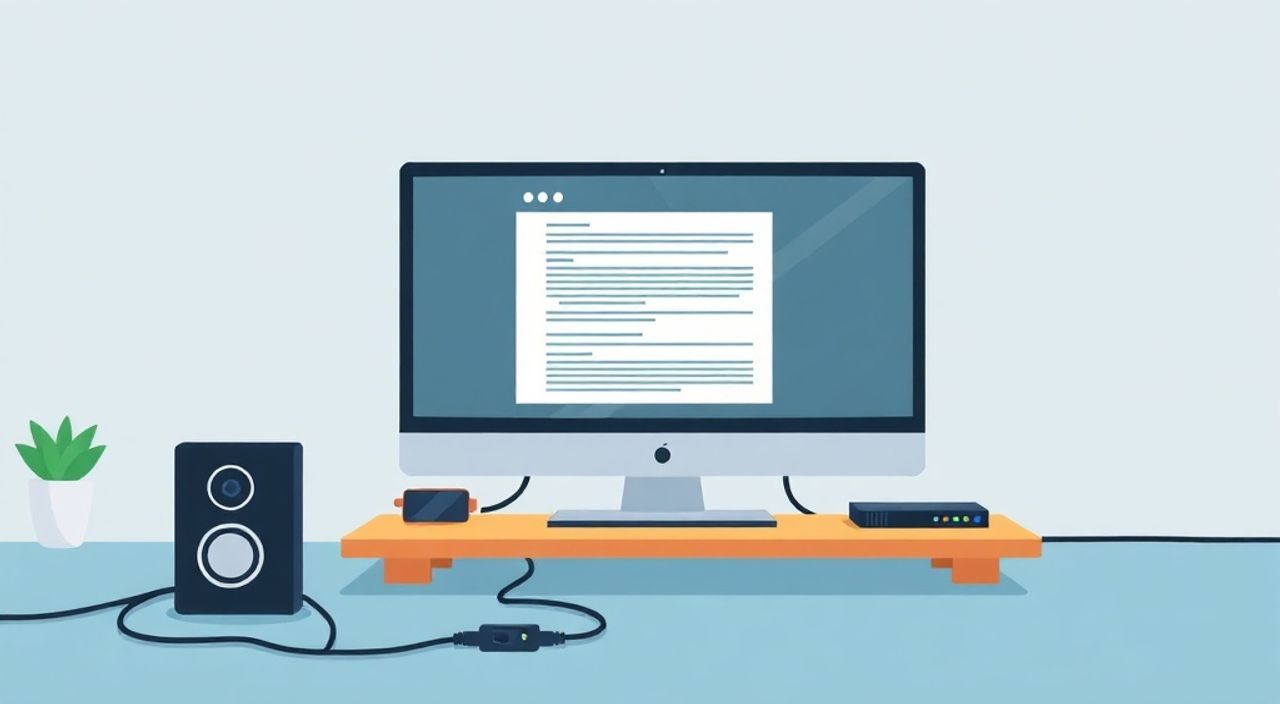
Подключение компьютера к телевизору через кабель — это один из самых надёжных и стабильных способов вывести изображение с ПК на крупный экран. Независимо от того, хотите ли вы смотреть фильмы, презентовать работу на совещании или играть в игры на большом экране, использование проводного соединения гарантирует минимальную задержку, высокое качество изображения и отсутствие проблем с Wi-Fi. Главное — выбрать правильный кабель и порт, соответствующие вашему оборудованию.
Для подключения компьютера к телевизору через кабель используйте HDMI — это самый универсальный и качественный вариант. Если порт HDMI отсутствует, выбирайте DisplayPort, DVI или VGA (в порядке убывания приоритета). Убедитесь, что телевизор настроен на правильный вход, а компьютер — на расширение или дублирование экрана.
Содержание статьи:
- Почему стоит подключаться через кабель, а не по Wi-Fi
- Какие порты и кабели существуют: полное сравнение
- Как подключить через HDMI: пошаговая инструкция
- Подключение через DisplayPort и USB-C
- Использование DVI и VGA: когда это ещё актуально
- Частые ошибки и как их устранить
- Экспертное мнение: что скажет специалист
- Часто задаваемые вопросы
- Заключение
Почему стоит подключаться через кабель, а не по Wi-Fi
Беспроводные технологии, такие как Miracast, AirPlay или Chromecast, кажутся удобными — достаточно нажать кнопку «Подключиться» и изображение появляется на экране. Однако на практике они страдают от задержек, сбоев при передаче данных и потери качества, особенно при воспроизведении видео в 4K или играх. По данным исследования TechRadar, более 68% пользователей, использующих беспроводное зеркалирование, сталкивались с прерываниями или снижением частоты кадров хотя бы раз в неделю. Проводное соединение исключает эти риски.
Кабель обеспечивает стабильную пропускную способность, не зависящую от качества роутера, помех от других устройств или загруженности сети. Это особенно важно для профессионалов: дизайнеров, монтажёров, геймеров и тех, кто проводит онлайн-презентации. Кроме того, кабельное подключение не требует настройки драйверов, дополнительных приложений или авторизации — достаточно вставить штекер и выбрать вход на телевизоре.
Полезно знать: Если вы используете ноутбук с ограниченным количеством портов, купите универсальную док-станцию с HDMI — она позволит подключать не только телевизор, но и внешние мониторы, мышь и зарядное устройство одновременно.
Какие порты и кабели существуют: полное сравнение
Современные устройства оснащены разными типами портов, и выбор кабеля зависит от их наличия на компьютере и телевизоре. Ниже приведена таблица с ключевыми характеристиками.
Тип порта |
Макс. разрешение |
Поддержка звука |
Обратная совместимость |
Рекомендация |
|---|---|---|---|---|
HDMI 2.1 |
8K@60 Гц / 4K@120 Гц |
Да (включая Dolby Atmos) |
Да (с адаптерами) |
Лучший выбор для новых устройств |
HDMI 2.0 |
4K@60 Гц |
Да |
Да |
Оптимальный баланс цены и качества |
DisplayPort 1.4 |
8K@60 Гц |
Да |
Частично (требует адаптера) |
Идеален для ПК с видеокартами NVIDIA/AMD |
USB-C (с поддержкой DisplayPort Alt Mode) |
до 8K |
Да |
Зависит от модели |
Подходит для тонких ноутбуков (MacBook, Dell XPS) |
DVI-D |
2560×1600 |
Нет |
Да |
Только для старых ПК и ТВ без HDMI |
VGA |
1920×1200 |
Нет |
Да |
Используйте только как последний вариант |
Современные телевизоры (2018–2025 гг.) почти всегда имеют минимум два порта HDMI. Если ваш компьютер — это новый ноутбук, например, MacBook Air или Dell XPS, у него может быть только USB-C. В этом случае потребуется адаптер USB-C → HDMI. Для старых ПК с видеокартами NVIDIA GTX 10xx или AMD RX 500 серий чаще всего встречается HDMI 1.4 или DVI.
Полезно знать: Не покупайте кабели «на глаз». Даже дорогой HDMI-кабель может не поддерживать 4K@60 Гц, если не имеет маркировку «High Speed» или «Ultra High Speed». Ищите эти надписи на упаковке.
Как подключить через HDMI: пошаговая инструкция
HDMI — это стандарт де-факто. Вот как подключить компьютер к телевизору правильно:
- Выключите компьютер и телевизор. Это снижает риск повреждения портов при подключении.
- Найдите порт HDMI на компьютере (обычно сбоку ноутбука или сзади системного блока) и на телевизоре (обозначен как HDMI 1, HDMI 2 и т.д.).
- Подключите один конец HDMI-кабеля к компьютеру, второй — к телевизору. Убедитесь, что штекер вставлен до щелчка.
- Включите телевизор. Нажмите кнопку «Source» или «Input» на пульте и выберите соответствующий HDMI-вход.
- Включите компьютер. Через 5–10 секунд изображение должно появиться на экране.
- На компьютере нажмите Win + P (Windows) или перейдите в «Системные настройки → Дисплеи» (macOS) и выберите режим: Дублировать (для презентаций) или Расширить (для работы с двумя экранами).
Если изображение не появилось, проверьте:
— не повреждён ли кабель (попробуйте другой);
— не отключён ли выход в драйверах видеокарты;
— не установлен ли телевизор в режим «Игровой» или «PC» — это может изменить обработку сигнала.
Полезно знать: Если вы подключаете ноутбук к телевизору впервые, система может автоматически изменить разрешение. Чтобы сохранить комфорт, установите разрешение 1920×1080 (Full HD) — это оптимально для большинства телевизоров.
Подключение через DisplayPort и USB-C
DisplayPort — популярный стандарт среди профессионалов. Он поддерживает более высокие частоты обновления и разрешения, чем HDMI 1.4, и часто встречается на компьютерах с дискретной видеокартой. Если у вас есть DisplayPort на ПК и HDMI на телевизоре, понадобится активный адаптер DisplayPort → HDMI. Пассивные адаптеры не работают для этого преобразования.
USB-C с поддержкой DisplayPort Alt Mode — современное решение. Многие тонкие ноутбуки (MacBook, Surface, Lenovo ThinkPad) не имеют отдельного HDMI. В этом случае используйте кабель USB-C → HDMI или мостовой адаптер. Важно: не все USB-C порты поддерживают видео. Уточните в спецификациях устройства: должно быть указано «DisplayPort Alt Mode» или «Thunderbolt 3/4».
Для Mac users:
— Подключите кабель USB-C → HDMI.
— Перейдите в «Системные настройки → Дисплеи».
— Снимите галочку с «Использовать как отдельный дисплей», если нужно дублировать экран.
— Включите «Автоматически подбирать частоту обновления» для плавного воспроизведения.
«Часто пользователи покупают кабель USB-C → HDMI, а потом не могут понять, почему изображение не выводится. Причина в том, что порт не поддерживает видео. Всегда проверяйте технические характеристики ноутбука — в документации должно быть явно указано: „Поддержка видео через USB-C“.» — Алексей Кузнецов, инженер по цифровым системам, 12 лет в IT-инфраструктуре
Использование DVI и VGA: когда это ещё актуально
DVI и VGA — устаревшие, но ещё встречающиеся интерфейсы. DVI передаёт только видео, поэтому для звука потребуется отдельный аудиокабель (3.5 мм Jack → RCA или optical). VGA — аналоговый стандарт, который не поддерживает高清-разрешения выше 1920×1200 и даёт размытые края на современных ЖК-панелях.
Тем не менее, DVI и VGA остаются актуальными в двух случаях:
— вы используете старый ПК (например, в офисе или на производстве);
— телевизор не имеет HDMI, а кабели HDMI → DVI/VGA недоступны.
Для подключения через DVI:
1. Подключите кабель DVI-D к ПК и телевизору.
2. Подключите аудиокабель от звуковой карты ПК к входу «Audio In» на телевизоре.
3. Включите телевизор и выберите вход DVI.
4. Настройте разрешение в Windows: 1280×1024 или 1920×1080 — в зависимости от возможностей телевизора.
VGA требует того же подхода, но с ещё большим снижением качества. Используйте его только если других вариантов нет.
Полезно знать: Если вы видите «нечёткое» изображение при подключении через VGA — это нормально. Аналоговый сигнал не может передать чёткость цифрового. Обновите оборудование, если качество критично.
Частые ошибки и как их устранить
Даже при правильном подключении возникают проблемы. Вот основные и способы их решения:
- Нет изображения — проверьте, выбран ли правильный вход на телевизоре. Некоторые модели требуют ручного выбора, даже если кабель вставлен. Попробуйте переключить вход 2–3 раза.
- Изображение, но нет звука — в Windows: кликните правой кнопкой по значку звука → «Открыть параметры звука» → в разделе «Выберите устройство вывода» выберите телевизор (он появится как HDMI-устройство). На macOS: в «Системных настройках → Звук» выберите телевизор в списке «Вывод».
- Частота обновления 30 Гц вместо 60 — перейдите в «Панель управления → Дисплей → Настройка разрешения» → «Дополнительные параметры» → «Монитор» → установите 60 Гц. Если опция недоступна — обновите драйвер видеокарты.
- Телевизор не распознаёт сигнал — попробуйте отключить «Экономию энергии» на телевизоре (в настройках HDMI). Также отключите функцию «HDMI-CEC» на время теста — она иногда мешает связи.
- Периодические помехи — замените кабель на более качественный. Дешёвые кабели длиной более 2 метров часто теряют стабильность.
Если ничего не помогает — попробуйте подключить тот же кабель к другому телевизору или монитору. Это поможет определить, где проблема: в кабеле, ПК или телевизоре.
Экспертное мнение: что скажет специалист
«Я работаю с клиентами, которые подключают ПК к телевизорам для просмотра фильмов и онлайн-обучения. Самая частая ошибка — люди покупают кабель, не проверив, какой порт есть на устройстве. У меня был случай: клиент купил HDMI 2.1 кабель для телевизора с HDMI 1.4 — и удивлялся, почему не работает 4K@60 Гц. Потом выяснилось, что телевизор вообще не поддерживает 4K. Всегда сверяйте спецификации. Даже если кабель «самый дорогой», он не сделает из 1080p-телевизора 4K-экран.» — Марина Соколова, технический консультант, сертифицированный специалист по AV-системам, более 8 лет в сфере домашнего кинотеатра
Она также отмечает: «Не стоит переплачивать за кабели с “золотыми контактами” или “антистатической защитой” — это маркетинг. Главное — сертификация. Для 4K нужен кабель с маркировкой High Speed или Ultra High Speed. Длина до 3 метров — безопасна. Длиннее — берите с усилителем или активный кабель».
Часто задаваемые вопросы
Можно ли подключить компьютер к телевизору без HDMI?
Да, если у вас есть DisplayPort, DVI или USB-C с поддержкой видео. Для VGA — тоже можно, но качество будет ниже. Если портов нет — используйте адаптеры или внешнюю видеокарту через USB 3.0/3.1 (например, Ugreen или StarTech).
Почему звук не идёт через HDMI?
Windows по умолчанию может не переключить аудиовыход. Вручную выберите телевизор как устройство вывода в параметрах звука. Также проверьте, включён ли звук на телевизоре и не стоит ли он на «Выходе» (например, наушники).
Как подключить MacBook к телевизору?
Используйте кабель USB-C → HDMI. Для старых MacBook с Thunderbolt 2 — адаптер Mini DisplayPort → HDMI. На macOS не требуется установка драйверов — система распознаёт экран автоматически.
Можно ли использовать телевизор как второй монитор?
Да, и это очень удобно. Выберите режим «Расширить» в настройках дисплеев. Теперь вы можете перетаскивать окна между экранами, работать с документами на одном и смотреть видео на другом.
Сколько стоит хороший HDMI-кабель?
Качественный кабель длиной 1,5–2 метра с поддержкой 4K@60 Гц стоит от 500 до 1200 рублей. Не покупайте кабели дешевле 300 рублей — они часто не проходят тесты на стабильность.
Заключение
Подключение компьютера к телевизору через кабель — это не просто способ посмотреть фильм на большом экране. Это надёжный, профессиональный метод, который обеспечивает стабильность, высокое качество изображения и минимальную задержку. HDMI остаётся лучшим выбором для 95% пользователей, а DisplayPort и USB-C — оптимальны для профессионалов и владельцев современных ноутбуков. Даже если ваше оборудование устарело, существуют адаптеры, которые позволят сохранить функциональность.
Помните: качество кабеля важнее его цены. Не экономьте на соединении — оно влияет на весь опыт. Проверяйте совместимость портов, настраивайте аудиовыход вручную и всегда выбирайте режим «Дублировать» или «Расширить» в зависимости от задачи.
Подключив компьютер к телевизору через кабель, вы получаете не просто большой экран — вы получаете предсказуемую, качественную и профессиональную среду для работы, отдыха и творчества.
- Используйте HDMI — это самый надёжный и универсальный способ подключения.
- Если у ноутбука только USB-C — купите адаптер с поддержкой DisplayPort Alt Mode.
- Всегда проверяйте, что телевизор выбран как устройство вывода звука в настройках ОС.
- Для старых ПК с VGA — используйте только как последний вариант из-за низкого качества.
- Не покупайте дешёвые кабели без сертификации — они могут не передавать 4K или вызывать сбои.
⚠️ Дисклеймер — нажмите, чтобы развернуть
Материалы, опубликованные в разделе «Блог» на сайте RU DESIGN SHOP (rudesignshop.ru), носят исключительно информационный и ознакомительный характер и не являются руководством к действию, финансовой рекомендацией, медицинской услугой, ветеринарным назначением либо рекламой товаров и услуг, включая азартные игры. Публикации не содержат призывов к участию в азартных играх и не направлены на продвижение соответствующих операторов.
Безопасность применения товаров и веществ: при использовании строительных материалов, бытовой химии, пестицидов и агрохимикатов необходимо строго следовать инструкциям производителя и действующему законодательству Российской Федерации, включая Федеральный закон РФ от 19.07.1997 № 109-ФЗ «О безопасном обращении с пестицидами и агрохимикатами».
Упоминание товарных знаков, брендов и организаций носит исключительно информационный характер и не означает наличие партнёрских отношений или одобрения со стороны правообладателей.
Материалы, содержащие сведения о медицинских, ветеринарных или косметических средствах, представлены в справочных целях и не являются медицинской консультацией или назначением. Перед применением рекомендуется обратиться к врачу, ветеринарному специалисту или иному сертифицированному профессионалу.
Возрастные ограничения: материалы, содержащие сведения о продукции категории 18+, включая алкоголь или азартные игры, предназначены исключительно для совершеннолетней аудитории и публикуются в информационных целях.
Правовая ответственность: решения, принятые на основе опубликованной информации, пользователь принимает самостоятельно и на свой риск; редакция и авторы несут ответственность в пределах, установленных законодательством Российской Федерации.
Редакция не допускает публикаций, содержащих пропаганду экстремизма, терроризма, наркотических средств или суицида; подобные материалы подлежат немедленному удалению.
Упоминание организаций с ограниченным статусом: компания Meta Platforms Inc. (социальные сети Facebook и Instagram) признана экстремистской организацией решением суда РФ, её деятельность запрещена на территории Российской Федерации; любые упоминания приводятся исключительно в информационных целях.
Авторские права и источники: информация собирается из открытых источников; её актуальность указывается на дату публикации и может изменяться.
Изображения и иллюстрации используются на условиях, разрешённых правообладателями. При возникновении претензий редакция готова оперативно рассмотреть обращение и внести необходимые изменения.
Персональные данные и cookies: сайт использует cookies и обрабатывает персональные данные пользователей в соответствии с Федеральным законом № 152-ФЗ «О персональных данных» и Политикой конфиденциальности RU DESIGN SHOP.
Мнения авторов могут не совпадать с позицией государственных органов или коммерческих организаций, упомянутых в материалах.
РЕКОМЕНДУЕМ
Товары от российских производителей




