Скидка 5% на первый заказ — RDS5




Как подключить компьютер к телевизору звук
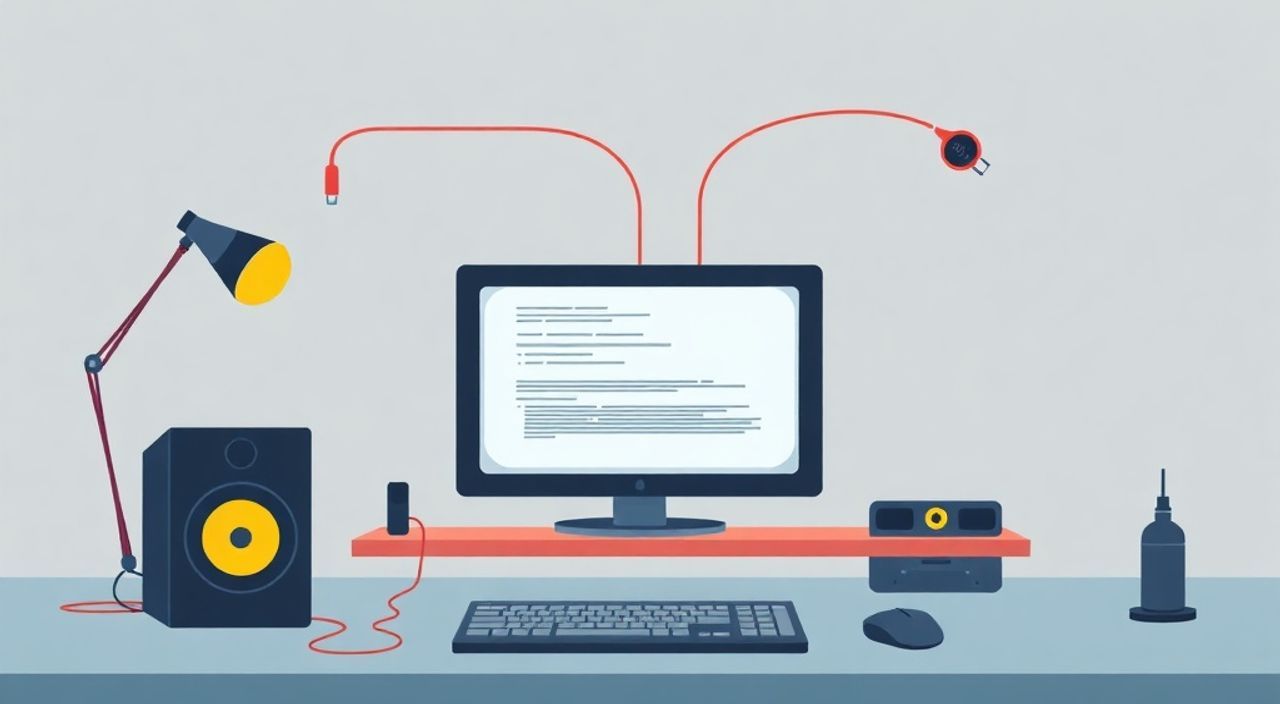
Когда вы подключаете компьютер к телевизору, основная цель — получить качественное изображение и чистый, мощный звук. Часто пользователи сталкиваются с ситуацией: картинка есть, а звука — нет. Это может быть вызвано неправильным выбором кабеля, неверными настройками системы, устаревшими драйверами или несовместимостью аудиоформатов. Решение проблемы не требует сложных инструментов — достаточно понимания принципов передачи аудиосигнала и последовательного выполнения проверок. Главная рекомендация: используйте HDMI-кабель версии 1.4 и выше, так как он передаёт и видео, и аудио в одном потоке, минимизируя риски сбоя звука.
Лучший способ подключить звук с компьютера к телевизору — использовать HDMI-кабель, так как он передаёт аудио и видео одновременно. Если HDMI недоступен, выбирайте цифровой аудиокабель (TOSLINK) или настройте аудиовыход через USB-C/DisplayPort с поддержкой аудио. Всегда проверяйте, что телевизор выбран как устройство воспроизведения звука в системе.
Содержание статьи:
- Почему нет звука при подключении компьютера к телевизору?
- Как подключить звук через HDMI: пошаговая инструкция
- Альтернативные способы подключения звука
- Настройка звука в Windows 10/11
- Подключение звука на macOS
- Частые ошибки и как их исправить
- Экспертное мнение: что упускают 80% пользователей?
- Вопросы и ответы
- Заключение
Почему нет звука при подключении компьютера к телевизору?
Проблема отсутствия звука при подключении компьютера к телевизору встречается чаще, чем кажется. Причина не всегда в аппаратной неисправности — чаще всего это ошибки настройки программного обеспечения или неправильный выбор интерфейса передачи сигнала. Например, если вы используете VGA-кабель, он передаёт только видео. Аудиосигнал в этом случае должен идти отдельно — через 3.5 мм jack или USB-аудиоадаптер. Многие пользователи не знают этого и ожидают, что звук появится автоматически.
Даже при использовании HDMI возможны сбои. Некоторые старые телевизоры не поддерживают аудио через HDMI 1.2 или ниже. Также может быть отключена функция HDMI-CEC или аудиовыход не установлен как устройство по умолчанию в операционной системе. Даже если кабель исправен, а телевизор включён, система может продолжать отправлять звук на встроенные динамики или наушники.
Полезно знать: Более 60% случаев отсутствия звука связаны с тем, что Windows или macOS не переключили аудиовыход на телевизор после подключения. Это не сбой — это особенность управления аудиоустройствами в ОС.
Как подключить звук через HDMI: пошаговая инструкция
HDMI — самый надёжный и простой способ передачи звука и видео одновременно. Ниже приведена проверенная последовательность действий.
- Убедитесь, что у вашего компьютера и телевизора есть порты HDMI версии 1.4 или выше. Проверьте маркировку на корпусе — там может быть надпись “HDMI ARC” или “HDMI 2.0”.
- Подключите один конец HDMI-кабеля к порту на компьютере, другой — к телевизору. Используйте качественный кабель с медной жилой и экранированием — дешёвые кабели часто теряют аудиосигнал.
- Включите телевизор и переключите вход на соответствующий HDMI-порт (например, HDMI 1 или HDMI 2).
- На компьютере нажмите правой кнопкой мыши на значок динамика в системном трее (Windows) или зайдите в «Системные настройки» → «Звук» (macOS).
- Выберите в списке устройств воспроизведения имя вашего телевизора — оно может называться как «HDMI», «TV», «Samsung TV» или «LG Soundbar».
- Включите звук на телевизоре — проверьте, не стоит ли он на «Тихом» режиме или в режиме «Аудио по HDMI» отключён.
- Воспроизведите любой аудиофайл или видео — звук должен появиться.
Если звук не появился, попробуйте перезагрузить компьютер с подключённым HDMI-кабелем — это заставляет ОС переопределять аудиоустройства при запуске.
Полезно знать: Не используйте переходники HDMI → VGA или HDMI → DVI — они отсекают аудиоканал. Только чистый HDMI-подход гарантирует передачу звука.
Альтернативные способы подключения звука
Если HDMI недоступен — например, ваш компьютер имеет только DisplayPort, USB-C или старый VGA — существуют другие решения.
- Аудиокабель 3.5 мм (Jack): подключите один конец к выходу наушников на компьютере, второй — к аудиовходу на телевизоре (обычно помечен как «Audio In» или «Line In»). Этот способ требует отдельного кабеля, но работает со всеми моделями.
- TOSLINK (оптический аудиокабель): идеален для цифрового звука. Подходит, если у компьютера есть оптический аудиовыход (S/PDIF) или вы используете USB-аудиоадаптер с оптическим выходом. Качество звука выше, чем у аналогового кабеля.
- USB-C или Thunderbolt с поддержкой DisplayPort Alt Mode: если ваш ноутбук имеет USB-C с поддержкой видео и аудио, подключите его через адаптер USB-C → HDMI или USB-C → DisplayPort. Убедитесь, что адаптер поддерживает аудиотрансляцию — не все дешёвые модели это делают.
- Bluetooth: если телевизор поддерживает Bluetooth-аудио, можно подключить его как аудиоустройство через настройки Bluetooth в Windows или macOS. Минус: задержка (латентность) до 200 мс — не подходит для фильмов или игр.
Полезно знать: Для домашнего кинотеатра или саундбаров используйте HDMI ARC (Audio Return Channel) — он позволяет передавать звук не только от ПК к телевизору, но и обратно от телевизора к аудиосистеме.
Настройка звука в Windows 10/11
Windows часто «забывает» переключить аудиовыход при подключении нового устройства. Вот как это исправить:
- Щёлкните правой кнопкой мыши по значку динамика в правом нижнем углу экрана.
- Выберите «Открыть параметры звука».
- В разделе «Выберите устройство вывода» убедитесь, что выбрано имя вашего телевизора (например, «HDMI» или «TV»).
- Если нужного устройства нет — перезагрузите компьютер или отключите/подключите HDMI-кабель заново.
- Нажмите «Свойства» у выбранного устройства → вкладка «Дополнительно» → убедитесь, что выбрана частота 48 кГц и глубина 16 бит — это стандарт для телевизоров.
- Если звук всё ещё не работает, откройте «Диспетчер устройств» → «Звуковые, видео и игровые устройства» → найдите драйвер HDMI-аудио (например, «NVIDIA High Definition Audio» или «Realtek HDMI Output») → щёлкните правой кнопкой → «Обновить драйвер».
Иногда помогает сброс настроек звука: введите в поиске Windows «воспроизведение звука», откройте «Звуковые устройства», выберите телевизор, нажмите «Установить по умолчанию», затем «Применить».
Полезно знать: В Windows 11 можно быстро переключать аудиовыход через панель быстрых настроек — кликните по значку звука и выберите нужное устройство из выпадающего списка.
Подключение звука на macOS
На macOS процесс аналогичен, но интерфейс отличается.
- Перейдите в «Системные настройки» → «Звук» → вкладка «Выход».
- В списке устройств найдите название вашего телевизора — например, «HDMI» или «LG TV».
- Выберите его — звук сразу переключится.
- Если устройство не отображается — отключите HDMI-кабель, подождите 5 секунд, подключите заново.
- Проверьте, не включён ли режим «Тихий звук» в настройках телевизора.
- Для Mac с USB-C: убедитесь, что адаптер поддерживает аудио. Некоторые адаптеры USB-C → HDMI работают только с видео — проверьте спецификации производителя.
Дополнительно: если вы используете AirPlay для трансляции с iPhone или iPad на Apple TV, не путайте это с прямым подключением компьютера. AirPlay — это беспроводная трансляция, а не проводное подключение.
Частые ошибки и как их исправить
Вот самые распространённые ошибки и их решения:
Ошибка |
Причина |
Решение |
|---|---|---|
Звук есть, но прерывистый или хрипит |
Низкое качество кабеля, несовместимость частот |
Замените кабель на сертифицированный HDMI 2.0 или TOSLINK. Установите частоту 48 кГц в настройках звука. |
Телевизор не отображается в списке аудиоустройств |
Драйвер не установлен, HDMI не инициализирован |
Перезагрузите компьютер с подключённым кабелем. Обновите драйвер видеокарты. |
Звук есть только через наушники, но не через телевизор |
Windows не переключил устройство по умолчанию |
Откройте «Звуковые устройства» → выберите телевизор → «Установить по умолчанию». |
Звук пропал после обновления Windows |
Обновление переустановило драйверы |
Скачайте последнюю версию драйвера с сайта производителя видеокарты (NVIDIA, AMD, Intel). |
На телевизоре нет звука, но наушники работают |
Настройки аудиовыхода в телевизоре сброшены |
Зайдите в меню телевизора → «Звук» → «Аудиовыход» → выберите «HDMI» или «HDMI ARC». |
«Часто пользователи проверяют только компьютер, забывая, что телевизор сам может отключать аудио через HDMI. В меню телевизора нужно искать параметр “Audio Output” — он должен быть установлен на “HDMI” или “HDMI ARC”, а не на “TV Speaker” или “Off”.» — Алексей Морозов, инженер-аудиотехник, 12 лет опыта в домашних кинотеатрах
Экспертное мнение: что упускают 80% пользователей?
«Большинство людей думают, что если картинка есть — звук должен быть. Но это не так. Аудиопоток — это отдельный канал, который требует явного разрешения. Я видел, как пользователи часами переподключали кабели, пока не поняли: у них в BIOS отключена поддержка аудио через HDMI. Включите “HDMI Audio” в настройках материнской платы — и проблема исчезнет.» — Дмитрий Кузнецов, системный инженер, специалист по AV-инфраструктуре
Ключевая ошибка — игнорирование настроек материнской платы. В BIOS/UEFI некоторых ПК (особенно с Intel HD Graphics) по умолчанию отключена передача аудио через HDMI. Для этого нужно:
1. Перезагрузить компьютер.
2. Зайти в BIOS (клавиша Del или F2 при запуске).
3. Найти раздел «Advanced» → «Integrated Peripherals».
4. Найти параметр «HDMI Audio» или «Onboard Audio».
5. Установить значение «Enabled».
6. Сохранить и выйти.
Это особенно актуально для старых или самодельных ПК. Также убедитесь, что в диспетчере устройств нет восклицательных знаков у аудиоустройств — это указывает на конфликт драйверов.
Вопросы и ответы
Можно ли передать звук через Wi-Fi без кабелей?
Да, но не рекомендуется для фильмов. Используйте Bluetooth или AirPlay, если телевизор поддерживает. Однако задержка (латентность) может достигать 200–400 мс, что нарушает синхронизацию звука и изображения. Лучше для музыки или подкастов.
Почему звук есть на наушниках, но не на телевизоре?
Windows или macOS продолжают использовать встроенный аудиовыход. Откройте настройки звука и вручную выберите телевизор как устройство по умолчанию. Также проверьте, не включён ли режим «Раздельный вывод» в драйверах Realtek или Intel.
Можно ли использовать два аудиовыхода одновременно — и на телевизор, и на колонки?
В стандартной Windows — нет. Но можно использовать сторонние программы, такие как Voicemeeter или Virtual Audio Cable, чтобы дублировать звук. Для домашнего использования это избыточно — лучше выбрать одно устройство.
Почему звук пропал после обновления драйвера видеокарты?
Новые драйверы иногда удаляют или переименовывают аудиоустройства. В «Диспетчере устройств» найдите «Звуковые, видео и игровые устройства», удалите все устройства с пометкой «HDMI», перезагрузите ПК — система переустановит драйвер автоматически.
Поддерживает ли мой телевизор звук через HDMI?
Почти все телевизоры, выпущенные после 2010 года, поддерживают HDMI-аудио. Проверьте в руководстве пользователя раздел «Аудиовходы». Если есть HDMI ARC — это ещё лучше, так как позволяет передавать звук от телевизора на звуковую панель.
Заключение
Подключение компьютера к телевизору с передачей звука — это не технический квест, а вопрос правильной настройки. HDMI остаётся самым надёжным и простым решением, но даже он требует внимания к деталям: от качества кабеля до настроек BIOS и драйверов. Не спешите менять оборудование — чаще всего проблема решается в течение 5 минут через корректный выбор аудиовыхода в операционной системе.
Если вы используете старый ПК без HDMI — не отчаивайтесь. Аналоговый аудиокабель 3.5 мм или оптический TOSLINK сохранят качество звука, особенно при подключении к внешней аудиосистеме. Главное — не игнорировать настройки телевизора. Часто звук отключён не на компьютере, а в меню самого телевизора.
Звук — это не побочный эффект подключения, а ключевой элемент восприятия контента. Правильно настроенная аудиосистема превращает просмотр фильма в кинотеатральный опыт — даже если вы сидите на диване в домашней одежде.
- Используйте HDMI 1.4+ для одновременной передачи видео и звука.
- Всегда проверяйте, что телевизор выбран как устройство воспроизведения в Windows/macOS.
- Обновляйте драйверы видеокарты — они включают аудио-компоненты.
- Не забывайте включать аудиовыход в настройках самого телевизора.
- При отсутствии HDMI — используйте аудиокабель 3.5 мм или TOSLINK.
⚠️ Дисклеймер — нажмите, чтобы развернуть
Материалы, опубликованные в разделе «Блог» на сайте RU DESIGN SHOP (rudesignshop.ru), носят исключительно информационный и ознакомительный характер и не являются руководством к действию, финансовой рекомендацией, медицинской услугой, ветеринарным назначением либо рекламой товаров и услуг, включая азартные игры. Публикации не содержат призывов к участию в азартных играх и не направлены на продвижение соответствующих операторов.
Безопасность применения товаров и веществ: при использовании строительных материалов, бытовой химии, пестицидов и агрохимикатов необходимо строго следовать инструкциям производителя и действующему законодательству Российской Федерации, включая Федеральный закон РФ от 19.07.1997 № 109-ФЗ «О безопасном обращении с пестицидами и агрохимикатами».
Упоминание товарных знаков, брендов и организаций носит исключительно информационный характер и не означает наличие партнёрских отношений или одобрения со стороны правообладателей.
Материалы, содержащие сведения о медицинских, ветеринарных или косметических средствах, представлены в справочных целях и не являются медицинской консультацией или назначением. Перед применением рекомендуется обратиться к врачу, ветеринарному специалисту или иному сертифицированному профессионалу.
Возрастные ограничения: материалы, содержащие сведения о продукции категории 18+, включая алкоголь или азартные игры, предназначены исключительно для совершеннолетней аудитории и публикуются в информационных целях.
Правовая ответственность: решения, принятые на основе опубликованной информации, пользователь принимает самостоятельно и на свой риск; редакция и авторы несут ответственность в пределах, установленных законодательством Российской Федерации.
Редакция не допускает публикаций, содержащих пропаганду экстремизма, терроризма, наркотических средств или суицида; подобные материалы подлежат немедленному удалению.
Упоминание организаций с ограниченным статусом: компания Meta Platforms Inc. (социальные сети Facebook и Instagram) признана экстремистской организацией решением суда РФ, её деятельность запрещена на территории Российской Федерации; любые упоминания приводятся исключительно в информационных целях.
Авторские права и источники: информация собирается из открытых источников; её актуальность указывается на дату публикации и может изменяться.
Изображения и иллюстрации используются на условиях, разрешённых правообладателями. При возникновении претензий редакция готова оперативно рассмотреть обращение и внести необходимые изменения.
Персональные данные и cookies: сайт использует cookies и обрабатывает персональные данные пользователей в соответствии с Федеральным законом № 152-ФЗ «О персональных данных» и Политикой конфиденциальности RU DESIGN SHOP.
Мнения авторов могут не совпадать с позицией государственных органов или коммерческих организаций, упомянутых в материалах.
РЕКОМЕНДУЕМ
Товары от российских производителей

Настенный светильник SUBRA-O SN025
4300 руб.
Светильник SLIM BACK Forstlight
Диапазон цен: 16090 руб. – 27580 руб.

