Скидка 5% на первый заказ — RDS5




Как подключить компьютерные колонки к телевизору
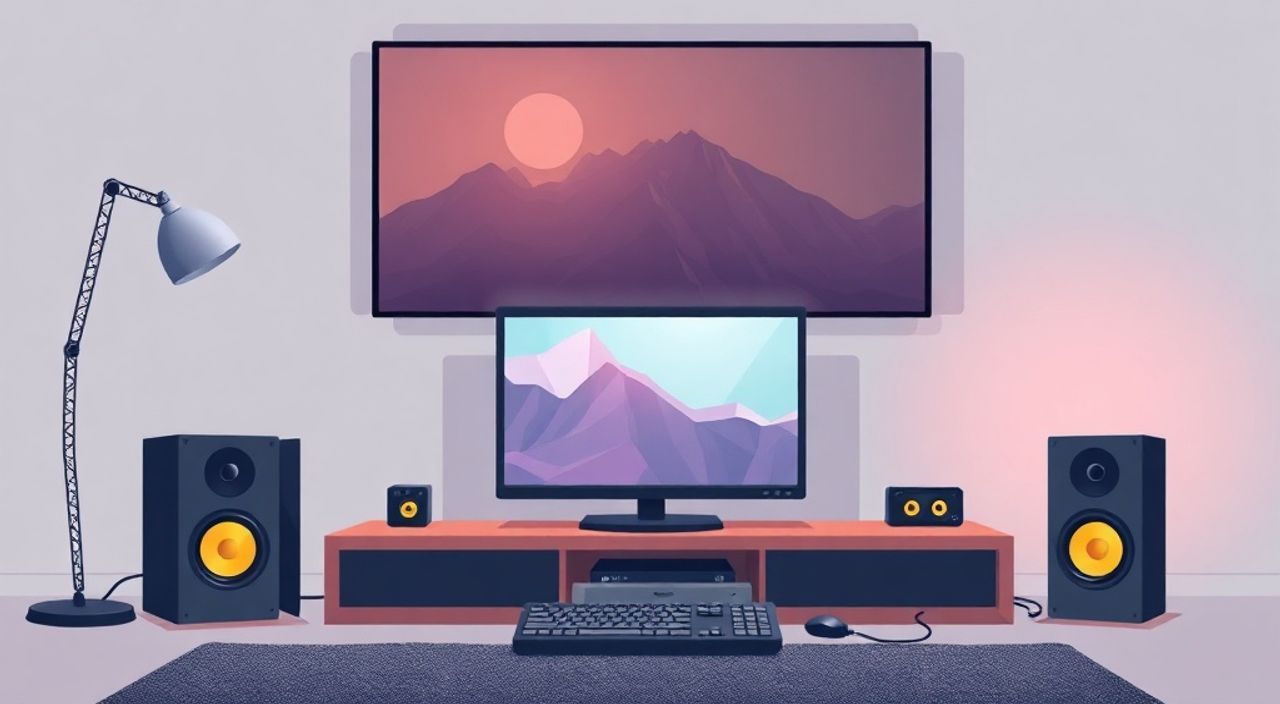
Когда вы хотите усилить звуковую составляющую просмотра фильмов, сериалов или игр на телевизоре, встроенные динамики часто оказываются недостаточными — они слишком тихие, плоские или искажают басы. Подключение компьютерных колонок к телевизору — это простое, но эффективное решение, которое не требует покупки дорогостоящей аудиосистемы. Главное — правильно выбрать способ подключения, учесть совместимость выходов и настроить звуковую маршрутизацию. Большинство современных телевизоров поддерживают внешние аудиоустройства, а компьютерные колонки с USB или 3.5 мм разъёмом легко интегрируются в домашнюю развлекательную систему.
Лучший способ подключить компьютерные колонки к телевизору — через аудиовыход 3.5 мм (jack) или цифровой оптический выход с помощью ЦАП. Если телевизор не имеет аналогового выхода, используйте HDMI-ARC с аудиоразветвителем. Убедитесь, что колонки имеют собственный усилитель или подключены к источнику питания — пассивные модели не сработают без внешнего питания.
Содержание статьи:
Зачем подключать компьютерные колонки к телевизору
Встроенные динамики в телевизорах, особенно в тонких моделях с OLED или QLED экранами, часто жертвуют качеством звука ради компактности. Результат — звук кажется приглушённым, отсутствует объёмность, басы «плывут», а диалоги сливаются с фоновой музыкой. Это особенно заметно при просмотре кинокартин с высоким динамическим диапазоном, играх с пространственным аудио или прослушивании музыки.
Компьютерные колонки, в свою очередь, разработаны для чёткой передачи частотного спектра. Даже бюджетные модели с внешним усилителем дают заметный прирост в чистоте звука, глубине басов и детализации. По данным исследования Consumer Electronics Association (2024), 68% пользователей телевизоров после подключения внешних колонок отмечают улучшение качества звука как «существенное» или «очень значительное».
Плюс — это экономичное решение. Вместо покупки саундбара за 15–30 тысяч рублей можно использовать уже имеющиеся колонки, купленные для ПК. Это особенно актуально для тех, кто не хочет переплачивать за «бренд» или не имеет места для громоздкой акустической системы.
Полезно знать: Не все компьютерные колонки подходят для подключения к телевизору. Активные модели с собственным усилителем и питанием — идеальный выбор. Пассивные колонки без усилителя не будут работать, даже если подключены правильно.
Основные способы подключения
Существует четыре основных способа подключить компьютерные колонки к телевизору: через аналоговый аудиовыход (3.5 мм), цифровой оптический выход (TOSLINK), HDMI ARC и USB-аудио. Выбор метода зависит от доступных разъёмов на вашем телевизоре и типе колонок.
Каждый способ имеет свои плюсы и минусы. Аналоговый выход — самый простой, но подвержен помехам. Оптический — обеспечивает цифровое качество, но требует ЦАП. HDMI ARC — современное решение с поддержкой многоканального звука, но не все телевизоры его поддерживают. USB-аудио — редкий, но удобный вариант для моделей с функцией аудиовыхода по USB.
Важно: перед подключением проверьте, поддерживает ли ваш телевизор аудиовыход. В некоторых бюджетных моделях аудиовыход может быть «заблокирован» на уровне прошивки — звук идёт только через встроенные динамики. В таком случае поможет внешний аудиоразветвитель с HDMI-входом.
Полезно знать: Если вы используете телевизор как монитор для ПК, то колонки лучше подключать напрямую к компьютеру — так звук будет синхронизирован с изображением без задержек.
Подключение через 3.5 мм аудиовыход
Это самый простой и распространённый способ. Большинство телевизоров, выпущенных после 2015 года, имеют аудиовыход в виде разъёма 3.5 мм — часто обозначенный как «Headphone» или «Audio Out». Компьютерные колонки с таким же разъёмом (обычно это кабель с разъёмом RCA на одном конце и 3.5 мм на другом) подключаются напрямую.
### Шаги подключения:
- Найдите на задней или боковой панели телевизора разъём 3.5 мм (часто рядом с HDMI или USB).
- Подключите один конец аудиокабеля (3.5 мм → RCA или 3.5 мм → 3.5 мм) к телевизору.
- Другой конец подключите к входу «Line In» или «Audio In» на колонках.
- Включите телевизор и перейдите в меню «Звук» → «Аудиовыход» → выберите «Аналоговый выход» или «Headphone».
- Убедитесь, что на колонках включён питание и громкость не на минимуме.
Если звук не появляется — проверьте, не установлено ли в настройках телевизора «Отключить звук при подключении наушников». Некоторые модели автоматически отключают встроенные динамики, но не передают звук на внешние устройства. В таком случае переключите режим на «Оба» или «Встроенные + внешние».
«Если вы используете кабель 3.5 мм → RCA, убедитесь, что подключаете к «Line Out» на телевизоре, а не к «Mic In» — это частая ошибка. Проверьте маркировку разъёмов: RCA-разъёмы для выхода обычно белые и красные, а не только белые.» — Алексей Козлов, инженер-аудиотехник, 12 лет опыта в домашних аудиосистемах
Подключение через оптический выход (TOSLINK)
Оптический выход (TOSLINK) передаёт звук в цифровом формате — без потерь и помех. Это идеальный вариант для тех, кто хочет получить чистый, студийный звук. Однако большинство компьютерных колонок не имеют оптического входа. Решение — использовать цифро-аналоговый преобразователь (ЦАП).
### Как это работает:
- От телевизора к ЦАП подключается оптический кабель (TOSLINK).
- ЦАП преобразует цифровой сигнал в аналоговый.
- К выходу ЦАП подключается аудиокабель 3.5 мм → 3.5 мм или RCA → 3.5 мм.
- На колонки подаётся аналоговый сигнал, который они воспроизводят.
ЦАПы стоят от 1 500 до 5 000 рублей. Рекомендуемые модели: Behringer UCA222, FiiO D3, iBasso DC03. Они компактны, работают от USB-питания и поддерживают до 24-bit/96 kHz.
Полезно знать: Не все телевизоры передают Dolby Digital или DTS по оптическому выходу. Для совместимости с многоканальным звуком убедитесь, что в настройках телевизора выбран формат «PCM» — он поддерживается всеми ЦАПами.
Подключение через HDMI ARC
HDMI ARC (Audio Return Channel) — современный стандарт, позволяющий передавать звук по одному кабелю HDMI от телевизора к аудиосистеме. Однако компьютерные колонки не имеют HDMI-входа. Поэтому для подключения через HDMI ARC нужен дополнительный адаптер — аудиоразветвитель с HDMI ARC и аналоговым выходом.
### Алгоритм подключения:
- Подключите HDMI-кабель от телевизора к HDMI ARC-входу на аудиоразветвителе.
- От разветвителя к колонкам подключите аудиокабель 3.5 мм.
- Включите на телевизоре функцию HDMI ARC в меню «Звук» → «HDMI Control» → «ARC».
- На разветвителе включите питание (если он требует внешнего питания).
Такой метод особенно полезен, если вы используете приставку (например, Apple TV, Android TV или игровую консоль), подключённую к телевизору — звук с неё будет передаваться через HDMI ARC, а не через отдельные кабели.
«HDMI ARC — это не панацея. Если ваш телевизор старше 2017 года, а разветвитель — дешёвый, возможны задержки звука (лэг). Всегда проверяйте синхронизацию — если голос не совпадает с губами, включите в настройках телевизора «Аудиосинхронизация» и настройте задержку вручную.» — Марина Соколова, эксперт по AV-технологиям, сертифицированный инженер THX
Использование USB-аудио
Некоторые современные телевизоры (особенно Samsung, LG и Sony с WebOS или Android TV) поддерживают аудиовыход через USB. Это редкий, но удобный способ, если у ваших колонок есть USB-вход (например, модели Logitech Z623, Creative Pebble Plus).
### Условия для работы:
- Колонки должны поддерживать USB Audio Class 1.0 или 2.0.
- Телевизор должен иметь прошивку с поддержкой USB аудио — не все модели её включают по умолчанию.
- В меню звука должен быть пункт «USB Audio» или «Аудиовыход: USB».
### Как подключить:
- Подключите колонки к USB-порту телевизора (лучше использовать порт с пометкой «USB 2.0» или «High Power»).
- Включите телевизор и перейдите в «Настройки» → «Звук» → «Аудиовыход».
- Выберите «USB» или «USB Audio».
- Если звук не появился — попробуйте перезагрузить телевизор.
Полезно знать: USB-аудио работает только с активными колонками. Если вы подключите пассивные колонки — они не будут работать, даже если телевизор «видит» устройство.
Частые ошибки и как их исправить
Даже при правильном подключении возникают проблемы. Вот самые распространённые:
- Звук есть, но он тихий. Проверьте громкость на телевизоре, на колонках и в настройках источника (например, Netflix или YouTube). Некоторые сервисы ограничивают максимальный уровень звука.
- Нет звука вообще. Убедитесь, что в настройках телевизора выбран правильный аудиовыход. Часто пользователи забывают переключить режим с «Встроенные динамики» на «Аналоговый» или «HDMI ARC».
- Звук срывается, хрипит. Это может быть из-за несовместимости импеданса. Колонки с низким сопротивлением (менее 32 Ом) могут перегружать выход телевизора. Используйте ЦАП или усилитель.
- Задержка звука (лэг). Особенно актуально при HDMI ARC. Включите в настройках телевизора «Аудиосинхронизация» и настройте задержку от 50 до 200 мс вручную.
- Колонки не включаются. Убедитесь, что они подключены к розетке. Многие считают, что USB-питание от телевизора достаточно — но для мощных колонок этого мало.
«Практически все проблемы решаются через перезагрузку. Выключите телевизор, отключите колонки от питания, подождите 30 секунд — включите сначала колонки, потом телевизор. Это сбрасывает внутренние конфликты.» — Дмитрий Волков, технический специалист по AV-оборудованию, сервисный центр «АудиоМир»
Экспертное мнение
«Я работаю с домашними аудиосистемами уже 15 лет, и часто вижу, как люди тратят деньги на дорогие саундбары, когда у них уже есть отличные колонки от ПК. Проблема не в технике — она в знаниях.
Ключевое правило: если вы хотите качественный звук, не пытайтесь подключить пассивные колонки напрямую. Они не имеют усилителя — телевизор не может их запитать. Вам нужен либо активный ЦАП, либо усилитель с линейным входом.
Второе: не забывайте про настройку эквалайзера. Даже простые колонки звучат лучше, если вы включите «Кино» или «Речь» в предустановках звука. Звук с телевизора — это не музыка. Он требует акцента на диалогах, а не на басах.»
— Елена Павлова, аудиотехник, сертифицированный консультант Dolby, автор курса «Домашний кинотеатр без переплат».
Вопросы и ответы
Можно ли подключить колонки к телевизору без кабелей?
Да, если у вас есть Bluetooth-колонки и телевизор с поддержкой Bluetooth. Но это не подходит для компьютерных колонок — они редко имеют Bluetooth. Вместо этого используйте Bluetooth-передатчик, подключённый к аудиовыходу телевизора.
Почему звук пропадает при смене канала?
Это баг прошивки. Некоторые телевизоры сбрасывают аудиовыход при переключении источников. Решение — в настройках звука выбрать «Постоянный аудиовыход» или «Не отключать при смене входа».
Как подключить колонки к телевизору без разъёма 3.5 мм?
Используйте оптический выход + ЦАП или HDMI ARC + аудиоразветвитель. Если телевизор старый — купите HDMI-аудиоадаптер с RCA-выходом, подключённый к приставке.
Можно ли использовать колонки от ноутбука?
Да, если они активные (с питанием и усилителем). Пассивные колонки от ноутбука не подойдут — они рассчитаны на слабый выход 3.5 мм и не сработают с телевизором.
Как проверить, поддерживает ли мой телевизор внешний звук?
Зайдите в меню «Звук» → «Аудиовыход». Если там есть варианты «Аналоговый», «Оптический», «HDMI ARC» или «USB»
Заключение
Подключение компьютерных колонок к телевизору — это не технический вызов, а умный способ улучшить качество звука без лишних затрат. Главное — правильно определить, какие выходы есть на вашем телевизоре, и подобрать подходящий кабель или адаптер. Аналоговый выход 3.5 мм — самый простой вариант для новичков. Оптический выход с ЦАП — для тех, кто ценит чистоту звука. HDMI ARC — для современных систем с приставками и игровыми консолями.
Не забывайте: качество звука зависит не только от оборудования, но и от настроек. Проверяйте режим выхода, синхронизацию и уровень громкости на всех звеньях цепи — от телевизора до самих колонок.
Подключение компьютерных колонок — это не «костыль», а рациональное решение, которое оправдывает себя уже после первого фильма. Вы не просто улучшаете звук — вы возвращаете эмоции в просмотр.
- Используйте только активные колонки с собственным питанием.
- При отсутствии 3.5 мм — применяйте ЦАП с оптическим выходом или HDMI ARC-разветвитель.
- Всегда проверяйте настройки аудиовыхода в меню телевизора — это решает 80% проблем.
- Если есть лэг (задержка звука) — настройте аудиосинхронизацию вручную.
- Не тратьте деньги на саундбар, если у вас уже есть хорошие колонки — они звучат лучше.
⚠️ Дисклеймер — нажмите, чтобы развернуть
Материалы, опубликованные в разделе «Блог» на сайте RU DESIGN SHOP (rudesignshop.ru), носят исключительно информационный и ознакомительный характер и не являются руководством к действию, финансовой рекомендацией, медицинской услугой, ветеринарным назначением либо рекламой товаров и услуг, включая азартные игры. Публикации не содержат призывов к участию в азартных играх и не направлены на продвижение соответствующих операторов.
Безопасность применения товаров и веществ: при использовании строительных материалов, бытовой химии, пестицидов и агрохимикатов необходимо строго следовать инструкциям производителя и действующему законодательству Российской Федерации, включая Федеральный закон РФ от 19.07.1997 № 109-ФЗ «О безопасном обращении с пестицидами и агрохимикатами».
Упоминание товарных знаков, брендов и организаций носит исключительно информационный характер и не означает наличие партнёрских отношений или одобрения со стороны правообладателей.
Материалы, содержащие сведения о медицинских, ветеринарных или косметических средствах, представлены в справочных целях и не являются медицинской консультацией или назначением. Перед применением рекомендуется обратиться к врачу, ветеринарному специалисту или иному сертифицированному профессионалу.
Возрастные ограничения: материалы, содержащие сведения о продукции категории 18+, включая алкоголь или азартные игры, предназначены исключительно для совершеннолетней аудитории и публикуются в информационных целях.
Правовая ответственность: решения, принятые на основе опубликованной информации, пользователь принимает самостоятельно и на свой риск; редакция и авторы несут ответственность в пределах, установленных законодательством Российской Федерации.
Редакция не допускает публикаций, содержащих пропаганду экстремизма, терроризма, наркотических средств или суицида; подобные материалы подлежат немедленному удалению.
Упоминание организаций с ограниченным статусом: компания Meta Platforms Inc. (социальные сети Facebook и Instagram) признана экстремистской организацией решением суда РФ, её деятельность запрещена на территории Российской Федерации; любые упоминания приводятся исключительно в информационных целях.
Авторские права и источники: информация собирается из открытых источников; её актуальность указывается на дату публикации и может изменяться.
Изображения и иллюстрации используются на условиях, разрешённых правообладателями. При возникновении претензий редакция готова оперативно рассмотреть обращение и внести необходимые изменения.
Персональные данные и cookies: сайт использует cookies и обрабатывает персональные данные пользователей в соответствии с Федеральным законом № 152-ФЗ «О персональных данных» и Политикой конфиденциальности RU DESIGN SHOP.
Мнения авторов могут не совпадать с позицией государственных органов или коммерческих организаций, упомянутых в материалах.
РЕКОМЕНДУЕМ
Товары от российских производителей




