Скидка 5% на первый заказ — RDS5




Как подключить лампочки к алисе умные колонки
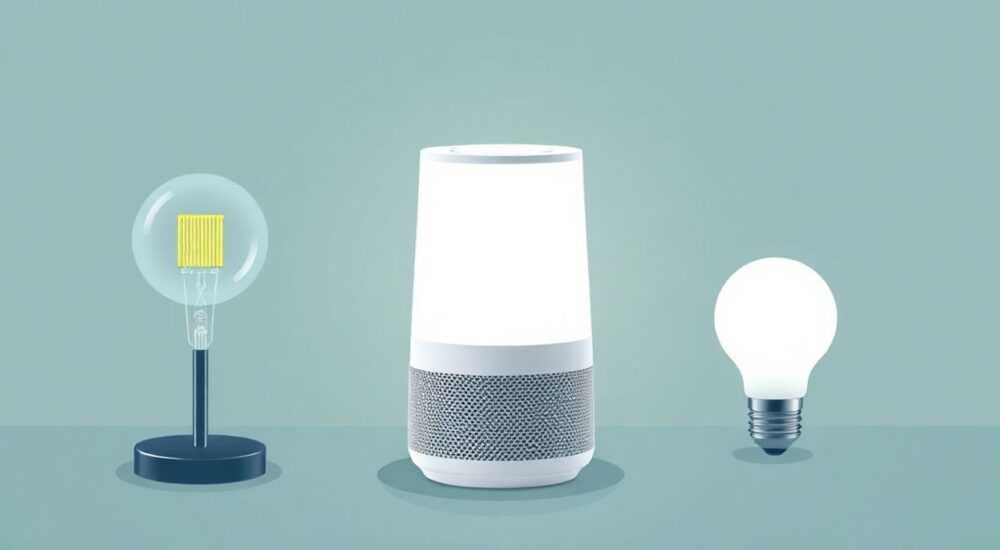
В современном доме умные устройства становятся не просто удобством — они превращаются в неотъемлемую часть повседневной жизни. Одна из самых популярных задач, с которой сталкиваются владельцы умных колонок «Алиса» — подключение лампочек для управления светом голосом. Многие считают, что это сложный технический процесс, требующий знаний электрики или программирования. На самом деле, с правильным подходом и подходящим оборудованием подключить умные лампочки к Алисе можно за 10–15 минут, даже не имея технического бэкграунда. Главное — выбрать совместимые устройства и следовать пошаговой инструкции.
Чтобы подключить лампочки к Алисе, нужно использовать умные лампы с поддержкой протоколов Zigbee, Wi-Fi или Bluetooth, зарегистрировать их в приложении «Мой Алиса» через раздел «Умный дом», и затем дать команду «Алиса, включи свет» или настроить сценарии. Главное — убедиться, что лампа совместима с экосистемой Яндекса.
Содержание статьи:
Как выбрать совместимые умные лампочки
Первый и самый важный шаг — выбор правильной лампы. Не все «умные» лампочки работают с Алисой. Яндекс поддерживает устройства, интегрированные в его экосистему через протоколы Zigbee, Wi-Fi или Bluetooth. При выборе обращайте внимание на маркировку «Совместимо с Алисой» или «Работает с Яндекс.Умным домом» на упаковке. Популярные бренды, которые гарантированно работают: Yeelight, Philips Hue (через хаб), Tuya, Xiaomi Mi Smart Bulb, Gledopto, Sengled и некоторые модели IKEA TRÅDFRI.
Если вы уже владеете умным хабом (например, Zigbee-шлюзом), убедитесь, что он поддерживается Алисой. Например, хабы от Xiaomi или Aqara можно подключить через приложение, и тогда к системе добавляются все устройства, подключённые к нему. Для новичков оптимальный выбор — лампочки с Wi-Fi, так как они не требуют дополнительного оборудования и подключаются напрямую через домашнюю сеть.
Полезно знать: Лампы с поддержкой Zigbee экономичнее и стабильнее, но требуют хаба. Wi-Fi-лампы проще в установке, но могут перегружать роутер при большом количестве устройств.
Представьте, что вы хотите включить свет в спальне, не вставая с кровати. Для этого лампа должна быть не просто «умной», а именно «Алиса-совместимой». Проверить совместимость можно на официальном сайте Яндекса в разделе «Умный дом» — там есть полный список сертифицированных устройств. Также стоит избегать китайских брендов без поддержки русского языка в приложении: они могут не отображать устройства корректно или не реагировать на голосовые команды.
Подключение через приложение «Мой Алиса»
После покупки лампы переходите к настройке. Первым делом установите приложение «Мой Алиса» на смартфон — оно доступно в App Store и Google Play. Зарегистрируйтесь или войдите в свой аккаунт Яндекса. Откройте меню, выберите «Умный дом» и нажмите «+ Добавить устройство». В списке категорий найдите «Освещение» или «Лампы».
Теперь включите лампу в розетку — она должна начать мигать или издавать звуковой сигнал, означающий режим паринга. Если лампа поддерживает Bluetooth — подождите, пока приложение обнаружит её в списке доступных устройств. Для Wi-Fi-устройств может потребоваться подключение к сети 2.4 ГГц (не 5 ГГц!). Введите пароль от вашего Wi-Fi, и дождитесь подтверждения подключения.
«При добавлении устройства в «Мой Алиса» не перезагружайте роутер и не закрывайте приложение — это частая причина сбоев. Дождитесь полного завершения процесса, даже если кажется, что всё «зависло».» — Алексей Морозов, инженер-разработчик умных домов, 8 лет опыта
После успешного подключения вы увидите название лампы — его можно переименовать: например, «Лампа в спальне» или «Кухонный свет». Это важно для голосового управления: Алиса лучше реагирует на чёткие, понятные названия. После этого проверьте работу: скажите «Алиса, включи свет в спальне» — если лампа загорелась, всё настроено правильно.
Совместимость с протоколами: Zigbee, Wi-Fi, Bluetooth
Выбор протокола влияет не только на удобство установки, но и на стабильность работы всей системы умного дома. Разберём плюсы и минусы каждого.
Протокол |
Плюсы |
Минусы |
Подходит для |
|---|---|---|---|
Wi-Fi |
Простая настройка, нет хаба, работает напрямую с роутером |
Загружает сеть, высокое энергопотребление, возможны задержки |
Небольшие дома, 1–5 ламп, новички |
Zigbee |
Низкое энергопотребление, стабильная связь, поддерживает до 50 устройств |
Требуется хаб, сложнее настройка, дороже стартовый набор |
Крупные дома, много устройств, продвинутые пользователи |
Bluetooth |
Быстрое подключение, не требует Wi-Fi, низкая цена |
Ограниченная дальность (до 10 м), не работает через стены |
Одна комната, временные решения, бюджетные лампы |
Если вы планируете создать полноценную систему умного дома — с датчиками движения, розетками, шторами — выбирайте Zigbee. Он создаёт сетевую топологию, где каждое устройство может ретранслировать сигнал, увеличивая радиус действия. Для простого управления светом в одной-двух комнатах хватит Wi-Fi-ламп. Bluetooth подойдёт только если вы не используете другие умные устройства и не хотите тратиться на хаб.
Полезно знать: Лампы с Zigbee могут работать даже при отключении интернета — если хаб подключен к роутеру, локальное управление сохраняется. Wi-Fi-устройства теряют связь без интернета.
Настройка сценариев и автоматизации
После того как лампочки подключены, самое интересное — настройка автоматизации. Это превращает обычный свет в «умный» опыт. Например: «Когда я ложусь спать, через 10 минут после выключения телевизора — потухает свет на кухне и включается ночник в спальне». Такие сценарии создаются в приложении «Мой Алиса» в разделе «Автоматизация».
Нажмите «+ Создать сценарий», выберите три компонента: триггер (условие), действие (что происходит) и, при необходимости, условие времени. Например:
— Триггер: «Датчик движения в коридоре с 22:00 до 6:00»
— Действие: «Включить лампу в коридоре на 20% яркости»
— Условие: «Если в доме никого нет — не включать»
Можно настроить и «умные» расписания: «Каждый будний день в 7:00 включать свет в спальне с плавным нарастанием яркости». Для этого используйте функцию «Расписание» — она работает даже без голосовой команды.
«Лучшие сценарии — те, что не требуют вмешательства. Если вы говорите «Алиса, спать» и свет гаснет во всех комнатах — вы уже на пути к идеальному умному дому.» — Елена Кузнецова, дизайнер интерьеров с интеграцией IoT
Также можно объединить лампы в группы: «Все лампы», «Кухня», «Спальня». Это удобно для команд вроде «Алиса, выключи все лампы». Группы создаются в разделе «Устройства» — выберите нужные лампы, нажмите «Создать группу» и дайте название.
Типичные ошибки и как их решить
Даже опытные пользователи сталкиваются с проблемами. Вот самые частые и как их устранить.
- Лампа не находится в приложении. Убедитесь, что лампа в режиме паринга (мигает), роутер работает на 2.4 ГГц, и вы не находитесь слишком далеко от неё. Перезагрузите лампу и попробуйте снова.
- Алиса не реагирует на команды. Проверьте, правильно ли названа лампа. Не используйте сложные слова, пробелы или символы. Имя «Лампа_спальня» может не сработать — лучше «Спальня свет».
- Ответ «Устройство не найдено». Возможно, лампа не поддерживается. Проверьте список совместимых устройств на сайте Яндекса. Также убедитесь, что вы используете последнюю версию приложения.
- Лампа отключается через 5 минут. Это может быть режим энергосбережения или нестабильное Wi-Fi-соединение. Попробуйте переключить лампу на Zigbee или изменить канал Wi-Fi на менее загруженный (например, канал 1 или 6).
- Не работает через мобильный интернет. Умный дом требует постоянного подключения к домашней сети. Для управления вне дома включите «Доступ извне» в настройках устройства.
Если ничего не помогает — сбросьте лампу к заводским настройкам (обычно 10 секунд удержания кнопки) и начните сначала. Иногда проблема в кэше приложения: удалите его и переустановите.
Экспертное мнение
«Я работал с более чем 300 домами, где устанавливали умные осветительные системы. Самая большая ошибка — люди покупают лампы, не проверив совместимость, и потом тратят недели на попытки заставить их работать. Это не техническая проблема — это проблема выбора. Алиса — не универсальная платформа, как HomeKit или Google Home. Она работает только с теми устройствами, которые прошли сертификацию. Если лампа не имеет маркировки “Совместимо с Алисой” — не тратьте на неё время. Потратьте 500 рублей на проверенную модель, и вы сэкономите 50 часов нервов.»
— Дмитрий Семёнов, руководитель отдела умных решений в компании «Дом.Тех», более 10 лет в сфере IoT
Он также рекомендует начинать с 2–3 ламп, чтобы понять, как работает система, прежде чем масштабироваться. «Не нужно сразу включать весь дом. Начните с гостиной или спальни — там вы чаще всего используете свет. Потом, когда привыкнете, добавляйте датчики, шторы, розетки. Умный дом — это не набор устройств, а продуманная система».
Вопросы и ответы
Можно ли подключить лампочку через Google Home или Apple HomeKit к Алисе?
Нет, напрямую — экосистемы не интегрируются. Но можно использовать промежуточные хабы, например, Zigbee-шлюз, который поддерживает оба протокола. Однако управление всё равно будет через приложение Яндекса, а не через Siri или Google Assistant.
Почему Алиса не слышит команду «включи свет»?
Возможно, вы не назвали лампу «свет». Используйте конкретные названия: «Лампа в зале», «Ночник». Алиса лучше распознаёт точные имена. Также проверьте, включён ли микрофон и нет ли помех в комнате.
Нужно ли оставлять роутер включённым ночью?
Да. Без интернета и локальной сети умные лампы не смогут получать команды, даже если они находятся в одной сети. Однако локальные сценарии (например, «включить при движении») будут работать, если хаб поддерживает автономное управление.
Можно ли управлять лампой через голос без колонки?
Да — через мобильное приложение «Мой Алиса» или через веб-версию на сайте ya.ru. Но для полноценного голосового управления нужна колонка или умный дисплей.
Сколько ламп можно подключить к одной Алисе?
Теоретически — до 100 устройств. Практически — рекомендуется не более 30–40, чтобы не перегружать сеть. Для большего количества используйте Zigbee-хаб.
Заключение
Подключение умных лампочек к Алисе — это не технический вызов, а логичный шаг к комфортному и энергоэффективному дому. Главное — не спешить, выбирать совместимые устройства, правильно их называть и настраивать сценарии. Уже через несколько минут после установки вы сможете включать свет голосом, создавать атмосферу с помощью цвета и яркости, а также автоматизировать повседневные ритуалы — от утреннего пробуждения до ночного отбоя.
Умный дом начинается с малого. Не нужно покупать десятки ламп сразу. Начните с одной — и вы увидите, насколько изменится ваша жизнь. Голосовое управление светом — это не фича, а естественное продолжение того, как мы взаимодействуем с окружающим миром.
Современный дом — это не набор техники, а система, которая работает на вас. Алиса и умные лампочки — идеальное начало этого пути.
- Выбирайте лампы с маркировкой «Совместимо с Алисой»
РЕКОМЕНДУЕМ
Товары от российских производителей




