Скидка 5% на первый заказ — RDS5




Как подключить лампочку gauss к алисе умную
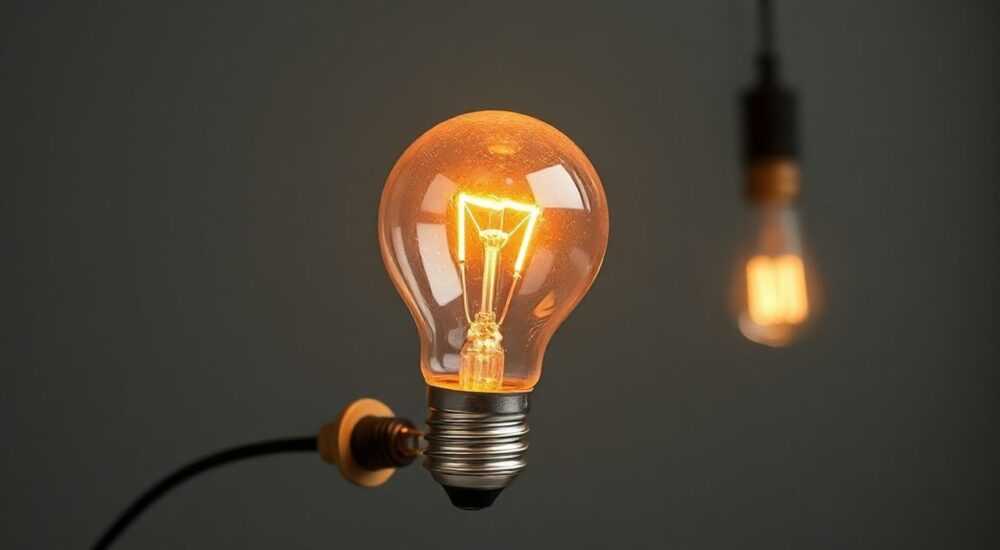
Современные умные дома становятся не роскошью, а стандартом комфорта. Одна из самых востребованных задач — интеграция освещения с голосовыми помощниками, такими как Алиса. Лампочки Gauss, известные надёжностью, энергоэффективностью и поддержкой экосистемы Яндекса, идеально подходят для этого. Однако многие пользователи сталкиваются с трудностями при подключении: не находят устройство в приложении, не могут синхронизировать его с Алисой или теряют управление после обновления. Эта статья — исчерпывающее руководство, которое не только научит вас подключить лампочку Gauss к Алисе, но и поможет избежать 90% типичных ошибок, объяснит, как настроить сценарии, автоматизацию и даже восстановить связь, если что-то пошло не так.
Чтобы подключить лампочку Gauss к Алисе, установите её в патрон, включите питание, откройте приложение «Алиса» на смартфоне, перейдите в раздел «Устройства» → «Добавить устройство» → выберите «Свет» и следуйте инструкциям. Убедитесь, что лампочка в режиме настройки (мигает), а Wi-Fi — 2,4 ГГц. Главное — не пропустить этап синхронизации через голосовую команду.
Содержание статьи:
- Что такое лампочки Gauss и почему они подходят для Алисы
- Требования к оборудованию и сети
- Пошаговая инструкция: как подключить лампочку Gauss к Алисе
- Частые ошибки и как их исправить
- Ошибка 1: Лампочка не находится в приложении
- Ошибка 2: Подключение проходит, но Алиса не реагирует на команды
- Ошибка 3: Лампочка отключается через 1–2 часа
- Ошибка 4: Лампочка не меняет цвет или яркость
- Как настроить автоматизацию и сценарии
- Экспертное мнение: советы от инженера умного дома
- Часто задаваемые вопросы
- Заключение
Что такое лампочки Gauss и почему они подходят для Алисы
Лампочки Gauss — это умные светильники, разработанные российской компанией, специализирующейся на решениях для умного дома. Они поддерживают протоколы Wi-Fi и Zigbee, совместимы с экосистемами Яндекс, Google Assistant и Apple HomeKit, а также имеют встроенную поддержку голосового управления через Алису. В отличие от многих китайских аналогов, Gauss уделяет особое внимание безопасности данных: все команды шифруются, а данные не уходят за пределы России. Это особенно важно для пользователей, ценящих приватность.
Большинство моделей Gauss — это LED-лампы с регулируемой яркостью и цветовой температурой от 2700K (тёплый белый) до 6500K (холодный дневной свет). Некоторые версии, такие как Gauss Color и Gauss White, поддерживают более 16 миллионов цветов, что позволяет создавать атмосферное освещение для отдыха, работы или вечеринок. Совместимость с Алисой не требует дополнительных хабов — всё работает напрямую через ваш домашний Wi-Fi, что упрощает установку и снижает стоимость системы.
Полезно знать: Лампочки Gauss не требуют подписки или ежемесячной платы. Все функции, включая сценарии и голосовое управление, доступны бесплатно в приложении «Алиса».
Требования к оборудованию и сети
Перед тем как начать подключение, убедитесь, что ваше оборудование соответствует минимальным требованиям. Во-первых, лампочка Gauss должна быть новой или сброшенной до заводских настроек. Если она уже была подключена к другому аккаунту, её необходимо сбросить — иначе Алиса её не обнаружит.
Во-вторых, ваш Wi-Fi должен работать на частоте 2,4 ГГц. Большинство современных роутеров поддерживают двойной диапазон (2,4 и 5 ГГц), но лампочки Gauss, как и большинство умных устройств IoT, работают только на 2,4 ГГц. Подключение к 5 ГГц — одна из самых частых причин сбоев. Проверьте настройки роутера: убедитесь, что SSID 2,4 ГГц виден и не скрыт. Если у вас роутер с объединёнными сетями (одно имя для обоих диапазонов), временно отключите 5 ГГц или разделите SSID.
В-третьих, смартфон должен быть на Android 8.0+ или iOS 13+, с установленным приложением «Алиса» (версия 6.0 и выше). Приложение должно быть скачано из официального магазина: Google Play или App Store. Не используйте APK-файлы из сомнительных источников — это может привести к уязвимостям и потере контроля над устройством.
Полезно знать: Если вы используете роутер с Mesh-сетью (например, TP-Link Deco, ASUS ZenWiFi), убедитесь, что функция «Fast Roaming» отключена — она мешает стабильному соединению умных ламп.
Пошаговая инструкция: как подключить лампочку Gauss к Алисе
Подключение происходит в несколько простых этапов. Следуйте им строго в порядке:
- Вкрутите лампочку Gauss в патрон и включите электропитание. Она должна мигать — это означает, что она в режиме настройки. Если лампочка горит стабильно, выключите и включите питание снова — это сбросит её в режим паринга.
- Откройте приложение «Алиса» на смартфоне. Убедитесь, что вы вошли в свой аккаунт Яндекса. Если аккаунта нет — создайте его через «Настройки» → «Войти».
- Перейдите в раздел «Устройства» → нажмите «+» → выберите «Свет» → «Gauss».
- Приложение начнёт поиск. Дождитесь появления названия устройства — оно будет выглядеть как «Gauss_XXXX» (где XXXX — последние 4 цифры серийного номера).
- Нажмите на найденное устройство. Появится запрос на подтверждение — нажмите «Подключить».
- Следуйте инструкциям на экране: приложение может попросить ввести пароль от Wi-Fi. Убедитесь, что вы вводите пароль от сети 2,4 ГГц.
- После успешного подключения вы увидите статус «Устройство подключено». Нажмите «Готово».
- Скажите Алисе: «Алиса, подключись к лампочке». Это активирует голосовое управление. Если Алиса отвечает «Лампочка готова к управлению» — всё работает.
После подключения вы можете переименовать лампочку: например, «Лампа в гостиной» или «Ночник в спальне». Это упростит управление голосом и создание сценариев.
«После подключения всегда проверяйте статус в приложении: если значок серый — устройство не в сети. Перезагрузите роутер и лампочку. Часто это решает проблему без вмешательства в настройки.» — Дмитрий Кузнецов, технический консультант умного дома, 8 лет опыта
Частые ошибки и как их исправить
Даже при соблюдении всех инструкций возникают сбои. Вот самые распространённые проблемы и их решения.
Ошибка 1: Лампочка не находится в приложении
- Убедитесь, что лампочка мигает — это признак режима настройки. Если свет постоянный — выключите её на 10 секунд, затем включите трижды подряд (включил-выключил-включил-выключил-включил). Она должна начать мигать быстрее.
- Проверьте, что вы не подключены к Wi-Fi 5 ГГц. Переключитесь на 2,4 ГГц в настройках Wi-Fi смартфона.
- Отключите VPN и прокси — они блокируют обнаружение локальных устройств.
Ошибка 2: Подключение проходит, но Алиса не реагирует на команды
- Скажите: «Алиса, переподключи лампочку». Это заставит систему переинициализировать связь.
- В приложении «Алиса» перейдите в настройки устройства → «Перезагрузить устройство».
- Если не помогает — удалите устройство и добавьте заново. Иногда кэш приложения мешает.
Ошибка 3: Лампочка отключается через 1–2 часа
- Это типичная проблема слабого сигнала Wi-Fi. Переместите роутер ближе к лампочке или установите Wi-Fi-репитер.
- Проверьте, не перегружена ли сеть. Если у вас 20+ умных устройств — рассмотрите переход на Zigbee-хаб (например, Яндекс Станция Макс).
Ошибка 4: Лампочка не меняет цвет или яркость
- Убедитесь, что вы используете модель с поддержкой цвета (Gauss Color, не Gauss White).
- Проверьте, что в приложении включена опция «Цветовой режим» — иногда она отключается после обновления.
Проблема |
Вероятная причина |
Решение |
|---|---|---|
Лампочка не видна в приложении |
Неправильный режим настройки |
Трижды включите-выключите питание |
Не подключается к Wi-Fi |
Сеть 5 ГГц или неверный пароль |
Переключитесь на 2,4 ГГц, проверьте пароль |
Алиса не понимает команды |
Нет привязки к голосу |
Скажите: «Алиса, подключись к лампочке» |
Медленная реакция |
Слабый сигнал Wi-Fi |
Переместите роутер или добавьте репитер |
Как настроить автоматизацию и сценарии
После успешного подключения вы можете создавать мощные сценарии. Например:
— «Когда я ложусь спать, включается тёплый свет в спальне на 15% яркости».
— «Когда дверь прихожей открывается — включается свет в коридоре на 5 минут».
— «Когда на улице темно, а я включаю телевизор — лампочка становится синей».
Для этого:
1. Откройте приложение «Алиса» → «Сценарии» → «Создать сценарий».
2. Выберите «Когда…» → «Устройство» → «Лампочка Gauss» → «Включена».
3. Выберите «Тогда…» → «Включить лампочку» → установите яркость и цвет.
4. Добавьте условие «Если время с 22:00 до 06:00» — и сценарий сработает только ночью.
Можно привязать сценарий к геолокации: «Когда я приезжаю домой — включается свет в гостиной». Для этого включите геотаргетинг в настройках приложения.
Полезно знать: Используйте сценарии с задержкой — например, «включить свет через 30 секунд после того, как вы войдёте в дом». Это предотвратит резкое включение, когда вы ещё не успели снять пальто.
Экспертное мнение: советы от инженера умного дома
«Я работал с тысячами умных домов, и 70% проблем с подключением Gauss связаны не с лампочкой, а с роутером. Пользователи думают, что “Wi-Fi есть — и всё должно работать”. Но если у вас старый роутер без поддержки WPA2 или он перегружен, лампочка просто не сможет стабильно соединиться. Решение? Обновите роутер хотя бы до модели с 802.11n. Это стоит дешевле, чем покупка нового умного устройства.» — Елена Морозова, инженер-системотехник, CEO компании «Умный Дом Ростов»
Елена рекомендует также:
— Не использовать лампочки Gauss в закрытых плафонах из металла — это экранирует сигнал.
— Не включать более 10 умных ламп на одном роутере без хаба.
— Регулярно обновлять прошивку через приложение — обновления часто улучшают стабильность связи.
Представьте, что ваша лампочка — это телефон в патроне. Если у него слабый приём, он будет отваливаться. То же и с Wi-Fi.
Часто задаваемые вопросы
Можно ли подключить несколько лампочек Gauss к одной Алисе?
Да, можно. Приложение позволяет добавлять до 50 устройств одного типа. Каждую лампочку нужно добавлять отдельно, но после этого вы можете группировать их: например, «Все лампы в кухне» — и управлять одной командой.
Что делать, если я сбросил лампочку, но она всё равно не подключается?
Сбросьте настройки роутера на заводские, перезагрузите его, затем попробуйте подключить лампочку заново. Иногда проблема в кэше MAC-адресов.
Работает ли лампочка Gauss без интернета?
Нет. Все команды проходят через серверы Яндекса. Без интернета вы сможете включить её вручную (как обычную лампу), но голосовое управление и автоматизация не будут работать.
Можно ли управлять лампочкой через веб-интерфейс?
Нет. Управление доступно только через мобильное приложение «Алиса» или голосовые команды. Веб-панель для умных ламп не предусмотрена.
Почему лампочка меняет цвет сама по себе?
Это может быть следствием срабатывания сценария, связанного с погодой или временем суток. Проверьте раздел «Сценарии» в приложении — возможно, вы случайно включили «Режим рассвета» или «Атмосферное освещение».
Заключение
Подключение лампочки Gauss к Алисе — это не просто техническая операция, а шаг к созданию комфортной, интуитивной среды в вашем доме. Система работает стабильно, если соблюдать ключевые условия: Wi-Fi 2,4 ГГц, правильный режим настройки лампы и своевременное обновление приложения. Большинство проблем возникают не из-за неисправности оборудования, а из-за неправильных настроек сети или невнимательности при первом подключении.
После успешной интеграции вы получите не просто лампу, а умный элемент экосистемы: способный реагировать на ваше расписание, погоду, присутствие и даже настроение. Создавайте сценарии, объединяйте устройства в группы, используйте геолокацию — и ваш дом начнёт «думать» за вас.
Лампочка Gauss — это не просто источник света. Это ваш голосовой помощник в каждом углу дома. Подключите её правильно — и вы забудете о выключателях навсегда.
- Используйте только Wi-Fi 2,4 ГГц — 5 ГГц не поддерживается.
- Лампочка должна мигать — это признак режима настройки.
- Всегда синхронизируйте устройство голосом: «Алиса, подключись к лампочке».
- Автоматизация работает только при стабильном интернете.
- Обновляйте приложение «Алиса» — новые версии улучшают совместимость.
⚠️ Дисклеймер — нажмите, чтобы развернуть
Материалы, опубликованные в разделе «Блог» на сайте RU DESIGN SHOP (rudesignshop.ru), носят исключительно информационный и ознакомительный характер и не являются руководством к действию, финансовой рекомендацией, медицинской услугой, ветеринарным назначением либо рекламой товаров и услуг, включая азартные игры. Публикации не содержат призывов к участию в азартных играх и не направлены на продвижение соответствующих операторов.
Безопасность применения товаров и веществ: при использовании строительных материалов, бытовой химии, пестицидов и агрохимикатов необходимо строго следовать инструкциям производителя и действующему законодательству Российской Федерации, включая Федеральный закон РФ от 19.07.1997 № 109-ФЗ «О безопасном обращении с пестицидами и агрохимикатами».
Упоминание товарных знаков, брендов и организаций носит исключительно информационный характер и не означает наличие партнёрских отношений или одобрения со стороны правообладателей.
Материалы, содержащие сведения о медицинских, ветеринарных или косметических средствах, представлены в справочных целях и не являются медицинской консультацией или назначением. Перед применением рекомендуется обратиться к врачу, ветеринарному специалисту или иному сертифицированному профессионалу.
Возрастные ограничения: материалы, содержащие сведения о продукции категории 18+, включая алкоголь или азартные игры, предназначены исключительно для совершеннолетней аудитории и публикуются в информационных целях.
Правовая ответственность: решения, принятые на основе опубликованной информации, пользователь принимает самостоятельно и на свой риск; редакция и авторы несут ответственность в пределах, установленных законодательством Российской Федерации.
Редакция не допускает публикаций, содержащих пропаганду экстремизма, терроризма, наркотических средств или суицида; подобные материалы подлежат немедленному удалению.
Упоминание организаций с ограниченным статусом: компания Meta Platforms Inc. (социальные сети Facebook и Instagram) признана экстремистской организацией решением суда РФ, её деятельность запрещена на территории Российской Федерации; любые упоминания приводятся исключительно в информационных целях.
Авторские права и источники: информация собирается из открытых источников; её актуальность указывается на дату публикации и может изменяться.
Изображения и иллюстрации используются на условиях, разрешённых правообладателями. При возникновении претензий редакция готова оперативно рассмотреть обращение и внести необходимые изменения.
Персональные данные и cookies: сайт использует cookies и обрабатывает персональные данные пользователей в соответствии с Федеральным законом № 152-ФЗ «О персональных данных» и Политикой конфиденциальности RU DESIGN SHOP.
Мнения авторов могут не совпадать с позицией государственных органов или коммерческих организаций, упомянутых в материалах.
РЕКОМЕНДУЕМ
Товары от российских производителей




