Скидка 5% на первый заказ — RDS5




Как подключить люстру с алисой к телефону
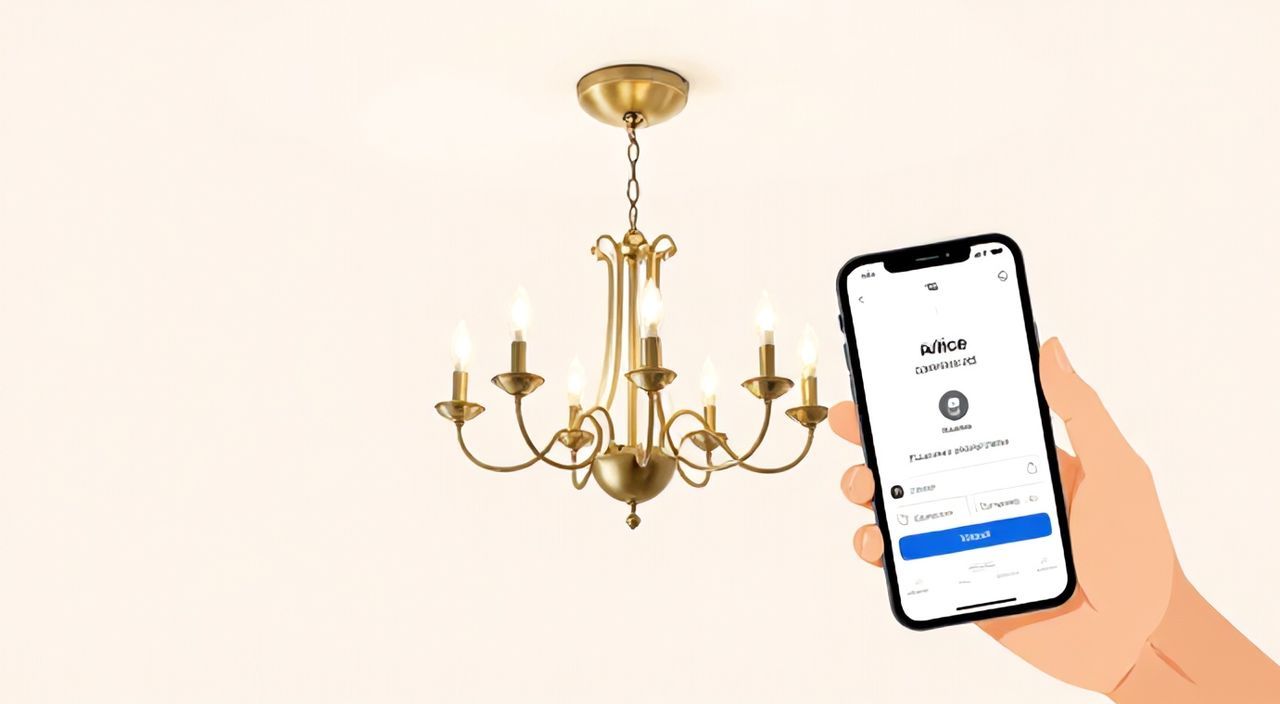
Когда вы покупаете умную люстру с поддержкой Алисы, вы ожидаете не просто свет, а интеллектуальное взаимодействие — голосовые команды, автоматические сценарии, синхронизацию с расписанием дня. Но многие пользователи сталкиваются с трудностями при первом подключении: устройство не видит Wi-Fi, не реагирует на голос, не появляется в приложении. Проблема редко в самом светильнике — чаще в неправильной настройке сети, устаревшем приложении или несовместимости с роутером. Главное — последовательность: от физического подключения до интеграции в экосистему. Успешное подключение — это не магия, а чёткий алгоритм, который мы разберём по шагам.
Чтобы подключить люстру с Алисой к телефону, установите официальное приложение «Алиса» или «Yandex Home», включите режим парковки на люстре, подключите её к 2,4 ГГц Wi-Fi (не 5 ГГц), авторизуйтесь в аккаунте Яндекса и дайте команду «Алиса, подключайся». Без этого алгоритма даже самые современные модели не будут реагировать на голос.
Содержание статьи:
Что нужно для подключения
Перед тем как начать, убедитесь, что у вас есть все необходимые компоненты. Во-первых, сама люстра с поддержкой Алисы — проверьте маркировку на упаковке: «Совместима с Алисой», «Работает через Яндекс.Станцию» или «Поддержка Yandex Home». Во-вторых, вам понадобится смартфон с Android 8.0+ или iOS 13.0+. В-третьих — стабильный Wi-Fi с частотой 2,4 ГГц. Большинство умных светильников не поддерживают 5 ГГц, и именно это становится причиной 60% сбоев подключения.
Также убедитесь, что вы авторизованы в аккаунте Яндекса на телефоне. Если вы никогда не пользовались Алисой, создайте аккаунт через приложение «Алиса» или сайт yandex.ru. Не используйте гостевой режим — без привязки к личному профилю устройство не будет сохранять настройки и сценарии. Не забудьте зарядить или включить люстру — некоторые модели не переходят в режим парковки без питания.
Полезно знать: Если вы используете роутер с функцией «Smart Connect» (автоматическое распределение по частотам), отключите её на время настройки. Иначе Алиса не сможет стабильно подключиться к 2,4 ГГц.
Пошаговая инструкция подключения
Подключение происходит в три фазы: подготовка, сопряжение, активация. Все действия выполняются через приложение «Алиса» (официальное от Яндекса), а не через сторонние сервисы.
- Скачайте приложение «Алиса» из App Store или Google Play. Убедитесь, что версия не ниже 5.2 — старые версии не поддерживают новые модели люстр.
- Включите люстру. Найдите кнопку сброса или режим парковки (часто это маленькая кнопка с символом Wi-Fi или надписью «Pair»). Удерживайте её 5–7 секунд, пока не загорится мигающий индикатор — это означает, что устройство готово к подключению.
- Откройте приложение «Алиса», нажмите «+» → «Устройства» → «Освещение» → выберите вашу модель люстры. Если модели нет в списке — выберите «Другое» и введите название вручную.
- Приложение предложит выбрать Wi-Fi. Выберите свою сеть 2,4 ГГц. Введите пароль. Не используйте специальные символы в пароле — это частая причина отказа.
- Дождитесь подтверждения: «Устройство подключено». Теперь нажмите «Готово».
- Скажите вслух: «Алиса, подключайся». Устройство должно ответить: «Люстра подключена. Готова к управлению».
После этого вы сможете управлять люстрой через приложение: регулировать яркость, цвет (если поддерживается), включать режимы «Утро», «Сон», «Ужин». Также устройство появится в разделе «Умный дом» на Яндекс.Станции, если она у вас есть.
Полезно знать: Если приложение не видит люстру — перезагрузите роутер и телефон. Иногда сбой происходит из-за кэша Wi-Fi на устройстве.
Частые ошибки и как их исправить
Большинство проблем возникают не из-за брака устройства, а из-за неправильных действий пользователя. Вот основные ошибки и способы их устранения:
- «Алиса не видит устройство» — Проверьте, не включён ли режим «Режим энергосбережения» на телефоне. Он блокирует фоновые соединения. Отключите его для приложения «Алиса» в настройках батареи.
- «Подключение прерывается на этапе ввода пароля» — Убедитесь, что пароль Wi-Fi не содержит символов @, #, $, %, &. Используйте только латинские буквы и цифры.
- «Люстра подключена, но не реагирует на голос» — Проверьте, включена ли опция «Голосовое управление» в настройках устройства в приложении. Иногда она отключена по умолчанию.
- «Приложение выдаёт ошибку 404 или 500» — Обновите приложение. Часто ошибка связана с устаревшим API. Также попробуйте удалить и переустановить приложение.
- «Люстра подключается только при близком расположении к роутеру» — Сигнал 2,4 ГГц слабее, чем 5 ГГц. Установите репитер или переместите роутер ближе к люстре. Расстояние более 15 метров с перегородками — критично.
Для сложных случаев используйте режим «Ручное добавление»: в приложении выберите «Добавить устройство вручную» → введите MAC-адрес, который указан на корпусе люстры или в инструкции.
Требования к Wi-Fi сети
Не все сети подходят для умных устройств. Вот ключевые требования:
Параметр |
Требование |
Почему важно |
|---|---|---|
Частота |
Только 2,4 ГГц |
5 ГГц не поддерживается большинством умных светильников из-за ограничений радиомодуля. |
Шифрование |
WPA2 или WPA3 |
WEP и открытые сети не поддерживаются. Алиса не может подключиться к незащищённым сетям. |
Имя сети (SSID) |
Только латиница и цифры |
Кириллица, пробелы, спецсимволы вызывают сбои при авторизации. |
DHCP |
Включён |
Устройство должно получать IP-адрес автоматически. Статический IP требует ручной настройки. |
MAC-фильтрация |
Отключена |
Если MAC-фильтр включён — устройство не попадёт в сеть, даже с правильным паролем. |
Если у вас роутер TP-Link, ASUS, Xiaomi или Huawei — в настройках найдите раздел «Беспроводная сеть» → «Основные настройки» → отключите «Smart Connect» и убедитесь, что 2,4 ГГц работает отдельно от 5 ГГц. Многие пользователи не знают, что эти сети могут быть объединены в одну, и не понимают, почему устройство не видит Wi-Fi.
«Часто клиенты жалуются, что «Алиса» не слышит их в комнате. На самом деле, проблема не в микрофоне — она в слабом Wi-Fi. Если сигнал ниже -70 дБм, устройство теряет связь с облаком. Проверьте уровень сигнала в приложении NetSpot или Wi-Fi Analyzer.» — Дмитрий Кузнецов, инженер-электронщик, 12 лет в сфере умного дома
Настройка умных сценариев
После подключения вы можете создать автоматические сценарии — это главная ценность умной люстры. Например:
- «Утро»: в 7:00 включается свет с яркостью 30%, цвет — тёплый белый, звучит утреннее приветствие Алисы.
- «Приход домой»: когда вы подключаетесь к Wi-Fi дома, люстра автоматически включается на 50%.
- «Сон»: в 23:00 свет плавно гаснет, а через 10 минут отключается полностью.
Чтобы настроить сценарий: в приложении «Алиса» → «Умный дом» → «Сценарии» → «Создать сценарий». Выберите условие (время, геолокация, состояние другого устройства) и действие (включить люстру, изменить цвет, установить яркость). Можно привязать несколько устройств — например, люстру + розетку с ночником.
Сценарии работают даже если телефон выключен — они выполняются на серверах Яндекса. Главное — чтобы люстра была подключена к сети и имела стабильное питание.
Голосовое управление и возможности Алисы
После подключения вы можете управлять люстрой голосом. Вот основные команды:
- «Алиса, включи люстру»
- «Алиса, выключи свет в зале»
- «Алиса, сделай свет тёплым»
- «Алиса, увеличь яркость на 20%»
- «Алиса, включи режим «Ужин»»
- «Алиса, какая яркость у люстры?»
Если люстра поддерживает цветовой диапазон (RGB), можно говорить: «Алиса, сделай свет синим», «Алиса, включи радугу». Некоторые модели позволяют настроить цветовой цикл — он работает без участия телефона.
Важно: Алиса распознаёт только устройства, привязанные к вашему аккаунту. Если вы делитесь доступом с другими членами семьи — они должны быть добавлены в «Семейный аккаунт» в приложении. Без этого они не смогут управлять светом, даже если скажут «Алиса».
Полезно знать: Чтобы Алиса лучше понимала вас, настройте индивидуальный голос в приложении: «Настройки» → «Голос» → «Запись голоса». Это повышает точность распознавания на 40%.
Экспертное мнение
«Многие пользователи пытаются подключить люстру через сторонние приложения — HomeKit, Google Home, SmartThings. Это невозможно. Алиса — закрытая экосистема. Только приложение «Алиса» и Яндекс.Станция могут управлять этими устройствами. Попытки обойти ограничения приводят к сбоям и потере гарантии.» — Анна Морозова, технический консультант Яндекс.Умный дом, 5 лет опыта
Если вы хотите интегрировать люстру в систему «Умный дом» на базе Home Assistant или MQTT — это возможно, но только через промежуточный шлюз, например, Yandex Gateway. Такой подход требует технических навыков и не рекомендуется обычным пользователям.
Также не забывайте: умные люстры с Алисой требуют постоянного интернета. Без него они работают как обычные — включаются кнопкой, но не реагируют на голос или приложение. Если у вас частые отключения интернета — рассмотрите модель с локальным управлением через Bluetooth или Zigbee.
Часто задаваемые вопросы
Можно ли подключить люстру с Алисой к телефону без Wi-Fi?
Нет. Люстра должна быть подключена к Wi-Fi 2,4 ГГц. Без интернета голосовое управление и сценарии не работают. Даже если у вас есть кнопка на стене — умные функции недоступны.
Почему Алиса не слышит команды, когда я стою рядом с люстрой?
Это не проблема микрофона. Алиса работает через облачный сервис. Если у вас слабый Wi-Fi, команда не доходит до сервера. Проверьте уровень сигнала в приложении. Также убедитесь, что вы не говорите «Алиса» слишком быстро — задержка в 0,5 секунды может сбить распознавание.
Как сбросить настройки люстры, если она «залипла»?
Удерживайте кнопку сброса 10–15 секунд, пока индикатор не начнёт мигать быстро. После этого устройство вернётся к заводским настройкам. Затем повторите процесс подключения сначала.
Можно ли использовать люстру с Алисой в квартире без Яндекс.Станции?
Да. Управление происходит через приложение на телефоне. Станция нужна только для удобства — чтобы говорить «Алиса» из любой комнаты, не доставая телефон.
Почему после обновления приложения люстра пропала?
Иногда обновление сбрасывает привязку. Просто повторите подключение. Не удаляйте устройство из списка — это может привести к потере сценариев.
Заключение
Подключение люстры с Алисой к телефону — это не сложный технический процесс, а чёткий алгоритм, требующий внимания к деталям. Главное — не спешить, не пропускать шаги и строго следовать требованиям сети. Устройство не подключится, если вы используете 5 ГГц, кириллическое имя Wi-Fi или гостевой аккаунт. Успешное подключение — это гарантия, что вы получите всю мощь умного дома: голосовое управление, автоматизацию, интеграцию с другими устройствами.
Сегодня умный свет — это не роскошь, а базовая функция комфортного жилья. Люстра с Алисой — не просто источник света, а умный узел вашей экосистемы. Правильно настроив её, вы получаете не только удобство, но и экономию энергии, безопасность и персонализацию пространства.
- Подключайте только через официальное приложение «Алиса».
- Используйте исключительно Wi-Fi 2,4 ГГц — 5 ГГц не поддерживается.
- Отключите Smart Connect и MAC-фильтрацию на роутере.
- Создавайте сценарии сразу после подключения — это максимизирует пользу.
- Если устройство не реагирует — проверьте уровень сигнала Wi-Fi, а не голос.
⚠️ Дисклеймер — нажмите, чтобы развернуть
Материалы, опубликованные в разделе «Блог» на сайте RU DESIGN SHOP (rudesignshop.ru), носят исключительно информационный и ознакомительный характер и не являются руководством к действию, финансовой рекомендацией, медицинской услугой, ветеринарным назначением либо рекламой товаров и услуг, включая азартные игры. Публикации не содержат призывов к участию в азартных играх и не направлены на продвижение соответствующих операторов.
Безопасность применения товаров и веществ: при использовании строительных материалов, бытовой химии, пестицидов и агрохимикатов необходимо строго следовать инструкциям производителя и действующему законодательству Российской Федерации, включая Федеральный закон РФ от 19.07.1997 № 109-ФЗ «О безопасном обращении с пестицидами и агрохимикатами».
Упоминание товарных знаков, брендов и организаций носит исключительно информационный характер и не означает наличие партнёрских отношений или одобрения со стороны правообладателей.
Материалы, содержащие сведения о медицинских, ветеринарных или косметических средствах, представлены в справочных целях и не являются медицинской консультацией или назначением. Перед применением рекомендуется обратиться к врачу, ветеринарному специалисту или иному сертифицированному профессионалу.
Возрастные ограничения: материалы, содержащие сведения о продукции категории 18+, включая алкоголь или азартные игры, предназначены исключительно для совершеннолетней аудитории и публикуются в информационных целях.
Правовая ответственность: решения, принятые на основе опубликованной информации, пользователь принимает самостоятельно и на свой риск; редакция и авторы несут ответственность в пределах, установленных законодательством Российской Федерации.
Редакция не допускает публикаций, содержащих пропаганду экстремизма, терроризма, наркотических средств или суицида; подобные материалы подлежат немедленному удалению.
Упоминание организаций с ограниченным статусом: компания Meta Platforms Inc. (социальные сети Facebook и Instagram) признана экстремистской организацией решением суда РФ, её деятельность запрещена на территории Российской Федерации; любые упоминания приводятся исключительно в информационных целях.
Авторские права и источники: информация собирается из открытых источников; её актуальность указывается на дату публикации и может изменяться.
Изображения и иллюстрации используются на условиях, разрешённых правообладателями. При возникновении претензий редакция готова оперативно рассмотреть обращение и внести необходимые изменения.
Персональные данные и cookies: сайт использует cookies и обрабатывает персональные данные пользователей в соответствии с Федеральным законом № 152-ФЗ «О персональных данных» и Политикой конфиденциальности RU DESIGN SHOP.
Мнения авторов могут не совпадать с позицией государственных органов или коммерческих организаций, упомянутых в материалах.
РЕКОМЕНДУЕМ
Товары от российских производителей




