Скидка 5% на первый заказ — RDS5




Как подключить макбук к телевизору без проводов
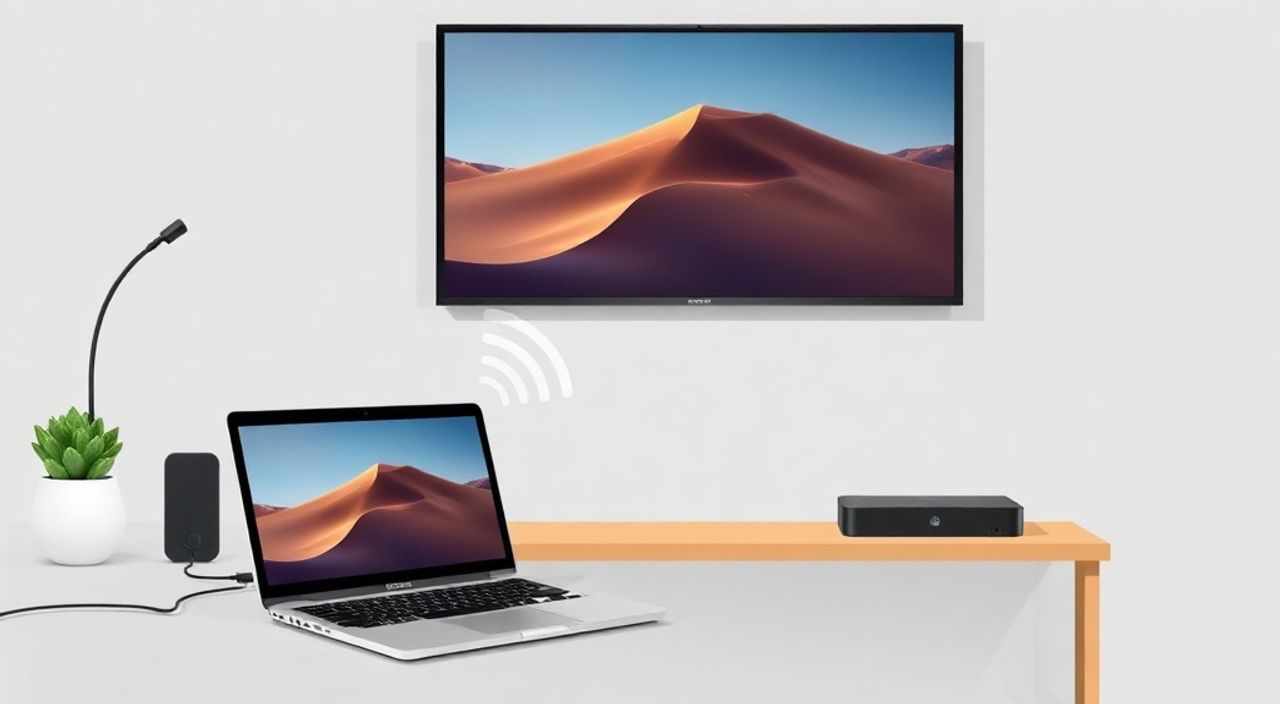
Сегодня многие пользователи MacBook стремятся избавиться от кабелей и подключить свой ноутбук к телевизору беспроводным способом — для просмотра фильмов, презентаций, игр или совместного просмотра семейных видео. Это не просто удобство, а вопрос комфорта, эстетики и современного цифрового образа жизни. Существует несколько надёжных методов, которые работают без адаптеров, дополнительных устройств и сложной настройки. Главное — правильно выбрать технологию, совместимую с вашим оборудованием и сетью.
Лучший способ подключить MacBook к телевизору без проводов — использовать AirPlay через Apple TV или телевизоры с поддержкой AirPlay 2. Для других моделей подойдёт стороннее ПО, например, Reflector или LetsView, но с минимальной задержкой и стабильностью. Убедитесь, что MacBook и телевизор находятся в одной Wi-Fi сети.
Содержание статьи:
- Как подключить MacBook к телевизору через AirPlay
- Пошаговая инструкция:
- Подключение к телевизорам с поддержкой AirPlay 2
- Совместимость телевизоров по брендам (2025)
- Альтернативы AirPlay: сторонние приложения
- Можно ли использовать Bluetooth для передачи видео?
- Частые ошибки и как их исправить
- Экспертное мнение: что советуют специалисты
- Вопросы и ответы
- Заключение
Как подключить MacBook к телевизору через AirPlay
AirPlay — это экосистема Apple, позволяющая без проводов транслировать экран, аудио и видео с MacBook на совместимые устройства. Для работы AirPlay требуется, чтобы телевизор или приставка поддерживали AirPlay 2. На MacBook это настраивается через системное меню: нажмите на значок «Дисплеи» в строке меню (он появляется при наличии доступных устройств) или откройте «Системные настройки» → «Дисплеи» → «Рассеянный экран».
Если вы используете Apple TV (4-го поколения и выше), подключение происходит мгновенно. Просто выберите устройство из списка, и ваш экран отобразится на телевизоре. Можно выбрать режим «Отразить экран» для полного копирования или «Расширить экран» для работы с двумя мониторами одновременно. Важно: AirPlay работает по Wi-Fi, поэтому оба устройства должны быть подключены к одной сети. Не используйте гостевую сеть — она блокирует локальную передачу данных.
Полезно знать: Если значок AirPlay не появляется, перезагрузите Wi-Fi на MacBook и перезапустите Apple TV. Иногда помогает отключение и повторное включение Bluetooth — он используется для обнаружения устройств в локальной сети.
Пошаговая инструкция:
- Убедитесь, что MacBook и Apple TV (или телевизор) включены и находятся в одной Wi-Fi сети.
- На MacBook нажмите Option + кликните на значок звука в строке меню.
- В выпадающем списке найдите ваше устройство (например, «Apple TV»).
- Выберите «Отразить экран» или «Расширить экран».
- Появится подтверждение на телевизоре — нажмите «Разрешить».
После подключения вы можете воспроизводить видео из Safari, YouTube, Netflix, iTunes или даже запускать игры — всё будет отображаться с минимальной задержкой (в среднем 100–200 мс).
Подключение к телевизорам с поддержкой AirPlay 2
С 2019 года большинство телевизоров Samsung, LG, Sony и Panasonic начали встраивать AirPlay 2 прямо в свою операционную систему. Это означает, что вам не нужно покупать Apple TV — достаточно иметь современный телевизор с поддержкой AirPlay 2 и обновлённую версию macOS.
Чтобы проверить совместимость вашего телевизора, зайдите в его настройки → «Сеть» → «AirPlay». Если вы видите опцию «Включить AirPlay», устройство поддерживает технологию. Также можно посмотреть модель на сайте производителя: в спецификациях должно быть указано «AirPlay 2».
«Пользователи, которые хотят избежать дополнительных устройств, часто недооценивают важность обновления прошивки телевизора. Без последних обновлений AirPlay может не работать, даже если модель технически совместима.» — Алексей Волков, инженер по интеграции умного дома, 12 лет опыта
Для подключения:
1. Убедитесь, что на телевизоре включён AirPlay (в настройках «Подключение» или «Смарт-функции»).
2. На MacBook откройте «Системные настройки» → «Дисплеи».
3. Нажмите «Рассеянный экран» и выберите имя телевизора.
4. Подтвердите подключение на экране телевизора.
Некоторые модели LG и Samsung требуют установки приложения «Apple AirPlay» из магазина приложений телевизора — даже если оно уже встроено. Это связано с различиями в реализации прошивки.
Совместимость телевизоров по брендам (2025)
Бренд |
Модели с AirPlay 2 |
Требуется обновление |
Задержка видео |
|---|---|---|---|
Apple TV |
4K (2017+), HD (2015+) |
Да, минимум tvOS 15 |
100–150 мс |
LG |
OLED C3/C4, NanoCell 85/90+, 2019–2025 |
Да, webOS 6.0+ |
120–200 мс |
Samsung |
QLED Q70/Q80/Q90, 2020–2025 |
Да, Tizen 5.5+ |
150–220 мс |
Sony |
Bravia XR A80K, X90K, X95K |
Да, Android TV 10+ |
130–180 мс |
Philips |
7000, 8000, 9000 серии (2020+) |
Да, Android TV 11+ |
180–250 мс |
Альтернативы AirPlay: сторонние приложения
Если ваш телевизор не поддерживает AirPlay, или вы используете старый MacBook с macOS Mojave и ниже, есть рабочие альтернативы. Самые популярные — Reflector, LetsView, ApowerMirror и Mirroring360. Эти программы устанавливаются на компьютер и на телевизор (или приставку), создавая собственный протокол передачи данных.
Reflector — один из самых стабильных вариантов. Он работает как «виртуальный Apple TV» на ПК или Mac. Установите Reflector на компьютер, подключённый к телевизору через HDMI, и выберите его как цель для AirPlay с MacBook. Программа распознаёт ваш MacBook как обычное устройство Apple и передаёт изображение без потерь.
LetsView — бесплатное решение с поддержкой Windows, macOS и Android. Удобен для пользователей, которые не хотят платить. Однако в бесплатной версии есть водяной знак и ограничение по времени трансляции (до 10 минут). Для постоянного использования лучше приобрести Pro-версию.
Полезно знать: Все сторонние приложения работают через Wi-Fi, но используют собственные алгоритмы сжатия. Это может вызывать небольшую задержку (до 500 мс), что важно учитывать при просмотре динамичных сцен или играх.
Установка LetsView:
1. Скачайте приложение с сайта letsview.com.
2. Установите на MacBook и на устройство, подключённое к телевизору (например, Android-приставку).
3. Запустите оба приложения.
4. На MacBook нажмите «Подключиться» → выберите устройство.
5. Подтвердите соединение.
Плюс таких решений — универсальность. Они работают даже с телевизорами без Smart-функций, если подключить к ним смарт-приставку с Android или Roku.
Можно ли использовать Bluetooth для передачи видео?
Нет, Bluetooth не подходит для трансляции видео с MacBook на телевизор. Технология была разработана для передачи аудио, файлов и управления периферией — её пропускная способность (около 2–3 Мбит/с) недостаточна для даже стандартного качества 720p. Даже если вы подключите Bluetooth-колонку к телевизору, это не решит задачу — вы получите только звук, а не изображение.
Многие пользователи ошибочно полагают, что Bluetooth — это универсальный «беспроводной кабель». Это не так. Для передачи видео требуется протокол с высокой пропускной способностью и низкой задержкой — именно такими являются AirPlay, Miracast (для Windows) или DLNA.
«Попытки использовать Bluetooth для видео — это потеря времени. Если вам нужна беспроводная трансляция — выбирайте Wi-Fi-решения. Bluetooth — только для наушников и микрофонов.» — Екатерина Смирнова, инженер-аудио, эксперт по домашним мультимедийным системам
Если вы хотите передать только звук, то Bluetooth — отличный вариант. Перейдите в «Системные настройки» → «Звук» → «Выход», и выберите Bluetooth-устройство. Это особенно удобно, если у вас есть звуковая система с Bluetooth, а телевизор не поддерживает AirPlay.
Частые ошибки и как их исправить
Даже при правильной настройке возникают сбои. Вот самые распространённые проблемы и их решения:
- Не видит устройство в списке AirPlay — проверьте, что Wi-Fi включён на обоих устройствах, и они в одной сети. Отключите гостевую сеть. Перезагрузите маршрутизатор.
- Задержка больше 1 секунды — уменьшите нагрузку на сеть: отключите скачивания, потоковое видео с других устройств. Используйте 5 ГГц Wi-Fi, а не 2.4 ГГц.
- Изображение мерцает или прерывается — возможно, помехи от микроволновки, Bluetooth-устройств или соседних сетей. Смените канал Wi-Fi в настройках роутера.
- Подключение прерывается через 30 секунд — отключите энергосбережение на MacBook: «Системные настройки» → «Батарея» → «При питании от сети» → снимите галочку с «Отключать дисплей».
- На телевизоре не появляется запрос на разрешение — убедитесь, что AirPlay включён в настройках телевизора. На некоторых моделях его нужно включать вручную, а не включать автоматически.
Также проверьте, что на MacBook установлена актуальная версия macOS. AirPlay 2 требует macOS Monterey (12.0) или новее. Для старых систем (Catalina и ниже) поддержка ограничена.
Экспертное мнение: что советуют специалисты
«Я рекомендую клиентам всегда начинать с AirPlay — это самый стабильный, безопасный и интегрированный способ. Если телевизор не поддерживает его — инвестируйте в Apple TV 4K. Даже за 8000 рублей это устройство окупается в первый месяц использования: оно улучшает качество потокового видео, поддерживает Dolby Atmos и работает как центральный хаб для всех Apple-устройств.» — Дмитрий Морозов, системный интегратор, CEO компании «Умный Дом Мастер»
Специалисты отмечают, что использование сторонних приложений — это временная мера. Они могут работать, но не обеспечивают надёжности, которую даёт Apple. Особенно это критично для презентаций, онлайн-обучения или работы с графикой — где даже 200-миллисекундная задержка может нарушить ритм.
Если вы используете MacBook для работы, а не только для развлечений — старайтесь избегать «пиратских» решений, таких как неофициальные скрипты или программы из непроверенных источников. Они могут содержать вредоносный код или нарушать лицензионные соглашения Apple.
Вопросы и ответы
Можно ли подключить MacBook к телевизору без Wi-Fi?
Нет, все беспроводные методы требуют Wi-Fi-соединения. Bluetooth не подходит для видео. Единственный вариант без сети — использовать HDMI-кабель или адаптер USB-C → HDMI.
Почему AirPlay не работает с iPhone и MacBook одновременно?
Это ограничение системы: AirPlay позволяет передавать контент только с одного устройства в один момент. Но вы можете переключаться между устройствами — просто выберите новое в меню AirPlay.
Нужно ли обновлять прошивку телевизора для AirPlay?
Да, особенно если вы используете телевизор старше 2020 года. Производители выпускают обновления, которые добавляют поддержку новых протоколов и улучшают стабильность.
Можно ли транслировать звук с MacBook на колонки, а изображение — на телевизор?
Да. В настройках звука macOS выберите Bluetooth-колонку, а в настройках дисплея — телевизор. Это работает, если телевизор поддерживает AirPlay, а колонка — Bluetooth.
Как улучшить качество изображения при AirPlay?
Используйте 5 ГГц Wi-Fi, отключите другие устройства, передающие данные. Также включите «Разрешить AirPlay для» → «Только для этого Mac» в настройках Apple TV, чтобы избежать помех от соседей.
Заключение
Подключение MacBook к телевизору без проводов — это не фантастика, а стандартная функция современных Apple-устройств. Лучший и самый надёжный способ — AirPlay через Apple TV или телевизоры с поддержкой AirPlay 2. Он обеспечивает минимальную задержку, высокое качество изображения и полную интеграцию с экосистемой. Альтернативы, такие как Reflector или LetsView, подходят как временное решение, но не заменяют оригинальный протокол.
Для тех, кто ценит стабильность и качество, инвестиции в Apple TV 4K или новый телевизор с AirPlay 2 окупятся в течение нескольких месяцев — благодаря удобству, надёжности и отсутствию необходимости искать кабели, адаптеры или решать проблемы с совместимостью.
Беспроводное подключение — это не про моду, а про освобождение от физических ограничений. Правильно настроенная система позволяет работать, отдыхать и творить — без лишних проводов и сбоев.
- Лучший способ — AirPlay через Apple TV или телевизоры с поддержкой AirPlay 2.
- Все устройства должны быть в одной Wi-Fi сети, желательно на частоте 5 ГГц.
- Сторонние приложения — временная мера, не обеспечивают стабильность AirPlay.
- Bluetooth не подходит для передачи видео — только для звука.
- Обновления прошивки телевизора и macOS — обязательны для корректной работы.
⚠️ Дисклеймер — нажмите, чтобы развернуть
Материалы, опубликованные в разделе «Блог» на сайте RU DESIGN SHOP (rudesignshop.ru), носят исключительно информационный и ознакомительный характер и не являются руководством к действию, финансовой рекомендацией, медицинской услугой, ветеринарным назначением либо рекламой товаров и услуг, включая азартные игры. Публикации не содержат призывов к участию в азартных играх и не направлены на продвижение соответствующих операторов.
Безопасность применения товаров и веществ: при использовании строительных материалов, бытовой химии, пестицидов и агрохимикатов необходимо строго следовать инструкциям производителя и действующему законодательству Российской Федерации, включая Федеральный закон РФ от 19.07.1997 № 109-ФЗ «О безопасном обращении с пестицидами и агрохимикатами».
Упоминание товарных знаков, брендов и организаций носит исключительно информационный характер и не означает наличие партнёрских отношений или одобрения со стороны правообладателей.
Материалы, содержащие сведения о медицинских, ветеринарных или косметических средствах, представлены в справочных целях и не являются медицинской консультацией или назначением. Перед применением рекомендуется обратиться к врачу, ветеринарному специалисту или иному сертифицированному профессионалу.
Возрастные ограничения: материалы, содержащие сведения о продукции категории 18+, включая алкоголь или азартные игры, предназначены исключительно для совершеннолетней аудитории и публикуются в информационных целях.
Правовая ответственность: решения, принятые на основе опубликованной информации, пользователь принимает самостоятельно и на свой риск; редакция и авторы несут ответственность в пределах, установленных законодательством Российской Федерации.
Редакция не допускает публикаций, содержащих пропаганду экстремизма, терроризма, наркотических средств или суицида; подобные материалы подлежат немедленному удалению.
Упоминание организаций с ограниченным статусом: компания Meta Platforms Inc. (социальные сети Facebook и Instagram) признана экстремистской организацией решением суда РФ, её деятельность запрещена на территории Российской Федерации; любые упоминания приводятся исключительно в информационных целях.
Авторские права и источники: информация собирается из открытых источников; её актуальность указывается на дату публикации и может изменяться.
Изображения и иллюстрации используются на условиях, разрешённых правообладателями. При возникновении претензий редакция готова оперативно рассмотреть обращение и внести необходимые изменения.
Персональные данные и cookies: сайт использует cookies и обрабатывает персональные данные пользователей в соответствии с Федеральным законом № 152-ФЗ «О персональных данных» и Политикой конфиденциальности RU DESIGN SHOP.
Мнения авторов могут не совпадать с позицией государственных органов или коммерческих организаций, упомянутых в материалах.
РЕКОМЕНДУЕМ
Товары от российских производителей




