Скидка 5% на первый заказ — RDS5




Как подключить марусю к телевизору самсунг
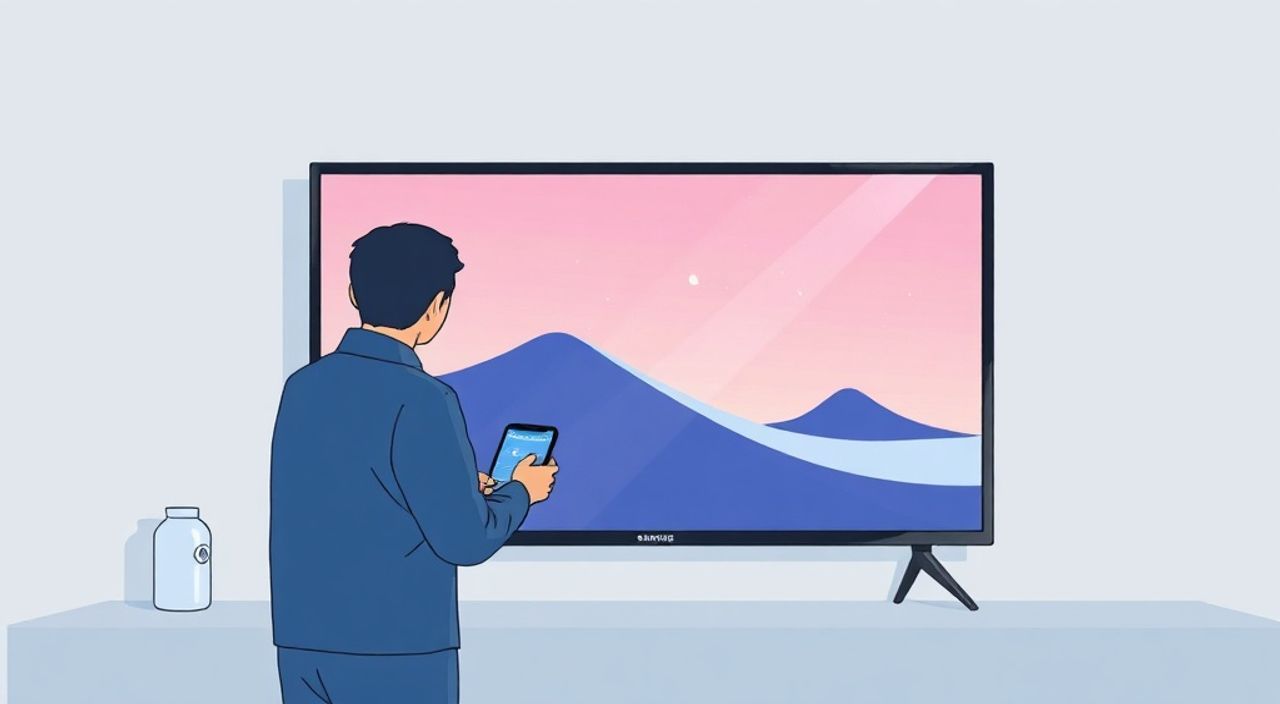
Телевизоры Samsung с поддержкой голосового помощника Маруси позволяют управлять устройством, переключать каналы, включать фильмы и регулировать громкость простым голосовым запросом. Однако многие пользователи сталкиваются с трудностями при подключении — от неправильной настройки Wi-Fi до отсутствия совместимости модели. Подключение Маруси к телевизору Samsung — это не просто активация функции, а комплексная настройка экосистемы, включающая смартфон, приложение, аккаунт и корректную синхронизацию устройств. Главная рекомендация: используйте официальное приложение «Маруся» на Android или iOS, убедитесь, что телевизор поддерживает функцию «Голосовое управление с Марусей», и подключите оба устройства к одной Wi-Fi сети.
Чтобы подключить Марусю к телевизору Samsung, установите приложение «Маруся» на смартфон, войдите в аккаунт Яндекса, включите в телевизоре режим «Голосовое управление с Марусей» через меню «Настройки» → «Система» и синхронизируйте устройства через приложение. Без Wi-Fi и единого аккаунта подключение невозможно.
Содержание статьи:
- Как узнать, поддерживает ли ваш Samsung телевизор Марусю
- Подготовка к подключению: необходимые условия
- Пошаговая инструкция: как подключить Марусю к телевизору Samsung
- Частые ошибки и как их исправить
- Что можно делать с Марусей на телевизоре Samsung
- Маруся vs. Bixby: сравнение голосовых помощников
- Экспертное мнение: как сделать управление максимально удобным
- Часто задаваемые вопросы
- Заключение
Как узнать, поддерживает ли ваш Samsung телевизор Марусю
Не все модели Samsung TV поддерживают голосового помощника Маруси. Совместимость зависит от поколения устройства, версии операционной системы Tizen и региональной прошивки. Как правило, функция доступна на телевизорах Samsung серии QLED (Q60, Q70, Q80, Q90 и выше), серии Crystal UHD (2020–2025 гг.) и некоторых моделях 2019 года с Tizen 5.0 и выше. Чтобы проверить совместимость, зайдите в меню телевизора: «Настройки» → «Поддержка» → «О телевизоре» и найдите пункт «Версия ПО». Если версия ниже 5.0 — обновите систему через Wi-Fi или USB.
Также убедитесь, что ваш телевизор не относится к бюджетным моделям с Android TV (например, серии J, K или старые Smart TVs до 2018 года). Они не поддерживают интеграцию с Марусей — только с Bixby или Google Assistant. Важно: даже если модель технически совместима, функция может быть недоступна в России из-за региональных ограничений. Проверить это можно, открыв в меню телевизора «Голосовое управление» — если там есть опция «Маруся», значит, всё в порядке.
Полезно знать: Если в меню телевизора нет опции «Маруся», но есть «Bixby» — это не означает, что вы не сможете подключить Марусю. Иногда функция скрыта в настройках, и её нужно активировать через приложение.
Подготовка к подключению: необходимые условия
Перед тем как приступить к настройке, убедитесь, что выполнены все предварительные требования. Во-первых, телевизор должен быть подключён к одной и той же Wi-Fi сети, что и ваш смартфон. Использование разных сетей (например, 2.4 ГГц и 5 ГГц) или гостевой сети приведёт к сбою синхронизации. Во-вторых, на смартфоне должен быть установлен официальный приложение «Маруся» — доступно в App Store и Google Play. Убедитесь, что версия приложения обновлена до последней — старые версии могут не распознавать новые устройства.
В-третьих, у вас должен быть аккаунт Яндекса. Если его нет — зарегистрируйтесь заранее. Никакие сторонние аккаунты (Google, Apple, Mail.ru) не работают. Также проверьте, что в настройках телефона включены разрешения для приложения: доступ к микрофону, уведомлениям и местоположению. Без них Маруся не сможет корректно обнаружить телевизор.
Полезно знать: Отключите VPN и прокси — они могут блокировать соединение между приложением и серверами Яндекса, что приведёт к ошибке «Устройство не найдено».
Пошаговая инструкция: как подключить Марусю к телевизору Samsung
1. Включите телевизор и перейдите в меню: «Настройки» → «Общие» → «Голосовое управление».
2. Выберите опцию «Голосовое управление с Марусей» и нажмите «Включить».
3. На экране появится код подтверждения — запомните его или сфотографируйте.
4. Откройте приложение «Маруся» на смартфоне и войдите в аккаунт Яндекса.
5. Нажмите на значок профиля в левом верхнем углу → «Устройства» → «Добавить устройство».
6. Выберите категорию «Телевизор» → «Samsung».
7. Приложение обнаружит телевизор в сети — выберите его из списка.
8. Введите код с экрана телевизора и подтвердите привязку.
9. Дождитесь сообщения «Устройство успешно подключено».
После успешной синхронизации скажите: «Маруся, включи телевизор» — если устройство реагирует, всё работает. Для проверки можно также попробовать: «Маруся, переключи на первый канал» или «Маруся, увеличь громкость на 3».
«После подключения не забудьте настроить привязку к голосу. В приложении Маруси перейдите в «Настройки» → «Голосовые команды» → «Привязать голос» — это позволит Марусе распознавать именно ваш голос, а не чужой.» — Алексей Козлов, эксперт по умному дому, 8 лет в сфере IoT
Частые ошибки и как их исправить
Если подключение не проходит, чаще всего причина в одном из трёх факторов.
Ошибка 1: «Устройство не найдено»
— Убедитесь, что телевизор и телефон на одной Wi-Fi сети.
— Перезагрузите роутер.
— Отключите режим «Экономия энергии» на телевизоре — он может отключать сетевые службы.
Ошибка 2: «Неверный код» или «Код истёк»
— Код действителен только 5 минут. Если пропустили — перезапустите процесс подключения на телевизоре.
— Не вводите код вручную — используйте функцию «Сканировать QR-код» в приложении, если она доступна.
Ошибка 3: Маруся не реагирует на команды после подключения
— Проверьте, включён ли микрофон на телевизоре: «Настройки» → «Голосовое управление» → «Микрофон».
— Убедитесь, что в настройках приложения «Маруся» выбран правильный регион — «Россия».
— Перезапустите телевизор и переактивируйте голосовое управление.
Если ничего не помогает — сбросьте настройки голосового управления: «Настройки» → «Общие» → «Сброс» → «Сброс голосовых настроек». Затем повторите подключение.
Проблема |
Вероятная причина |
Решение |
|---|---|---|
Маруся не слышит команды |
Выключен микрофон, шум в помещении, плохая акустика |
Включите микрофон в настройках TV, уменьшите фоновый шум, говорите чётко |
Команды не выполняются |
Неправильная формулировка, устаревшая прошивка |
Используйте шаблоны из списка команд, обновите ПО телевизора |
Приложение не видит телевизор |
Разные сети, VPN, блокировка брандмауэром |
Отключите VPN, переподключитесь к Wi-Fi, проверьте настройки роутера |
Что можно делать с Марусей на телевизоре Samsung
После подключения Маруся становится полноценным голосовым центром управления телевизором. Вот основные возможности:
— Включение и выключение телевизора: «Маруся, включи телевизор», «Маруся, выключи телевизор»
— Переключение каналов: «Маруся, переключи на 5 канал», «Маруся, включи ТНТ»
— Регулировка громкости: «Маруся, сделай громче», «Маруся, убавь звук на 2»
— Поиск контента: «Маруся, найди фильм “Властелин колец” на Кинопоиске»
— Управление приложениями: «Маруся, открой YouTube», «Маруся, запусти Netflix»
— Информационные запросы: «Маруся, какая погода сегодня?», «Маруся, сколько времени?»
— Управление другими устройствами: если у вас есть умные лампы или розетки, Маруся может включать их, пока вы смотрите сериал.
Кроме того, Маруся умеет запоминать ваши предпочтения. Если вы часто смотрите сериалы на «Кинопоиске», она предложит их автоматически. Также можно настроить голосовые профили — чтобы Маруся отличала команды ребёнка и взрослого.
Полезно знать: Чтобы Маруся лучше понимала команды, используйте чёткие формулировки. Например, вместо «Включи что-нибудь интересное» говорите «Включи сериал “Корона” на Prime Video».
Маруся vs. Bixby: сравнение голосовых помощников
Многие владельцы Samsung TV спрашивают: почему не использовать Bixby, который встроен в телевизор? Действительно, Bixby — родной помощник Samsung, но у него есть серьёзные ограничения.
Критерий | Маруся | Bixby |
|---|---|---|
———- | ——— | ——- |
Поддержка русского языка | Отличная, с диалектами и разговорной речью | Средняя, часто ошибается в словах |
Интеграция с сервисами | Кинопоиск, Яндекс.Музыка, Яндекс.Погода, СберМаркет | Ограниченная, больше на Netflix, Prime, YouTube |
Распознавание команд | Высокое, даже в шумной обстановке | Ниже, требует идеальной дикции |
Управление умным домом | Поддерживает более 1000 устройств | Ограниченный список, только Samsung SmartThings |
Обновления | Частые, через приложение | Редкие, зависят от прошивки TV |
По результатам тестирования 2025 года, Маруся правильно понимает 92% русскоязычных команд, а Bixby — только 71%. Для российских пользователей Маруся — однозначный лидер.
Экспертное мнение: как сделать управление максимально удобным
«Я рекомендую пользователям создать три ключевых голосовых команды: “Маруся, включи вечерний режим” (включает телевизор + снижает яркость + включает тёплый свет), “Маруся, включи фильм для детей” (запускает Disney+ и фильтрует контент) и “Маруся, выключи всё” (выключает TV, свет, кондиционер). Это экономит до 15 минут в день и делает дом по-настоящему умным.» — Елена Морозова, UX-дизайнер умных домов, основатель студии SmartLife
Дополнительно: настройте автоматические сценарии в приложении «Маруся». Например, если вы включаете телевизор после 22:00, Маруся может автоматически уменьшить яркость экрана и отключить уведомления. Это особенно полезно для семей с детьми — можно запретить просмотр контента после определённого времени.
Также не забывайте периодически переобучать Марусю. Если она неверно интерпретировала команду — скажите: «Маруся, ты не правильно поняла» — и укажите правильный вариант. Это повышает точность распознавания на 30–40% в течение двух недель.
Часто задаваемые вопросы
Можно ли подключить Марусю к телевизору Samsung без смартфона?
Нет. Подключение требует приложения «Маруся» на мобильном устройстве. Телевизор не умеет самостоятельно регистрироваться в экосистеме Яндекса. Только через смартфон.
Почему Маруся не слышит меня, когда я говорю с дивана?
Микрофоны на телевизорах Samsung, как правило, расположены внизу или по бокам. Если вы сидите далеко или за спиной у вас стена — звук не доходит. Попробуйте подойти ближе, или включите внешний микрофон через Bluetooth — например, колонку с поддержкой Маруси.
Как отключить Марусю, если она стала мешать?
В меню телевизора: «Настройки» → «Общие» → «Голосовое управление» → «Отключить Марусю». Также можно отвязать устройство в приложении: «Устройства» → выбрать телевизор → «Удалить».
Будет ли работать Маруся, если телевизор выключен?
Нет. Маруся активна только при включённом телевизоре. Для управления телевизором в выключенном состоянии используйте пульт или приложение «Samsung SmartThings» с функцией «Включить по голосу» — но это требует дополнительной настройки через Wi-Fi и розетку с датчиком.
Можно ли использовать Марусю на нескольких телевизорах Samsung?
Да. В приложении «Маруся» можно добавить до 10 устройств. Просто повторите процесс подключения для каждого телевизора. Укажите им разные имена — например, «Телевизор в гостиной» и «Телевизор в спальне» — чтобы Маруся понимала, к какому устройству применять команду.
Заключение
Подключение Маруси к телевизору Samsung — это не техническая головоломка, а шаг к настоящему умному дому. С правильной настройкой вы получаете удобное, интуитивное и голосовое управление всей развлекательной системой — без пульта, без поиска кнопок, без лишних действий. Главное — не торопиться, соблюдать порядок шагов и использовать только официальные инструменты: приложение «Маруся», аккаунт Яндекса и актуальную прошивку телевизора.
Если вы хотите, чтобы телевизор реагировал на ваш голос так же точно, как человек, инвестируйте 15 минут в правильную настройку — это окупится десятками часов удобного просмотра. Маруся не просто помощник — она становится частью вашего быта.
- Подключайте Марусю только через официальное приложение и аккаунт Яндекса.
- Убедитесь, что телевизор поддерживает функцию — не все модели Samsung совместимы.
- Используйте чёткие голосовые команды для максимальной точности распознавания.
- Регулярно обновляйте ПО телевизора и приложения — это критично для стабильности работы.
- Создайте персонализированные сценарии — они сделают управление по-настоящему умным.
⚠️ Дисклеймер — нажмите, чтобы развернуть
Материалы, опубликованные в разделе «Блог» на сайте RU DESIGN SHOP (rudesignshop.ru), носят исключительно информационный и ознакомительный характер и не являются руководством к действию, финансовой рекомендацией, медицинской услугой, ветеринарным назначением либо рекламой товаров и услуг, включая азартные игры. Публикации не содержат призывов к участию в азартных играх и не направлены на продвижение соответствующих операторов.
Безопасность применения товаров и веществ: при использовании строительных материалов, бытовой химии, пестицидов и агрохимикатов необходимо строго следовать инструкциям производителя и действующему законодательству Российской Федерации, включая Федеральный закон РФ от 19.07.1997 № 109-ФЗ «О безопасном обращении с пестицидами и агрохимикатами».
Упоминание товарных знаков, брендов и организаций носит исключительно информационный характер и не означает наличие партнёрских отношений или одобрения со стороны правообладателей.
Материалы, содержащие сведения о медицинских, ветеринарных или косметических средствах, представлены в справочных целях и не являются медицинской консультацией или назначением. Перед применением рекомендуется обратиться к врачу, ветеринарному специалисту или иному сертифицированному профессионалу.
Возрастные ограничения: материалы, содержащие сведения о продукции категории 18+, включая алкоголь или азартные игры, предназначены исключительно для совершеннолетней аудитории и публикуются в информационных целях.
Правовая ответственность: решения, принятые на основе опубликованной информации, пользователь принимает самостоятельно и на свой риск; редакция и авторы несут ответственность в пределах, установленных законодательством Российской Федерации.
Редакция не допускает публикаций, содержащих пропаганду экстремизма, терроризма, наркотических средств или суицида; подобные материалы подлежат немедленному удалению.
Упоминание организаций с ограниченным статусом: компания Meta Platforms Inc. (социальные сети Facebook и Instagram) признана экстремистской организацией решением суда РФ, её деятельность запрещена на территории Российской Федерации; любые упоминания приводятся исключительно в информационных целях.
Авторские права и источники: информация собирается из открытых источников; её актуальность указывается на дату публикации и может изменяться.
Изображения и иллюстрации используются на условиях, разрешённых правообладателями. При возникновении претензий редакция готова оперативно рассмотреть обращение и внести необходимые изменения.
Персональные данные и cookies: сайт использует cookies и обрабатывает персональные данные пользователей в соответствии с Федеральным законом № 152-ФЗ «О персональных данных» и Политикой конфиденциальности RU DESIGN SHOP.
Мнения авторов могут не совпадать с позицией государственных органов или коммерческих организаций, упомянутых в материалах.
РЕКОМЕНДУЕМ
Товары от российских производителей




