Скидка 5% на первый заказ — RDS5




Как подключить микшерный пульт к компьютеру
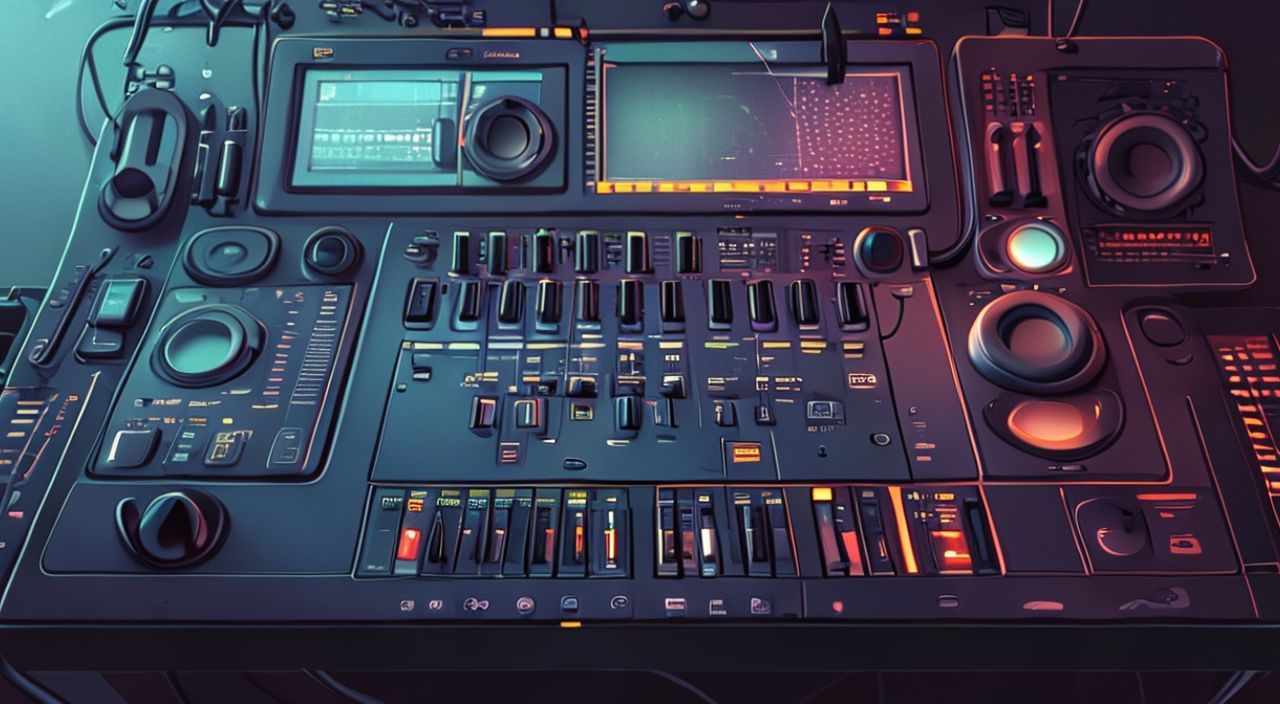
Подключение микшерного пульта к компьютеру — это ключевой шаг для музыкантов, подкастеров, звукорежиссёров и контент-создателей, стремящихся к профессиональной обработке аудио. Современные микшеры, даже аналоговые, могут стать мощным интерфейсом для записи, живого эфира и студийной работы, если правильно интегрированы в цифровую среду. Главное — не просто подключить кабель, а настроить систему так, чтобы сигнал проходил без задержек, потерь и искажений.
Чтобы подключить микшерный пульт к компьютеру, используйте USB-выход на пульте (если есть) или аудиоинтерфейс с линейным входом. Установите драйверы, настройте DAW и выберите микшер как устройство ввода в системе. Для аналоговых моделей без USB — обязательна внешняя звуковая карта.
Содержание статьи:
Зачем подключать микшер к компьютеру
Многие считают, что микшер — это исключительно аппаратный инструмент для живого звука. Но современные задачи требуют гибридных решений. Подключение микшера к ПК позволяет объединить преимущества аналоговой обработки (теплота предварительных усилителей, физические регуляторы, низкая задержка при мониторинге) с возможностями цифровой записи и обработки. Это особенно ценно для подкастеров, которые используют несколько микрофонов одновременно, или музыкантов, записывающих ансамбль без использования множества звуковых карт.
Представьте: вы записываете гитариста, вокалиста и ударника в одной комнате. Каждый — через свой микрофон, подключённый к микшеру. С микшера вы получаете один стерео-сигнал или несколько отдельных треков (в зависимости от модели), которые сразу попадают в вашу DAW. Это значительно упрощает сведение, снижает нагрузку на процессор и даёт больше контроля над балансом до того, как сигнал попадёт в компьютер.
Полезно знать: Даже если у вас нет дорогого аудиоинтерфейса, качественный USB-микшер может заменить его полностью — с предварительными усилителями, эквалайзерами и компрессорами на борту.
Какие микшеры можно подключить
Не все микшеры одинаково совместимы с компьютером. Разделение идёт по двум основным типам: цифровые (USB-микшеры) и аналоговые.
Цифровые микшеры — это устройства, встроенные с USB-интерфейсом, который передаёт аудиосигнал в цифровом виде напрямую в компьютер. Они работают как аудиоинтерфейсы, часто поддерживают многоканальную передачу (до 16+ каналов) и могут управляться через ПО. Примеры: Behringer X32, Yamaha MG16XU, Allen & Heath ZEDi-10FX.
Аналоговые микшеры — классические устройства без USB. Их сигнал передаётся через аналоговые выходы (RCA, XLR, TRS). Для подключения к ПК потребуется внешний аудиоинтерфейс, который преобразует аналоговый сигнал в цифровой. Такой подход требует больше оборудования, но даёт гибкость в выборе компонентов.
Полезно знать: Некоторые старые модели, например, Yamaha MG10XU, имеют USB, но только для записи стерео-сигнала. Уточняйте спецификации — не все USB-выходы поддерживают многоканальную передачу.
Подключение USB-микшеров: пошаговая инструкция
Подключение USB-микшера — самый простой и популярный способ. Он подходит новичкам и профессионалам, ценящим скорость и надёжность.
- Убедитесь, что микшер поддерживает USB-соединение. Проверьте заднюю панель — должен быть порт USB Type-B или Type-C.
- Подключите микшер к компьютеру с помощью оригинального USB-кабеля (лучше не использовать удлинители или неоригинальные кабели).
- Включите микшер. На некоторых моделях требуется выбрать режим «USB Audio» в меню — ищите опцию типа «Computer» или «DAW».
- На компьютере откройте настройки звука: в Windows — «Панель управления» → «Звук» → вкладка «Запись»; в macOS — «Системные настройки» → «Звук» → «Ввод».
- Выберите имя вашего микшера (например, «Behringer U-Phoria UMC404HD») как устройство по умолчанию для записи.
- Откройте DAW (Reaper, Audacity, FL Studio, Logic Pro) и в настройках аудиоустройства выберите тот же микшер как входной интерфейс.
- Проверьте работу: включите микрофон на микшере, говорите — наблюдайте за уровнем сигнала в DAW. Если индикаторы реагируют — всё настроено.
«Часто пользователи забывают включить фантомное питание для конденсаторных микрофонов — оно не включается автоматически при подключении к ПК. Всегда проверяйте кнопку +48V на микшере.» — Алексей Воронин, звукорежиссёр, 12 лет опыта в студиях Москвы
Подключение аналоговых микшеров через аудиоинтерфейс
Если у вас старый, но надёжный аналоговый микшер — например, Yamaha MG12XU или Mackie 1402-VLZ4 — его можно подключить к компьютеру через внешний аудиоинтерфейс. Это требует дополнительного оборудования, но даёт больше контроля над качеством преобразования.
Первым делом определите, какие выходы есть на микшере: линейные (RCA, TRS) или мастер-выходы (XLR/TRS). Используйте их для подключения к входам аудиоинтерфейса (Line In). Не подключайте к микрофонным входам — это вызовет искажения из-за разницы в уровне сигнала.
- Подключите выходы микшера (Left/Right) к линейным входам аудиоинтерфейса с помощью кабелей TRS-to-TRS или RCA-to-TRS.
- Подключите аудиоинтерфейс к компьютеру через USB или Thunderbolt.
- Включите аудиоинтерфейс и микшер. Убедитесь, что на микшере включён мастер-выход (Master Out), а не AUX или Phones.
- Настройте уровень выхода на микшере — не более -18 dBFS, чтобы избежать клиппинга.
- На компьютере выберите аудиоинтерфейс как устройство ввода (аналогично шагам для USB-микшера).
- В DAW создайте стерео-трек и выберите входы, соответствующие подключённым на аудиоинтерфейсе (например, Input 1–2).
Параметр |
USB-микшер |
Аналоговый микшер + аудиоинтерфейс |
|---|---|---|
Сложность установки |
Низкая |
Средняя |
Количество каналов записи |
До 16 (в зависимости от модели) |
Обычно 2 (стерео) |
Цена |
От 8 000 ₽ |
От 12 000 ₽ (микшер + интерфейс) |
Качество преобразования |
Хорошее (в среднем) |
Высокое (если интерфейс премиум) |
Гибкость настройки |
Ограничена |
Высокая — можно менять компоненты |
Драйверы и программное обеспечение
Для корректной работы микшера с компьютером драйверы — не опция, а необходимость. Особенно это касается Windows, где встроенные драйверы часто не поддерживают многоканальную передачу.
На сайте производителя (Behringer, Zoom, PreSonus и т.д.) найдите раздел «Поддержка» → «Драйверы». Скачайте и установите ASIO-драйвер (для Windows) или Core Audio (для macOS). ASIO снижает задержку до 5–10 мс, что критично для мониторинга в реальном времени.
Если вы используете Audacity, FL Studio или Reaper — в настройках аудио выберите именно ASIO-устройство, а не «Встроенное звуковое устройство». В противном случае вы столкнётесь с паузами, пропаданием звука или синхронизационными ошибками.
Полезно знать: На macOS драйверы обычно не требуются — система распознаёт большинство USB-микшеров как стандартные аудиоустройства. В Windows — почти всегда нужен отдельный драйвер.
Для продвинутых пользователей: можно использовать программы вроде ASIO4ALL — это универсальный драйвер, который позволяет использовать любое аудиоустройство с низкой задержкой. Однако он не всегда работает стабильно с многоканальными микшерами — лучше использовать родные драйверы.
Частые ошибки и как их избежать
Даже опытные пользователи допускают типичные ошибки при подключении микшера. Вот основные:
- Нет звука в DAW — проверьте, выбран ли правильный вход в программе и включён ли фантомное питание. Также убедитесь, что на микшере не выключен Master Out или не включена кнопка «Direct Monitor» без подключения к ПК.
- Задержка (латентность) — снижайте буфер аудио в DAW до 128 или 256 байт. Используйте ASIO-драйвер. Не запускайте другие программы, использующие звук (браузеры, Spotify).
- Искажения и клиппинг — уровень на выходе микшера не должен превышать 0 dB. Лучше держать его на -6 dB. Не доверяйте индикаторам на микшере — смотрите в DAW.
- Микшер не определяется — попробуйте другой USB-порт (лучше прямой, не через хаб), перезагрузите компьютер, обновите драйверы чипсета.
- Шум и гул — проверьте заземление. Используйте экранированные кабели. Избегайте подключения микшера и ПК к разным розеткам — это создаёт петлю заземления.
«Я видел, как начинающий подкастер подключал микшер через USB-хаб и жаловался на пропадание звука. Это как пытаться качать 4K-видео через Wi-Fi 2.4 ГГц. Прямое подключение — единственный надёжный вариант.» — Марина Сидорова, технический директор студии «Звуковой Контур»
Экспертное мнение: советы звукорежиссёра
«Я работаю с микшерами уже 15 лет. Для подкастов и домашних студий я рекомендую микшеры с USB и многоканальной записью — например, Zoom H6 или Tascam US-4×4. Они позволяют записывать каждый микрофон отдельно, а не в стерео-смесь. Это даёт полный контроль при сведении. Не экономьте на кабелях — плохой кабель убивает качество, даже если микшер стоит 50 тысяч. И всегда делайте тестовую запись перед сессией — 30 секунд достаточно, чтобы проверить уровень, задержку и стабильность.» — Дмитрий Кузнецов, звукорежиссёр, основатель студии «АудиоЛаб»
Вопросы и ответы
Можно ли подключить микшер к ноутбуку без USB-C?
Да, если у ноутбука есть USB-A — подключите через стандартный USB-A кабель. Если только USB-C, используйте переходник USB-C к USB-A (не Thunderbolt — он не подходит для аудио).
Нужно ли покупать отдельный аудиоинтерфейс, если у меня USB-микшер?
Нет. USB-микшер уже является аудиоинтерфейсом. Дополнительный — только если вам нужно больше входов, чем предоставляет микшер.
Можно ли использовать микшер как мониторинговое устройство?
Да, многие модели имеют выход на наушники или линейный выход, который можно подключить к колонкам. Важно: включите режим «Direct Monitor» на микшере, чтобы слышать сигнал без задержки от компьютера.
Почему звук в наушниках идёт с задержкой?
Это происходит, когда вы слушаете через компьютер, а не через микшер. Решение: включите Direct Monitor на микшере — тогда вы слышите аналоговый сигнал в реальном времени, без цифровой обработки.
Какой формат записи лучше: WAV или MP3?
Всегда записывайте в WAV (или AIFF на Mac) — это несжатый формат. MP3 теряет качество и не подходит для профессиональной обработки. Конвертируйте в MP3 только на финальном этапе.
Заключение
Подключение микшерного пульта к компьютеру — это не техническая головоломка, а стратегическое решение, которое повышает качество звука, упрощает рабочий процесс и даёт больше творческой свободы. Выбор между USB-микшером и аналоговым пультом с аудиоинтерфейсом зависит от ваших задач: если вам нужна многоканальная запись — берите USB-микшер. Если вы цените аналоговую теплоту и готовы инвестировать в качество — используйте аналоговый пульт с премиум-интерфейсом.
Главное — не торопитесь. Проверяйте драйверы, уровень сигнала, тип кабеля и настройки DAW. Даже небольшая ошибка в одном из звеньев цепи может свести на нет всё усилие. И помните: лучший микшер — тот, который вы умеете настроить.
Правильно подключённый микшер превращает обычный ПК в полноценную студию. Это не просто кабель — это мост между аналоговым миром звука и цифровой возможностью его безграничной обработки.
- USB-микшеры — лучший выбор для новичков и подкастеров с 2–8 микрофонами.
- Аналоговые микшеры требуют внешнего аудиоинтерфейса, но дают лучшее качество звука при правильной настройке.
- Всегда используйте родные драйверы — особенно на Windows.
- Проверяйте уровень сигнала на выходе микшера — не допускайте клиппинга.
- Для мониторинга без задержки включайте режим Direct Monitor на микшере.
⚠️ Дисклеймер — нажмите, чтобы развернуть
Материалы, опубликованные в разделе «Блог» на сайте RU DESIGN SHOP (rudesignshop.ru), носят исключительно информационный и ознакомительный характер и не являются руководством к действию, финансовой рекомендацией, медицинской услугой, ветеринарным назначением либо рекламой товаров и услуг, включая азартные игры. Публикации не содержат призывов к участию в азартных играх и не направлены на продвижение соответствующих операторов.
Безопасность применения товаров и веществ: при использовании строительных материалов, бытовой химии, пестицидов и агрохимикатов необходимо строго следовать инструкциям производителя и действующему законодательству Российской Федерации, включая Федеральный закон РФ от 19.07.1997 № 109-ФЗ «О безопасном обращении с пестицидами и агрохимикатами».
Упоминание товарных знаков, брендов и организаций носит исключительно информационный характер и не означает наличие партнёрских отношений или одобрения со стороны правообладателей.
Материалы, содержащие сведения о медицинских, ветеринарных или косметических средствах, представлены в справочных целях и не являются медицинской консультацией или назначением. Перед применением рекомендуется обратиться к врачу, ветеринарному специалисту или иному сертифицированному профессионалу.
Возрастные ограничения: материалы, содержащие сведения о продукции категории 18+, включая алкоголь или азартные игры, предназначены исключительно для совершеннолетней аудитории и публикуются в информационных целях.
Правовая ответственность: решения, принятые на основе опубликованной информации, пользователь принимает самостоятельно и на свой риск; редакция и авторы несут ответственность в пределах, установленных законодательством Российской Федерации.
Редакция не допускает публикаций, содержащих пропаганду экстремизма, терроризма, наркотических средств или суицида; подобные материалы подлежат немедленному удалению.
Упоминание организаций с ограниченным статусом: компания Meta Platforms Inc. (социальные сети Facebook и Instagram) признана экстремистской организацией решением суда РФ, её деятельность запрещена на территории Российской Федерации; любые упоминания приводятся исключительно в информационных целях.
Авторские права и источники: информация собирается из открытых источников; её актуальность указывается на дату публикации и может изменяться.
Изображения и иллюстрации используются на условиях, разрешённых правообладателями. При возникновении претензий редакция готова оперативно рассмотреть обращение и внести необходимые изменения.
Персональные данные и cookies: сайт использует cookies и обрабатывает персональные данные пользователей в соответствии с Федеральным законом № 152-ФЗ «О персональных данных» и Политикой конфиденциальности RU DESIGN SHOP.
Мнения авторов могут не совпадать с позицией государственных органов или коммерческих организаций, упомянутых в материалах.
РЕКОМЕНДУЕМ
Товары от российских производителей

Подвес BaseLume Six GLODE
Диапазон цен: 44000 руб. – 109200 руб.


