Скидка 5% на первый заказ — RDS5




Как подключить микшерный пульт к звуковой карте
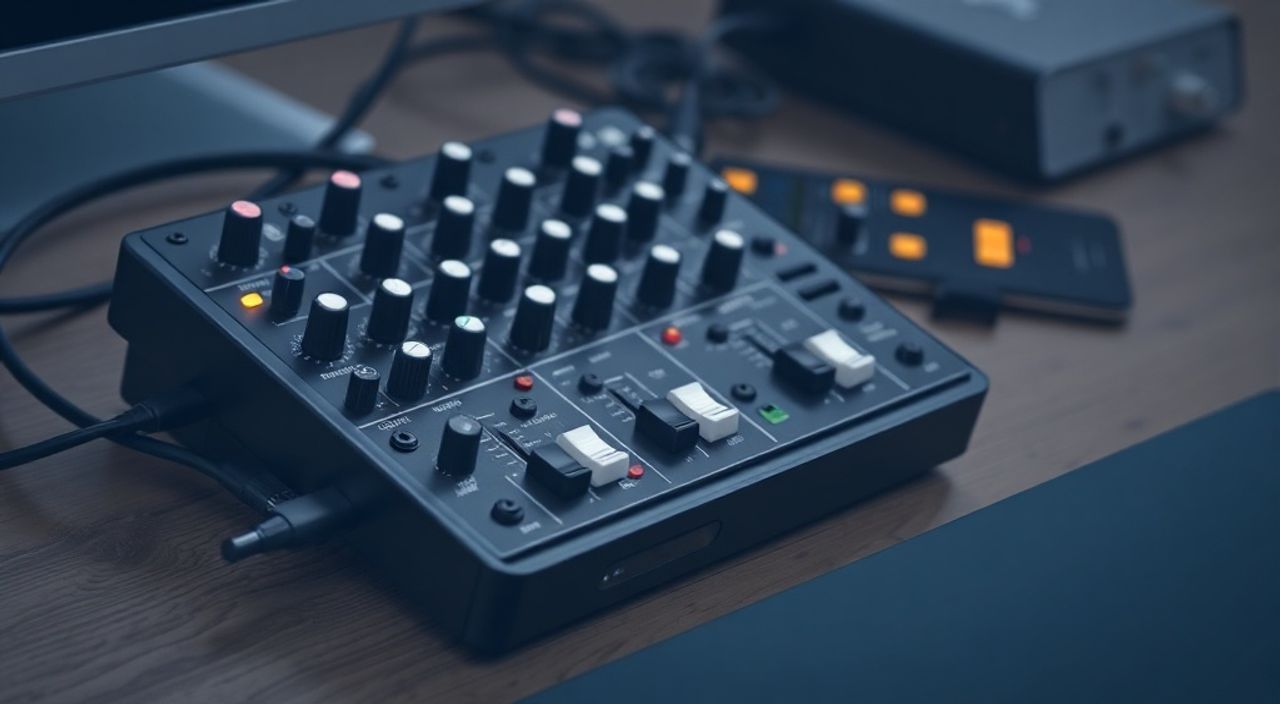
При подключении микшерного пульта к звуковой карте вы решаете ключевую задачу — превращаете студию в полноценную звукозаписывающую систему. Независимо от того, записываете ли вы музыку, подкасты, гейминг-трансляции или аудио для видео, правильное соединение оборудования обеспечивает чистый, гибкий и профессиональный звук. Основная проблема, с которой сталкиваются новички — несоответствие типов разъёмов, неправильная настройка драйверов или путаница в маршрутизации сигналов. Главное — не просто физически подключить кабели, а настроить логическую цепочку: от входа микшера до приёма в DAW. Успешное подключение требует понимания не только аппаратной части, но и программной маршрутизации.
Чтобы подключить микшерный пульт к звуковой карте, используйте линейные выходы микшера (RCA или XLR/TRS) и подсоедините их к линейным входам звуковой карты. Убедитесь, что в драйверах и DAW выбрана правильная звуковая карта как устройство ввода, а на микшере включены фантомное питание и балансные выходы, если требуется. Проверьте уровень сигнала — он не должен перегружать входы карты.
Зачем подключать микшер к звуковой карте?
Многие считают, что современные звуковые карты с несколькими входами и встроенным предусилением полностью заменяют микшер. Это заблуждение. Микшерный пульт — это не просто сумматор сигналов, а инструмент управления, который позволяет в реальном времени регулировать уровень, эквализацию, эффекты и маршрутизацию для нескольких источников. Особенно это критично при записи нескольких музыкантов одновременно, ведении подкаста с гостями или создании живых трансляций.
Подключение микшера к звуковой карте даёт вам гибкость: вы можете использовать аналоговые предусилители высокого качества, встроенные в микшер, и одновременно записывать каждый канал отдельно в DAW, если микшер поддерживает многоканальный вывод. Это сочетает преимущества аналогового управления с цифровой обработкой. Более того, многие профессиональные микшеры (например, Yamaha MG, Behringer Xenyx, Allen & Heath ZED) имеют USB-выход, но даже если его нет — вы всё равно можете подключить их через аналоговые выходы, используя звуковую карту как интерфейс.
Полезно знать: Если ваш микшер имеет USB-выход, он уже является звуковой картой. Подключать его к внешней звуковой карте — избыточно и может вызвать задержки. Используйте его как самостоятельный интерфейс.
Типы соединений: что выбрать?
Выбор кабеля и разъёма напрямую влияет на качество звука и стабильность сигнала. Не все кабели одинаковы — неправильный выбор приведёт к шуму, потере сигнала или даже повреждению оборудования.
Основные варианты подключения:
- Линейные выходы микшера → линейные входы звуковой карты — самый распространённый и надёжный способ. Используйте TRS (6,3 мм) или XLR-кабели. Линейный уровень (Line Out) не требует усиления — это идеальный сигнал для записи.
- Микрофонные выходы микшера → микрофонные входы карты — не рекомендуется. Микрофонный выход микшера уже усилен и может перегрузить вход карты, вызывая искажения.
- USB-выход микшера → компьютер — если микшер поддерживает USB-аудио, подключайте его напрямую. Это упрощает процесс, но ограничивает возможности управления сигналом в реальном времени через внешнюю карту.
- AES/EBU, ADAT, Thunderbolt — используются в профессиональных студиях. Требуют совместимых устройств и сложной настройки. Новичкам не рекомендуются.
Тип выхода микшера |
Тип входа звуковой карты |
Рекомендуется? |
Примеры кабелей |
|---|---|---|---|
Line Out (TRS/XLR) |
Line In (TRS/XLR) |
Да, оптимально |
TRS–TRS, XLR–XLR |
Headphone Out |
Line In |
Только в крайнем случае |
3,5 мм Jack–TRS |
Mic Out |
Mic In |
Нет, риск перегрузки |
— |
USB |
USB (на компьютере) |
Да, если микшер — интерфейс |
USB-A–USB-B |
Представьте, что вы хотите записать гитару, вокал и ударные одновременно. Если у вас 8-канальный микшер с USB, вы можете записать все 8 каналов в DAW. Но если у вас 12-канальный аналоговый микшер без USB — вы можете записать только стерео-смесь. Для многоканальной записи нужен микшер с многоканальным цифровым выходом (ADAT, USB) или несколько звуковых карт.
Полезно знать: Всегда проверяйте тип входа на звуковой карте — многие бюджетные модели имеют только комбинированные входы (XLR/TRS), которые по умолчанию работают в режиме микрофона. Убедитесь, что в настройках включён режим Line In.
Пошаговая инструкция: как подключить
Следуйте этой последовательности — пропуск шага может привести к отсутствию звука или искажениям.
- Отключите питание — выключите микшер и звуковую карту, отсоедините их от компьютера. Это предотвратит скачки напряжения и повреждение портов.
- Выберите выходы на микшере — используйте выходы Main L/R (стерео) или Direct Out (если есть). Избегайте Headphone Out и Monitor Out — они не предназначены для записи.
- Подберите кабели — для TRS используйте симметричные кабели 6,3 мм, для XLR — балансные. Если выходы RCA, используйте переходник RCA–TRS.
- Подключите кабели — вставьте один конец в выходы микшера, другой — в линейные входы звуковой карты. Помните: левый выход → левый вход, правый → правый.
- Включите питание — включите сначала микшер, затем звуковую карту, потом компьютер.
- Настройте уровень сигнала — на микшере установите уровень выхода на 0 dB (или около того). Не включайте фантомное питание, если не используете конденсаторные микрофоны.
- Проверьте входы в системе — откройте «Звуковые устройства» в Windows или «Аудио Мониторинг» в macOS. Убедитесь, что выбрана нужная звуковая карта.
«Настройка уровня на микшере — ключевой момент. Если сигнал слишком слабый, вы получите шум. Если слишком сильный — клиппинг. Ищите золотую середину: индикаторы на микшере должны редко загораться красным.» — Алексей Кузнецов, звукорежиссёр, 12 лет опыта в студийной записи
Настройка драйверов и DAW
Подключение аппаратуры — только половина дела. Без правильной настройки программного обеспечения вы не услышите звук или не сможете записать.
В Windows:
- Откройте «Панель управления» → «Звук» → вкладка «Запись».
- Выберите вашу звуковую карту → «Настроить» → «Использовать это устройство (по умолчанию)».
- Нажмите «Свойства» → «Уровни» — убедитесь, что входы не заглушены и уровень не на максимуме.
В macOS:
- Перейдите в «Системные настройки» → «Звук» → «Ввод».
- Выберите вашу звуковую карту из списка.
- Откройте «Аудио Мониторинг» в Logic Pro, Ableton или Reaper — выберите входы, соответствующие физическим портам карты (например, Input 1–2).
В DAW:
- Откройте настройки аудио (Audio Preferences).
- Выберите вашу звуковую карту как устройство ввода.
- Создайте аудиотреки и назначьте им входы: например, трек 1 — Input 1, трек 2 — Input 2.
- Включите мониторинг (Input Monitoring) — иначе вы не услышите сигнал в реальном времени.
- Запишите тестовый сигнал — говорите, играйте, хлопайте — проверьте, появляется ли волна на треке.
Полезно знать: Если вы используете ASIO-драйвер (например, ASIO4ALL или производственный драйвер от Focusrite), обязательно установите буфер на 128–256 байт для минимальной задержки. Для записи — не выше 512.
Частые ошибки и как их избежать
Даже опытные пользователи допускают типичные ошибки, которые сводят на нет все усилия.
- Ошибка 1: Подключение через Headphone Out — выход на наушники имеет повышенный уровень и нестабильный импеданс. Результат — искажения, шум, перегрузка. Решение: всегда используйте Line Out.
- Ошибка 2: Неправильный режим входа — многие карты (например, Behringer UMC202HD) имеют комбинированные входы. Если вход настроен на «Mic», а вы подаёте Line-level — сигнал будет тихим. Решение: в настройках карты переключите режим на Line.
- Ошибка 3: Не включён мониторинг в DAW — вы записываете, но не слышите звук. Решение: включите кнопку «I» (Input Monitoring) на треке.
- Ошибка 4: Использование несбалансированных кабелей на длинных линиях — более 3 метров — шум. Решение: используйте балансные XLR или TRS-кабели.
- Ошибка 5: Фантомное питание включено без необходимости — может повредить динамики или пассивные микрофоны. Решение: включайте фантомное питание только для конденсаторных микрофонов.
«Проверяйте индикаторы на звуковой карте — если они горят красным, вы перегружаете вход. Снижайте уровень на микшере, а не увеличивайте усиление в DAW.» — Екатерина Морозова, звукорежиссёр, студия «АудиоЛаб»
Экспертное мнение: советы профессионала
«Многие начинают с подключения через USB-микшер, потому что кажется, что это проще. Но настоящая гибкость — в разделении управления и записи. Я рекомендую использовать аналоговый микшер с качественными предусилителями (например, Midas M32R или SSL 2+) и подключать его к звуковой карте с хорошими АЦП — например, Focusrite Scarlett 4i4 или RME Babyface Pro. Так вы получаете аналоговое тепло, цифровую точность и возможность обработки в реальном времени.»
«Если вы работаете с подкастами — подключайте каждый микрофон к отдельному каналу микшера, а на выходе — стерео-смесь на звуковую карту. Это позволяет вам контролировать баланс в реальном времени, а не после записи. Для одного голоса — достаточно стерео-записи. Для трёх и более — нужна многоканальная запись.»
«Не забывайте про заземление. Если слышен гул — проверьте, все ли устройства подключены к одной розетке. Разные цепи заземления — частая причина помех.»
Вопросы и ответы
Можно ли подключить микшер к звуковой карте через Bluetooth?
Нет. Bluetooth не поддерживает низколатентную аудиопередачу для профессиональной записи. Используйте только проводные соединения: USB, TRS, XLR.
Почему я слышу эхо или повторяющийся звук?
Вероятно, вы включили мониторинг и в DAW, и в звуковой карте одновременно. Отключите мониторинг на уровне ОС или в драйвере — оставьте только в DAW.
Нужен ли отдельный усилитель, если у меня микшер и звуковая карта?
Нет. Микшер уже содержит предусилители, а звуковая карта — АЦП. Дополнительные усилители создают лишнюю цепочку и риск искажений.
Как записать каждый канал отдельно?
Только если ваш микшер имеет цифровой выход (USB, ADAT, Thunderbolt). Обычные аналоговые микшеры записывают только стерео-смесь. Для многоканальной записи используйте микшер с USB-интерфейсом (например, Yamaha AG06, Behringer U-Phoria UMC404HD).
Почему звук тихий, даже при максимальной громкости?
Проверьте: 1) уровень на микшере; 2) режим входа на карте (Line/Mic); 3) включён ли мониторинг в DAW; 4) не переключены ли входы (например, Input 1 вместо Input 2).
Заключение
Подключение микшерного пульта к звуковой карте — это не техническая головоломка, а стратегическое решение для создания профессионального звукового потока. Независимо от того, записываете ли вы музыку, подкасты или видео, правильная маршрутизация сигнала от аналогового управления к цифровой обработке — залог чистого, гибкого и контролируемого звука. Главное — не торопиться. Проверяйте каждый шаг: от выбора кабеля до настройки DAW. Один неправильный разъём или включённый фантом — и весь процесс придётся начинать заново.
Современные студии не строятся на дорогих устройствах, а на правильной логике соединений. Микшер — ваш пульт управления, звуковая карта — ваша цифровая память. Соедините их правильно — и вы получите не просто запись, а инструмент для творчества.
- Используйте только линейные выходы микшера и линейные входы звуковой карты.
- Никогда не подключайте микрофонный выход микшера к микрофонному входу карты — это вызовет перегрузку.
- Всегда включайте мониторинг в DAW, а не в системе — чтобы избежать эха.
- Для многоканальной записи нужен микшер с USB- или ADAT-выходом.
- Проверяйте уровень сигнала на каждом этапе — не допускайте клиппинга и чрезмерного шума.
⚠️ Дисклеймер — нажмите, чтобы развернуть
Материалы, опубликованные в разделе «Блог» на сайте RU DESIGN SHOP (rudesignshop.ru), носят исключительно информационный и ознакомительный характер и не являются руководством к действию, финансовой рекомендацией, медицинской услугой, ветеринарным назначением либо рекламой товаров и услуг, включая азартные игры. Публикации не содержат призывов к участию в азартных играх и не направлены на продвижение соответствующих операторов.
Безопасность применения товаров и веществ: при использовании строительных материалов, бытовой химии, пестицидов и агрохимикатов необходимо строго следовать инструкциям производителя и действующему законодательству Российской Федерации, включая Федеральный закон РФ от 19.07.1997 № 109-ФЗ «О безопасном обращении с пестицидами и агрохимикатами».
Упоминание товарных знаков, брендов и организаций носит исключительно информационный характер и не означает наличие партнёрских отношений или одобрения со стороны правообладателей.
Материалы, содержащие сведения о медицинских, ветеринарных или косметических средствах, представлены в справочных целях и не являются медицинской консультацией или назначением. Перед применением рекомендуется обратиться к врачу, ветеринарному специалисту или иному сертифицированному профессионалу.
Возрастные ограничения: материалы, содержащие сведения о продукции категории 18+, включая алкоголь или азартные игры, предназначены исключительно для совершеннолетней аудитории и публикуются в информационных целях.
Правовая ответственность: решения, принятые на основе опубликованной информации, пользователь принимает самостоятельно и на свой риск; редакция и авторы несут ответственность в пределах, установленных законодательством Российской Федерации.
Редакция не допускает публикаций, содержащих пропаганду экстремизма, терроризма, наркотических средств или суицида; подобные материалы подлежат немедленному удалению.
Упоминание организаций с ограниченным статусом: компания Meta Platforms Inc. (социальные сети Facebook и Instagram) признана экстремистской организацией решением суда РФ, её деятельность запрещена на территории Российской Федерации; любые упоминания приводятся исключительно в информационных целях.
Авторские права и источники: информация собирается из открытых источников; её актуальность указывается на дату публикации и может изменяться.
Изображения и иллюстрации используются на условиях, разрешённых правообладателями. При возникновении претензий редакция готова оперативно рассмотреть обращение и внести необходимые изменения.
Персональные данные и cookies: сайт использует cookies и обрабатывает персональные данные пользователей в соответствии с Федеральным законом № 152-ФЗ «О персональных данных» и Политикой конфиденциальности RU DESIGN SHOP.
Мнения авторов могут не совпадать с позицией государственных органов или коммерческих организаций, упомянутых в материалах.
РЕКОМЕНДУЕМ
Товары от российских производителей




